作成者別アーカイブ: kanri


Warning: Undefined variable $theme_options in /home/fusen/shikumix.com/public_html/wp-content/themes/lptemp_colorful/author.php on line 62

Warning: Trying to access array offset on value of type null in /home/fusen/shikumix.com/public_html/wp-content/themes/lptemp_colorful/author.php on line 62
sylpheed でメールが送れないときの送信設定方法

軽いことで評判のメーラー、sylpheed。無料で使えて高機能なのですが、設定が結構難しいです。

メール受信はできたのに、メールが送れなくて困っていたのですが、なんとか無事に設定できたので、同じことで困っている方に、情報を共有します。

  1. 「設定」をクリック
  2. アカウントのリストが出てくるので、設定したいアカウントを選択し、右の「編集」をクリック
  3. アカウントの設定の画面が出てきて、その下に、様々な設定の画面に入るタブがあるので、その中から、「SSL」を選択
  4. 「送信(SMTP)]の中から、”SSLセッションの開始にSTARTTLSコマンドを使用”を選択

以上です。


Warning: Undefined variable $theme_options in /home/fusen/shikumix.com/public_html/wp-content/themes/lptemp_colorful/author.php on line 62

Warning: Trying to access array offset on value of type null in /home/fusen/shikumix.com/public_html/wp-content/themes/lptemp_colorful/author.php on line 62
hotmail や outlook でPOPやSMTPの設定をする方法

メーラー sylpheed を使おうと思ったけど設定できない汗

いまだに、パソコンにPOP受信でメールをダウンロードして使っている人も結構いるかと思います。

その場合は、たいていOUTLOOKか、あるいはthunderbirdでしょうけども、ほかのメーラーを使ってみたくなって、調べてみたら、sylpheed というメーラーがあり、これが、軽くていいというので、なら使ってみようと思い、アカウントの設定の設定をしました。

ところが、POP情報を入れても、メールが受信できません。

outolook, hotmail のPOP及びSMTPの設定

とりあえず各種の設定は次の通り。

POPの設定

サーバー名: outlook.office365.com
ポート: 995
暗号化方法: TLS

IMPAの設定

サーバー名: outlook.office365.com
ポート: 993
暗号化方法: TLS

SMTPの設定

サーバー名: smtp.office365.com
ポート: 587
暗号化方法: STARTTLS

しかし、これらの情報をメーラーに設定しただけでは、受信できません。

hotmail やoutlook はPOP受信を外部で許可させる設定が必要

実は、ブラウザで、アカウントに入って、メールの設定画面から、外部でのPOP受信ができるように設定する作業が必要になります。

outlook やthunderbird の場合、これは自動的に設定してくれますが、sylpheed の場合、手動で設定する必要があります。

その手順は次の通り。

1,ログインする

2,画面の右上にある歯車、「⚙」のアイコンをクリック

3,その右下に出てくる「Outlook のすべての設定を表示」をクリック

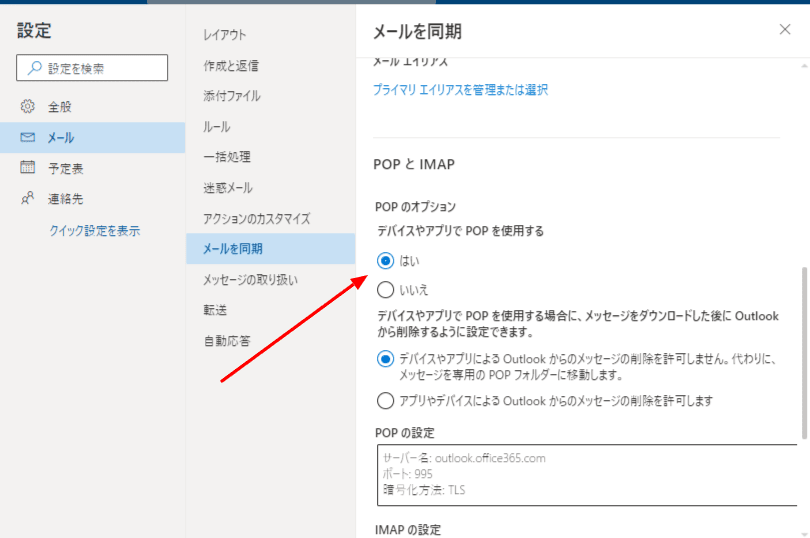
4,左のメニューから「メール」を選択

5,サブメニューから「メールを同期」を選択

6,その下の方に、「POPとIMAP」の設定があり、「POPのオプションの項目から、ディバイスやアプリでPOPを使用するのラジオボタンで「はい」を選択します。

これによって、メーラーでのPOP受信が可能になります。

おつかれさまでした。


Warning: Undefined variable $theme_options in /home/fusen/shikumix.com/public_html/wp-content/themes/lptemp_colorful/author.php on line 62
Warning: Trying to access array offset on value of type null in /home/fusen/shikumix.com/public_html/wp-content/themes/lptemp_colorful/author.php on line 62

外部サイトの画像を自分のサイトのサーバーに取り込むプラグインでリンク切れを防ごう

画像を引用したけど元ページから削除されてリンク切れに

記事を書くときに、画像を使うと、より記事も読みやすくなりますし、SEO効果も高くなりますね。

ところが、多くの人は、なかなか自分で画像を用意できないですよね。

そうした時に、他のサイトから画像を借りてきたり、引用したりすると思います。

その時はそれでいいかもしれないのですが、あとでその引用していた画像が借りた先から消されていて、

リンク切れになっていたりなんてことが起こったりすることがあると思います。

外部サイトの画像を自分のサイトのサーバーに取り込むプラグインでリンク切れを防ごう 2

そもそもホットリンクはマナー違反

著作権の問題もありますが、それ以前に、他のサイトの画像を借りる際に、

画像を自分のサーバーに保存せずに、他のサイトのサーバーに保存したまま、

URLだけ引用して、自分のページで画像を表示させることは、

ホットリンクといって、マナー違反になります。

というのも、画像が他人のサーバーにありつつ、URLだけ自分のページに組み込んで

自分のページで画像を表示させると、画像を表示させる際にかかるサーバーへの負担は

自分のサーバーではなく、その画像を借りている先のサーバーに負担がかかってしまうためです。

外部の画像は自分のサーバーに保存すべきです

こうした、リンク切れやホットリンクによるマナー違反を防止するためにも、

画像を引用するときは、画像のデータを自分のサーバーに写したほうがいいですね。

その際、もちろん、画像の著作権の問題も出てきますので、著作権で問題のないものかを確認の上、

引用元を明示したうえで、画像データを自分のサーバーに持ってくるようにしましょう。

外部サイトの画像を自分のサーバーに取り込むプラグイン Grab & Save

そうした、リンク切れやホットリンク問題を解消するのが、このプラグインです。

 Grab & Save 公式ダウンロードサイト

使い方はいたって簡単。

上記よりダウンロードして、有効化することによって、メディア挿入のメニュー画面に Grab & Save の選択メニューが出てきます。

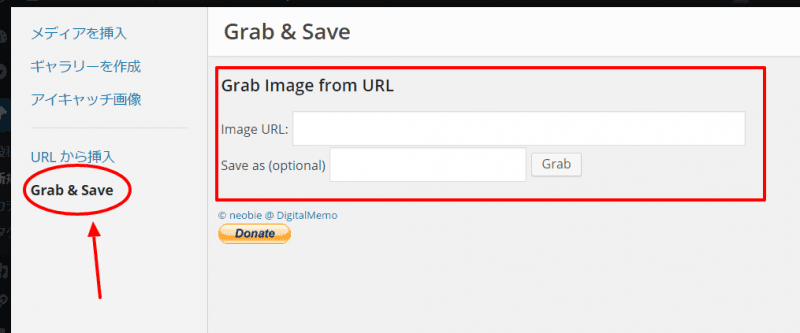
下の赤丸の Grab &Save をクリックすると、赤い四角の中の設定画面が出てきます。

外部サイトの画像を自分のサイトのサーバーに取り込むプラグインでリンク切れを防ごう 1

Image URL: → 外部画像のURLを記入

Save as (optional): → 画像に任意の名前を付けたいときは記入(空欄のままでもよい) 

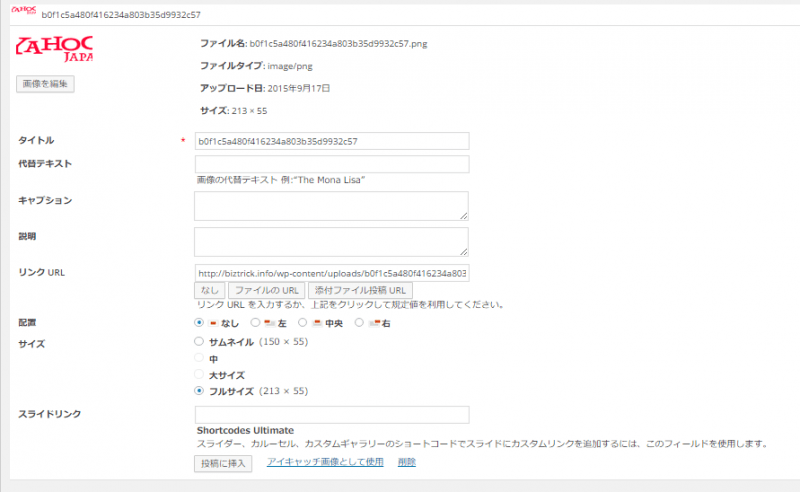
これで、「Grab」というボタンをクリックすることにより、外部サイトの画像が自分のサーバーに取り込まれて、

画像の詳細設定画面が出てきます。

外部サイトの画像を自分のサイトのサーバーに取り込むプラグインでリンク切れを防ごう 2

Warning: Undefined variable $theme_options in /home/fusen/shikumix.com/public_html/wp-content/themes/lptemp_colorful/author.php on line 62

Warning: Trying to access array offset on value of type null in /home/fusen/shikumix.com/public_html/wp-content/themes/lptemp_colorful/author.php on line 62

ワードプレスで記事はそのまま再インストールするクリーンインストールの方法

ワードプレスを初期状態に戻したいけど、記事は削除せずそのままにしたいということがあると思います。その場合、どうすればいいのか、その方法と手順を開設します。

再インストールでホームページが軽くなる!

ワードプレスを長期間、運営しているとワードプレスが重くなってきたり、不具合が出てきたりすることがあります。それは、いろいろなプラグインをインストールしたりアンインストールを繰り返したりしていると、アンインストールしたつもりでも、いったんプラグインをインストールすると、そのデータがSQLのデータベースにどんどんと蓄積されて行ってしまうためです。

『upload』フォルダ内に勝手にフォルダが作られていていたりして、それらは、プラグインを削除しても残ったままだったりします。

こうして、運営していると、今後二度と使わないプログラムがどんどんとワードプレス内のプログラムに蓄積していくことになります。

これら、不必要なゴミデータを削除するプラグインなどもありますが、100%除去することはできません。

ではどうすればいいのでしょうか?

この蓄積ゴミデータを一掃することができるのが、再インストールなのです。再インストールは あなたが追加してきたコンテンツである記事や画像などはそのままで、プログラムのみを新しいデータに入れ替えることができるのです。

ワードプレス初期化と再インストールの違い

ここで確認しておきたいのが、初期化との違いです。スマホや電子機器、SDカードなどでおなじみの初期化ですが、初期化することで、電子機器が購入当初の状態になりますよね。

使っていて、動きが遅くなったり、あるいはウィルスに感染したりした時の最終手段として、初期化すると思います。初期化で購入当初の状態に戻るので、便利な反面、データがすべてなくなってしまうというデメリットがあります。

ここで紹介する再インストールの方法であれば、初期状態になりつつも、それまでのデータを引き継ぐことができるという、いいとこどりの方法です。

初期化の場合 再インストールの場合
記事データ 消える 任意
画像などのデータ 消える 任意
プラグイン 任意 任意
プラグインの設定 消える ほぼ残る
テーマ 任意 任意
ワードプレス本体 消える 消える
データベース 消える 任意
ホームページの設定 消える ほぼ残る

となります。

マルウェアやウィルス、乗っ取りなどの応急処置に最適

ワードプレスのサイトは、最近では、トロイの木馬やマルウェアなどのウィルス感染によって、ホームページが乗っ取られてしまうことが頻繁に起こるようになってきました。

まさか自分のホームページがそんなことになるわけはないだろうと油断していたら、被害にあってしまって、右往左往する人も多いのではないでしょうか。

ウィルス感染やマルウェアがホームページ内に仕組まれた場合、その部分を取り除けばいいのですが、実はどこに仕組まれたのかを発見することは、専門家であっても非常に難しく、時間のかかることです。

よって、いろいろな検査をしても、検査ごとに結果が違ったりなんてこともざらです。

かといって、専門家に頼むには、時間もお金もかなりかかる、そんなときに、自力でかんとかできないか、とおもうひともいるかもしれません。

この再インストールは、プログラムファイルをすべて削除して、新しいものに入れ替えるので、マルウェアやウィルスの乗っ取りの応急処置としては、非常に有益な方法です。

それでは、順番にやり方を見ていきましょう。

再インストール(クリーンインストール)の手順

手順は非常に簡単ですが、スムーズに進められるように、あなたのSQLのデータベースの情報を手元に用意しておきましょう。

1.『データベース』と『upload』フォルダ以外を削除

ワードプレスにおいて、あなたが追加してきたコンテンツのデータは、極端に言えば、すべて『データベース』と『upload』フォルダに格納されていますので、それさえ残せば、いくらでもサイトは復元できます。

よって、FTPなどでサーバーにアクセスし、フォルダの構造はそのままにして、uploadフォルダのみ残して、あとはすべて削除してしまいます。もちろんデータベースであるSQLも削除してはいけません。

ワードプレスで記事はそのまま再インストール(クリーンインストール)する方法 3

※テーマが格納されている「theme」フォルダとプラグインが格納されている「plugin」フォルダが、ウィルスなどに感染していないという自信があるなら、そのまま残しておけば、より復元が早くできますが、心配な場合は、テーマもプラグインも削除して、新しいプログラムに入れ替えましょう。

2.ワードプレス最新版をダウンロードしアップロード

以下のワードプレスの公式ホームページから、ワードプレスの最新版をダウンロードします。

■ワードプレスのダウンロードページはこちらです>>ワードプレス公式サイト日本語ダウンロードページ

データは圧縮されているので、解凍してから再びサーバーにアップロードします。『upload』フォルダに上書きする形で大丈夫です。

ただし、フォルダのディレクトリ構造が前と同じようなかたちで、アップロードするようにしてください。

3.前回使用していたテーマとプラグインの新品をアップロード

もしテーマとプラグインも削除したのであれば、以前使用していたものと同じテーマとプラグインの、新品状態のものをアップロードしておきます。

4.サイトにアクセスし、データベース情報の入力

ワードプレスのプログラムのアップロードが終わったら、サイトにアクセスします。すると、直ぐにデータベースの情報を記入するように促す画面が出てきます。

ワードプレスで記事はそのまま再インストール(クリーンインストール)する方法 2
ワードプレスで記事はそのまま再インストール(クリーンインストール)する方法 1

ここにサーバーの情報を入れて、『送信』ボタンをクリックします。すると、「すでにワードプレスをインストールしてるでしょ?」というダイアログが現れます。

ドヤ顔でログインを押してください。

ワードプレスで記事はそのまま再インストール(クリーンインストール)する方法 4

ログイン名とパスワードは、前に使用していたものを入れます。これで無事復活できました!けど、安心するのはまだ早いです。

5.パーマリンク設定保存

この段階では、すでにホームページが復活していると思いますが、しかし、トップページに貼られている記事リンクをクリックしてみるとびっくり!全てリンク切れになっているではないですか。

でもご安心ください。すべてリンクも元通りになります。まずは、ワードプレスの管理画面に入り、あなたが使用していたパーマリンクと同じ設定にして、設定を保存してください。すると、無事前と同じホームページが復活しました。

ワードプレスで記事はそのまま再インストール(クリーンインストール)する方法 5

まとめ

これができるようになると、ワードプレスの仕組みがわかり、たとえば、サイトの引っ越しなども、自信をもってできるようになるでしょう。


Warning: Undefined variable $theme_options in /home/fusen/shikumix.com/public_html/wp-content/themes/lptemp_colorful/author.php on line 62

Warning: Trying to access array offset on value of type null in /home/fusen/shikumix.com/public_html/wp-content/themes/lptemp_colorful/author.php on line 62

【WordPress】横スクロールバー設置ではみ出るテーブル対策するためのCSSやHTML不要の超簡単な方法

スマホ画面だとテーブルが横にはみ出て見えなくなる!

記事中にテーブルを使ったとき、その表が大きい場合だと、表示が崩れたり、表が画面の横にはみ出てしまって、そのはみ出た部分を見ることができなくなってしまったりすることがあります。

スマホでテーブルを全部表示するのは無理なのでしょうか?スマホでテーブルを全部表示するにはどうすればいいのでしょうか?

その場合は、テーブルに横スクロールバーを追加することによって、はみ出た部分をスクロールさせて全部表示させるようにすることができます。

【WordPress】はみ出るテーブルに横スクロールバー設置するCSSやHTMLも不要の超簡単な方法

HTMLやCSSで横スクロールバーを出せるけど

テーブルに横スクロールバーを出すには、HTMLやCSSをいじることで実現することができます。少々ややこしいですが、手順をふんで、コピペすることで、できるようになります。

しかし、CSSやHTMLをいじるとなると、今まで作成したすべてのテーブル、表を書き換えなければなりません。

ホームページをこれから作り始める人には、大した作業ではないでしょうけども、すでにたくさんのページがある場合は、今まで作成したすべてのテーブルのHTMLを書き換えるという気が遠くなるような作業をしなければなりません。

もちろん、これから新しく表を作るときも、スクロールバーを出せるようなHTMLで作らなければならないため、これも面倒でしょう。

そんな時に便利なのが、プラグインです。

プラグインなら全テーブルに一括で横スクロール対応に

テーブルの横スクロール対応は、プラグインを利用することをおすすめします。というのも、プラグインであれば、有効化のクリックをするだけで、これから作成するテーブルはもちろん、今まで作ったテーブルも全て全自動で、横スクロール対応にすることができるからです。

テーマファイルを変えても、CSSのコードの書き換えをする必要もありません。

今現在、テーブルに横スクロール対応させることのできるプラグインは3つあります。

Responsive Scrollable Table と Responsive Scrolling Tables と WP Responsive Table

です。

このうち、Responsive Scrollable Table はテーブルをスクロール対応させるには、それぞれのテーブルをショートコードで囲まなければならないので、非常に手間がかかります。

Responsive Scrolling Tables と WP Responsive Table であれば、プラグインを有効化するだけで自動的にすべてに一括で、横スクロール対応させることができます。

Responsive Scrolling Tables の使い方は、プラグインを有効化すればそれでOK。あとはすべて横スクロール対応にすることができます。

WP Responsive Table の使い方もプラグインを有効化すれば、それでおしまいですが、テーブルの装飾をカスタマイズする設定があります。しかし、使用しているテーマによっては、テーブルの表示が崩れてしまうので、結局は装飾のカスタマイズはあまり意味がないので、Responsive Scrolling Tables のほうで十分かもしれません。


Warning: Undefined variable $theme_options in /home/fusen/shikumix.com/public_html/wp-content/themes/lptemp_colorful/author.php on line 62

Warning: Trying to access array offset on value of type null in /home/fusen/shikumix.com/public_html/wp-content/themes/lptemp_colorful/author.php on line 62
【ワードプレス】プラグインQ2W3 Fixed Widgetでサイドバーをスクロールに追従させない

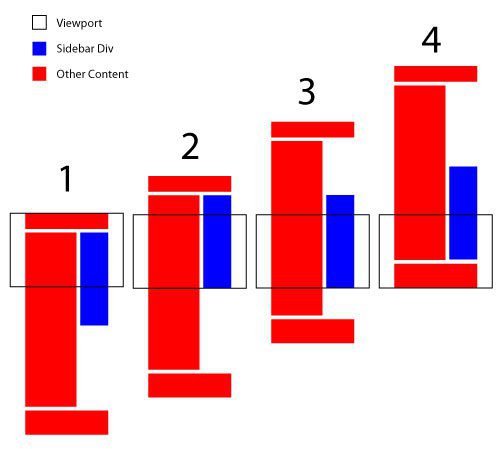
画面をスクロールしてもサイドバーはスクロールしない

ワードプレスで、本文のコンテンツ量が多くて、どんどん上にスクロールしていく時に、サイドバーのウィジェットのエリアもどんどん上に行ってしまうと、ウィジェットのエリアが寂しくなりますね。

ウィジェットで広告を表示させている場合なんかは、スクロールさせた時に、広告まで画面の外に消えてしまうから、大変な機会損失になりますね。

そんなときに、画面をスクロールさせても、サイドバーのウィジェットエリアだけは、そのまま止まっててもらえると、こんな都合のいいことはありません。

ワードプレスであれば、それをプラグインで簡単に実現できてしまいます。

イメージとしては次の通りです

ワードプレスのサイドバーがスクロールに追従するプラグインは設定が簡単なQ2W3 Fixed Widget を 1

こうして、画面がスクロールしてしまっても、ウィジェットエリアを画面内にとどめておくことで、そこに広告を表示させていれば、広告のクリック率、コンバージョン率もアップするのは当然ですね。

このプラグインは、いくつかありますが、有名なのは次の2つです。

では、それぞれ見て行きましょう。

Standard Widget Extensions が有名だけど設定が大変

なぜか日本では、Standard Widget Extensions が有名です。

ダウンロードはこちら →Standard Widget Extensions

これの場合、プラグインをインストールした後に、もし機能しない場合は、ワードプレスのCSSコードを調べて、それを設定画面に入力する必要があります。

もしあなたが、ワードプレスのテーマをちょこちょこ変えるようであれば、その都度、そのテーマのCSSに合わせてこのプラグインを設定しなおさなければなりません。

下記の三箇所の値を、それぞれのCSSから調べて記入する必要があります。

ソースコードなどを見ると、蕁麻疹が出てくる人も多いのではないでしょうか。

設定は根気よく調べれば、だれでもできるでしょうが、少々面倒ではあります。

Q2W3 Fixed Widget (Sticky Widget)はチェックを入れるだけ

ダウンロードはこちら → Q2W3 Fixed Widget (Sticky Widget)

一方、こっちのプラグインの設定は、ソースコードを調べることなく、設定できます。

プラグインをインストール後、動かしたくないそれぞれのウィジェットの設定画面に、ウィジェットを動かさないように設定するチェックボックスが現れます。

動かしたくないウィジェットのチェックボックスにチェックをいれるだけで、設定完了です。

※万が一このプラグインが動作しない場合は、上記のStandard Widget Extensionsをインストールして設定するしかないですね。

グーグルのアドセンスと併用する場合は気をつけよう

ご存知のかたも多いかと思いますが、グーグルアドセンスを利用している場合は注意してください。

グーグルアドセンスの規約では、こうした追尾型で広告を動作させることを禁止しています。サイドバーをスクロールに同調させないように設定する場合は、絶対にそのウィジェットエリアにアドセンス広告をはらないようにしましょう。

万が一見つかると、アドセンスアカウントが停止されることになります。


Warning: Undefined variable $theme_options in /home/fusen/shikumix.com/public_html/wp-content/themes/lptemp_colorful/author.php on line 62

Warning: Trying to access array offset on value of type null in /home/fusen/shikumix.com/public_html/wp-content/themes/lptemp_colorful/author.php on line 62

【ワードプレス】editor-style.cssで新規投稿の編集時にビジュアルエディタ内のテキストにCSSを反映させる方法

ワードプレスの投稿記事で、文字を見やすくするために、スタイルシートで文字装飾をしている人は結構いると思います。

それによって、記事を公開したときに、文字がとても読みやすくなりますからね。

その見やすさを、記事を執筆しているときの画面にも適用できたら、と思っている人は多いのではないでしょうか。デフォルトの編集画面は飾りっ気がなくて、すごく見にくいですからね。

ここでは、そんな人のために、記事公開されたときと同じ文字装飾のCSSを、新規投稿画面で、下書きをしているときにも、スタイルシートが反映させる方法を、ご説明します。

【ワードプレス】新規投稿の編集時にビジュアルエディタ内のテキストにCSSを反映させる方法 1

編集画面にCSSを反映させるためにすること

まずは、これからやらなければならないことが何なのかをご説明します。

大まかにいうと、まずはスタイルシート、CSSの準備。そしてそのCSSを編集画面に読み込ませるためのプログラムの書き換えの二つの作業です。

スタイルシートの準備

公開される記事に使用されているCSSを、編集画面にも反映させたいのだから、その公開記事に使われるCSSを、編集画面にも使われるようにすればいいのでは?と誰もが思うことでしょう。

しかしながら、プログラムとの兼ね合いによって、同一のCSSを共通で利用するということができません。

そのため、公開画面で使用しているCSSとは別に、エディタ画面で使用するCSSを別に用意する必要があります。

といっても、公開画面で使用されているCSSを、そのままエディタで使用するのですから、同じものを用意すればいいのですが、それを別ファイルにします。

CSSはどこにある?

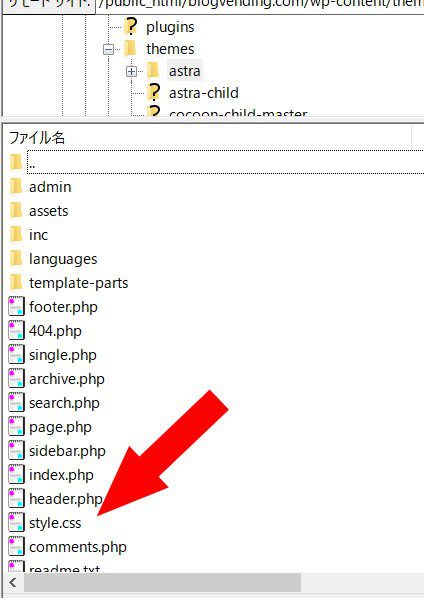
公開画面で使われているCSSは、通常テーマファイルの中にあります。ファイル名は、ほとんどの場合が style.css です。

例)テーマ名が astra だとすると、次の通り。

astraというテーマの場合です

エディタ用のCSSファイルを作成する

公開画面で使用されているCSSを見つけたら、今度はそこからCSSデータを取り出して、エディタ用のCSSファイルを作成します。

エディタ用のCSSファイルですが、手っ取り早く、上記の style.css ファイルをダウンロードして、ファイル名を変更してアップロードしてしまえばOKです。

その際のファイル名ですが、好きなファイル名にしてもいいのですが、一般的には、editor-style.css という名前が使われているので、editor-style.css という名前にすることをお勧めします。

ファイル名を次のように変更

style.css → editor-style.css

テーマフォルダにアップロード

エディタ用に作ったファイルを、再びアップロードします。これは、公開画面で使用されているCSSと同じ場所にアップロードします。

これで、あとはこのエディタ用のCSSである、editor-styile.css を読み込むようにプログラムを書き換えます。

プログラムの書き換え

いよいよクライマックスです。

先ほどアップロードしたエディタ用のCSSを、編集時にエディタが読み込んでくれるように、プログラムを書き換えます。

書き換えるファイルは、先ほどのスタイルシートであるCSSファイルが格納されていたテーマフォルダの中にある、functions.php です。

このファイルに、先ほどのエディタ用のCSSファイルである、editor-style.css を読み込んでください、と命令するコードを挿入します。挿入するコードは次です。

// テーマフォルダ直下のeditor-style.cssを読み込み
add_action('admin_init',function(){
    add_editor_style();
});

このコードを上記の function.php のどこでもいいので、挿入します。

これで、エディタ用のCSSが、編集時に読み込まれることになります。

CSSが反映されない場合に確認すべきこと

実は自分で、この手順でやったのに、CSSが反映されずに焦りました。

でも、今では無事に表示できているので、ご安心ください。上記のことをやっても、CSSが反映されない場合は、あきらめずに次のことを試してみてください。

【ワードプレス】新規投稿の編集時にビジュアルエディタ内のテキストにCSSを反映させる方法 2

CSSのセレクタをシンプルにする

私の場合、CSSのセレクタが原因で、表示されていませんでした。具体的に言うと、使われていたセレクタは .entry-content h4 { のようになっていましたが、これを、.entry-content の部分を削除して、h4 { だけにしたところ、見事に反映されるようになりました。

間違える人はいないかと思いますが、セレクタを削除するときは、左側の孫から消して、親はかならず残してください。

ブラウザやサイトのキャッシュを削除する

上記のことをしても、まだ反映されない場合は、キャッシュを疑ってください。

ブラウザのキャッシュの場合は、クロームを使用していたのであれば、今まで使用していないファイヤーフォックスやIEなど、キャッシュがされていない新しいブラウザを使ってみるといいでしょう。

また、表示速度を上げるためのプラグインなどを使用している場合は、そのプラグインを一旦止めてから、確認してみてください。

まとめ

どうでしょう。エディタ画面が見やすくなると、いろいろと記事を書いてみたくなってきたのではないでしょうか。

ホームページ運営で一番大切なことは、コンテンツを増やすことであって、こうした装飾は、あまり時間を割くべき事柄ではありません。

しかし、こうした装飾によって、記事執筆がはかどるのであれば、装飾も無駄なこととは言えないでしょう。

自分の記事を書くぞという、モチベーションが上がらない時には、こうしたことで、見栄えをよくするのも、また、有意義なことでしょう。


Warning: Undefined variable $theme_options in /home/fusen/shikumix.com/public_html/wp-content/themes/lptemp_colorful/author.php on line 62

Warning: Trying to access array offset on value of type null in /home/fusen/shikumix.com/public_html/wp-content/themes/lptemp_colorful/author.php on line 62
ホームページをアクセスアップさせるためにはスマホを意識する

パソコン感覚でホームページを作っていると読者は離れる

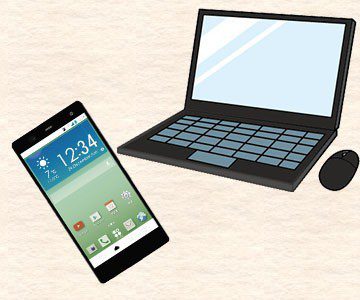
多くの人はホームページを作るのに、パソコンを使っているでしょう。

というか、ホームページを作るのにスマホを使うと、あまりにも作業効率が悪すぎます。ホームページを作るには、パソコンを使うべきです。

しかし、パソコンを使ってホームページを作っていると、ついついと、スマホを使ってホームページを閲覧する読者のことを忘れがちです。

その結果、多くの読者に嫌われるホームページを作ってしまいます。

なぜなら、パソコンの画面は広いですが、スマホの画面はとても小さいですし、また、スマホに比べてパソコンは通信速度や表示速度が速いことが多いので、スマホのスペックで見るには不便すぎるホームページを作ってしまいがちだからです。

その結果、せっかくの読者も、離れてしまうというわけです。

一度に全てを見せようとするレイアウトをやめよう

あなたのホームページは、訪問者を逃さないために、といろんなリンクを貼っていたりしませんか?

サイドバーやウィジェットなんかで、最近書いた記事、人気記事トップ10とか、関連記事とか、おすすめ記事とか。

まるで歌舞伎町のようなホームページになってませんか?

スマホを意識してホームページを作るとアクセスもアップする 1

確かに、ホームページにはいろいろな人が来るから、せっかく訪れてきてくれた人を一人たりとも逃したくない気持ちはわかります。

でも、パソコンのように広い画面で有れば、たくさんのリンク先を載せることができますが、それよりも半分以下の画面の広さしかないスマホの画面には、表示しきれません。

ですから、少ない画面の中で、どう読者を自分が望むように誘導していくかを考えたうえで、レイアウトを考えるべきです。

選択肢がありすぎると、読者はどれを選べばいいかわからなくなり、そうなると、そこに自分の望むものを見つけ出すのは困難だと言う事で、もういちど、検索サイトにもどって別のホームページを探しに行って今いかねないのです。

書手と読者の関係の現実

書手「一生懸命書いたから全部見て欲しい」

読者「探している答えさえ見つかれば、あとはどうでもいい」

また、パソコン画面に合わせて、文字などの凝った装飾を施したり、レイアウトをしたり、表を組んだりしがちですが、それらはスマホ画面でみると崩れてしまったり、かえってみにくくなって、表示速度を遅くする原因にもなります。

パソコン画面とスマホ画面の圧倒的な広さの違いを明確に意識して、何を表示させるべきかを考えましょう。

無頓着になりがちな読み込み速度

パソコンで作業をしていると、ついついスマホでの読み込み速度に対して、無頓着になりがちです。

回線だけでなくプログラムの処理速度も、スマホよりもパソコンの方が早いことが多いため、パソコンでの表示速度を基準に、ホームページを作ってしまいがちです。

そのため、スマホでは必要以上に大きなサイズの画像を使ってしまいがちです。

最小サイズの画像を使ったり、最小限の装飾を心掛けるなど、スマホでの読み込み速度を意識したホームページ作りを心掛けることが、訪問者の閲覧ストレスを下げて、愛されるホームページにつながります。

導線を意識したホームページ

では、スマホを意識したホームページ作りとは、どうすればいいのでしょうか?

仕組化研究会が考える一つの答えとして、「導線を意識する」です。

ホームページに訪問してきた読者が、ホームページから入って出ていくまで、どのように導くかを意識してホームページを作るのです。

スマホの画面は小さいから、一度にたくさんの情報を表示させることができません。

つまり、多くの選択肢を表示することで、読者の興味を引き付けておくことが難しいのです。

となれば、訪問者の興味が途切れてしまわないように、サイト内で訪問者を積極的に導くコンテンツ作りが必要です。

つまり、導線を意識すると言う事です。

読者が何を求めてホームページにやってきたのであろうか。読者が読みたい内容とはどういうことか?

読者が読み終えた後に、その時に求めるものは何か?

そうした、徹底的に読者の導線を意識したホームページにすることによって、読者は、ホームページを読み進めるためにスクロール以外のことを考えなくてよくなります。

そうしたことを意識することで、読者がスマホの画面から目を離すことができなくなるようなホームページにすることができるのです。

ちょっと抽象的になりすぎたかもしれませんので、これはおいおい、具体的にわかりやすく説明していこうと思います。

わざとスペックの低いパソコンで作業する

あまり難しいことを考えず、とにかくスマホで見やすいホームページを作りたい、という人もいるでしょう。

そうした人にお勧めしたいやり方が、わざとスペックの低いパソコンを使って作業をしてみると言う事です。

スペックが低いと、単純になんでも動きが遅くなりますよね。

そうなると、よりパソコンやCPUなどに負担がかからないような作り方を強く意識するようになります。

それによって、結果的にスマホ閲覧者に優しいホームページにつながります。

まとめ

2020年現在、ホームページを閲覧するディバイスの割合において、スマホは8割を占めているといわれています。

その一方で、ホームページ制作をスマホだけで行っている割合は、逆転します。それどころか9割以上がパソコンを使用してホームページ制作をしているでしょう。

パソコンを使うと、画面が広かったり、処理速度などが速かったりするために、それに合わせたホームページ制作を行いがちです。

そうしてできたホームページは、パソコンでは見栄えがするかもしれないけども、逆にスマホでは見にくいホームページになってたりします。

そうすると、ホームページ閲覧者の離脱を招き、SEOランクも下がり、アクセス数も減ってしまいます。

そうしたことが起こらないように、常にスマホを意識したホームページ制作を行いましょう。


Warning: Undefined variable $theme_options in /home/fusen/shikumix.com/public_html/wp-content/themes/lptemp_colorful/author.php on line 62

Warning: Trying to access array offset on value of type null in /home/fusen/shikumix.com/public_html/wp-content/themes/lptemp_colorful/author.php on line 62
ゴーンが海外逃亡に成功したのは仕組を活用したから?

ゴーンが逃亡成功の秘訣を激白「連絡取れる仕組みをつくった」

日産自動車の社長だったにもかかわらず、日産自動車から横領を働き、会社法違法で起訴、逮捕されたゴーン被告。保釈中にまさかのレバノンへの海外逃亡を計り、多くの人を驚かせました。

保釈中の身とはいえ、通話の傍受や、連絡の制限、外出時の尾行などの厳しい監視体制下において、いったいどうやって海外脱出を成功させたのか。

それに関して、中東メディアのインタビューの中で、全体の逃亡計画は自分が立てたと語り、逃亡成功の秘訣に関して、次のようにいいました。

「厳しい監視体制のなかで支援者と連絡を取れる仕組みを作った」

ゴーン氏(中東メディアのインタビューにおいて)

逃亡するために、具体的にいろいろな準備、手配をした中で、そのすべてを総称して、一言「仕組を作った」と言っているわけで、この「仕組み」は、ビジネスを行うものにとってとても示唆に富む言葉です。

「仕組」によって不可能が可能になった

普通であれば、だれもが海外逃亡なんて無理だ、不可能だと思うでしょう。しかし、ゴーン氏は、海外逃亡を企てます。

成功させるために、何をすればいいのか?

前例がないし、未知の部分が多いために、ゴーン氏は詳しい人に頼らなければならなかったであろうことは、容易に想像できます。

つまり、ゴーン氏の海外逃亡でもっとも重要だったのは、逃亡を支援する人との連絡でした。

しかし、通信傍受などで、監視されているために、当局の監視から逃れる必要がありました。そこで、必要だったのが、連絡を取れる「仕組」だったのです。

ゴーンが言う仕組みとはどういうものだったのか?

では、その仕組みとは何だったのでしょう。

ゴーン氏の目的としては、完璧な逃亡計画を作り上げることでした。しかし現実問題として、逃亡計画を作っていることが、当局にばれてはいけません。そのため、完璧な逃亡計画作成を作ってくれる支援者との情報交換が必要になります。

しかし、支援者と情報交換するために、毎回接触していれば、当然怪しまれるでしょうが、しかし、何度も情報交換しなければ、計画を立てることができません。

情報交換していることがバレてはいけない

何度も情報交換しなければいけない

2つの相反する状況があったのですが、この両方の条件を満たすことのできる方法を作り出して、日常的に実行できるようにすることが必要だったわけです。その2つの相反することを、つなげることができること、これが、ゴーンのいう「仕組」だったのです。つまり

情報交換していることがバレてはいけない ←仕組み→ 何度も情報交換しなければいけない

この仕組み作り出し、この仕組みを繰り返すことで海外脱出の完璧な計画を作ることが可能になり、そして、海外脱出というゴールに到達することができたわけです。

ゴーン氏は、こうした上記のような図式を明確に頭の中で意識していました。だからこそ、逃亡を成功させた秘訣を「仕組」と言い表したのです。

どうでしょうか?ゴーンの逃亡の仕組みに関しては、また追々お話していきたいと思います。もし話が面白いと感じていただけたら、ぜひメールマガジンにご登録お願いします。

  • 逮捕・起訴も仕組まれたものと証言?
  • なぜ仕組で成功できたのか?
  • 仕組みを作るにはどうすればいいのか?

Warning: Undefined variable $theme_options in /home/fusen/shikumix.com/public_html/wp-content/themes/lptemp_colorful/author.php on line 62

Warning: Trying to access array offset on value of type null in /home/fusen/shikumix.com/public_html/wp-content/themes/lptemp_colorful/author.php on line 62
ワードプレスのバックアップで必要なファイルはたったの2つ?プラグインいらずの裏技

プラグインに頼ると逆にワードプレスのバックアップはできない?

ワードプレスのバックアップって、なんか、すごく難しそうだし、面倒くさそうですよね。

でも、バックアップ専用のプラグインを使うことで、ワンクリックですぐにバックアップがとれたり、決まったスケジュールでバックアップを取ることもできてしまいます。

そんなプラグインを利用している人も多いかもしれませんね。

しかし、そんなバックアップ専用のプラグインをつかったばっかりに、逆にバックアップできていなかったなんてことが起こりうるのです。

というのも、特に丸ごとワードプレスのバックアップをしてくれるようなプラグインは、リソースを大量に消費するので、ある程度ハイスペックなサーバーでないと、たびたびエラーに見舞われることになります。

ワンクリックで、あとはほったらかしで、バックアップが取れているはずだったのに、あとで確認してみたら、エラーでバックアップが中座していた、なんてことがよくあるのです。

仕組みの理解で応用もきく!ワードプレスのバックアップのをプラグインなしで簡単にやる方法 3
1クリックでバックアップ!と簡単操作をうたったプラグインがたくさんある

バックアップの仕組みを理解すればウィルスも怖くない

バックアッププラグインを利用するデメリットはもう一つあって、それはもしサイトがウィルスやマルウェアに感染していた時、ウィルスやマルウェアも一緒にバックアップしてしまうということです。

逆に言えば、バックアップの仕組みを理解することで、ウィルスやマルウェアに感染しても、まったく慌てなくなりますし、バックアップできていなかったというミスは格段に減ります。

よって、バックアップを手動で行うことは、少しの手間と引き換えに、あなたに大変なメリットをもたらすことになります。

多くの人が誤解しているのですが、ホームページを攻撃されたり、ハッキングされたりするのは、なにも大手サイト、有名サイトばかりではありません。

つまりあなたのサイトもほかのサイトと同じように狙われているのです。しかし、万が一、あなたのサイトがウィルスん感染しても、この手動バックアップの方法を知っておけば、まったく慌てることはなくなります。

仕組みの理解で応用もきく!ワードプレスのバックアップのをプラグインなしで簡単にやる方法 2

本当に必要なバックアップはあなたが作ったコンテンツ

さて、では、何をバックアップすればいいのでしょか。とりあえず、サーバーにあるデータを全部ダウンロードすればいいのだろうと思うかもしれません。

しかし、実はサーバーにあるデータをすべてダウンロードしても、バックアップしたことにならないのです。つまり、せっかくダウンロードしたデータが手元にあっても、それを復元することができないのです。

そもそも、プラグインやテーマファイルなどは、頻繁に変えるものではないですし、どのテーマやプラグインを使っていたかを覚えていれば、新しくダウンロードできるので、バックアップする際に、バックアップデータに含める必要はありません。

本当に必要なバックアップとは、あなたが作ったコンテンツです。あなたがつくったコンテンツは、なくなったら、替えがきかないのです。

では、あなたが作ったデータはどこにどのように格納されているのでしょうか?

それは、データベースと、メディアファイルです。

“必要最小限のバックアップ

  1. データベース
  2. メディアフォルダ内全て

この二つのデータさえあれば、サイトを復元することができるのです。逆に言えば、この二つのうち、どちらかが欠けると、サイト復元できません。

具体的に何をすればいいか?

では、データベースとメディアファイルをバックアップするにはどうすればいいのでしょうか?

データーベースはエクスポート機能を利用して、データベースを取り出します。そして、メディアファイルは、FTP接続によって、ダウンロードします。

データベースのエクスポートはほんの数秒で終わりますし、メディアファイルは一度すべてをダウンロードしておけば、次からは差分ダウンロードといって、増えた分だけをダウンロードするので、これも一分もかからないでしょう。

そしてこれら二つのデータを、ローカル、あるいはクラウドでもいいのですが、データとして保存しておきます。

データのサイズも必要最小限の大きさです。

仕組みの理解で応用もきく!ワードプレスのバックアップのをプラグインなしで簡単にやる方法 4

データベースの取り出し方

データベースは、サイトデータが保管されているところとは別のところに保管されています。そして、データベースを扱うには、データベース専用のソフトを使います。

このデータベース専用ソフトは、”phpadmin”といって、レンタルサーバーを借りているのであれば、ほとんどのろこでは、標準でインストールされていますので、調べてみてください。

万が一、インストールされていなかったとしても、このソフトは無料で配布されているので、そこでダウンロードして、サーバーにインストールしましょう。

phpadmin の公式ダウンロード先 → 🔗Bringing MySQL to the web

phpdamin の管理画面に入りましたら、データベースを選択し、エクスポートを押すと、ダウンロードが始まります。

データベースがたくさんあっても、一つのまとまった圧縮ファイルにしてくれます。

また、復元するときも、その圧縮ファイルから、展開してくれますので、その圧縮ファイルのまま保存しておけばOKです。

仕組みの理解で応用もきく!ワードプレスのバックアップのをプラグインなしで簡単にやる方法

メディアの取り出し方

メディアは、FTPソフトを利用して、ダウンロードします。

ダウンロードするのは、「uploads」フォルダ丸ごとです。

場所は、ワードプレスのプログラムがインストールされているフォルダの、

public_html(あるいはxxx.com) > wp-content > uploads

仕組みの理解で応用もきく!ワードプレスのバックアップのをプラグインなしで簡単にやる方法 1

このフォルダの中に、あなたが作成したページや投稿で使用した画像やその他メディアファイルが全て格納されています。

これをまるごとダウンロードします。

テーマとプラグインについて

テーマとプラグインに関しては、バックアップすることをお勧めしません。正確に言うと、あなたのワードプレスサイトからダウンロードしたデータをバックアップすることはやめたほうがいいということです。

なぜなら、あなたが使用したテーマやプラグインのファイルは、あなたが使用しているうちにウィルスやマルウェアが混入してしまった恐れがあるためです。

多くの場合、テーマファイルやプラグインファイルは、配布元からダウンロードした際は、ウィルスが混入していることはまずありません。

しかし、あなたがサイトで利用しているうちに、脆弱性をつかれて、ウィルスが侵入してきたり、サイバーアタックによって、マルウェアをしかけられたりすることがあります。

ですから、テーマやプラグインは、あなたのワードプレスのサイトからダウンロードしたものをバックアップするのではなく、配布元から、配布されている元データの状態をバックアップしておきましょう。

まとめ

上記の手順を見てきて、「なんだ、けっこうやることありそうだし、面倒くさそうだなぁ」と思った方もいるかもしれません。

しかし、この手順を理解し、この手順に慣れておくことで、この先、あらゆる場面で、戸惑うことがなくなります。

たとえば、サーバーの引っ越しや、あなたのサイトがマルウェアに感染した場合、サーバーのトラブルで、突然データが消えてしまった場合など、今、あなたはそんなこと起こるはずがないと思っていることも、ある日突然起こります。

そうしたときに、このバックアップ手順に慣れておくことで、スムースに対応できることでしょう