カテゴリー別アーカイブ: ワードプレス

ワードプレスの非公開を自動化!公開期限が設定できる Auto Post Expiration

投稿したワードプレスの記事を、自動的に決まった日にちに非公開にできるプラグインの使い方や、活用方法を紹介します。同種のプラグインはいくつかありますが、Gutenbergのブロックエディタに対応していないものもあるなか、Auto Post Expiraration は完全動作を確認しています。

 複雑な設定は一切なく、インストールしたら即使えて、動作も軽いプラグインです。

公開期限設定できるAuto Post Expirationのインストール方法

ワードプレスの新規プラグインインストール画面の検索窓に、「Auto Post Expiration」と記入すればすぐに見つかると思います。

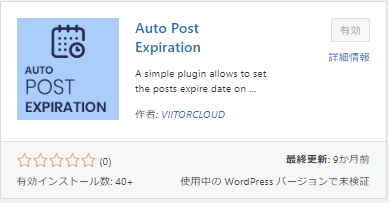
似たような名前のプラグインがあるので、間違えないようにしましょう。参考までに、Auto Post Expiration のサムネイルは次のような画像です。
Auto Post Expiration の使い方

 インストールした後に、設定画面に行ってもAuto Post Expiration の設定項目が見つからないと思います。というのも設定項目は無いからです。つまりややこしい設定なしに、直感的に使えるようになっているということです。

 Auto Post Expiration の使い方ですが、非常に簡単。投稿画面を開いたときに、画面の右にある設定サイドバーの下の方に、「expiry date」という項目が増えています。Expriry date とは日本語で、有効期限のことを指します。その名の通り、そこで公開されている投稿を非公開にする日を設定します。
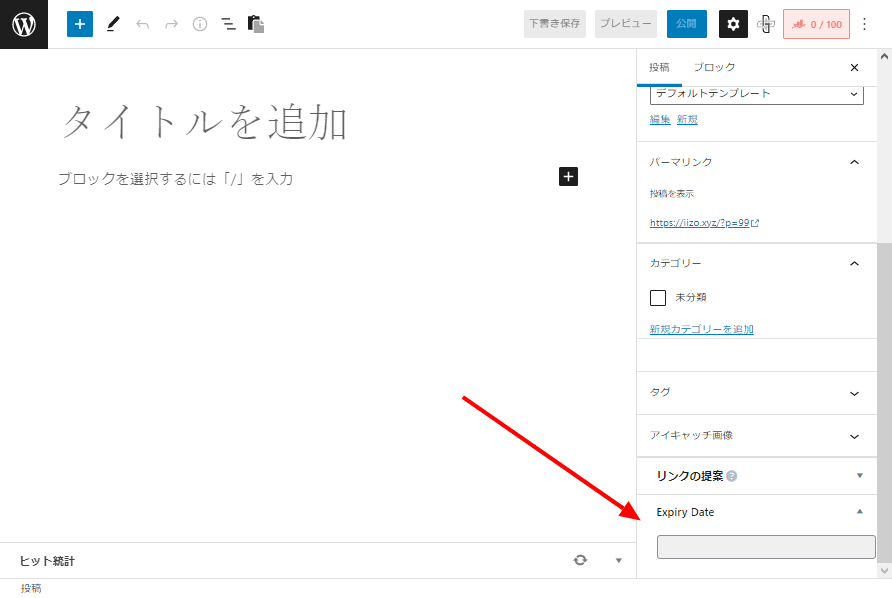
このExpiry Dateにカーソルを当てると、カレンダーがポップアップします。カレンダーは年月日と時刻が選択できますので、そこから、非公開にしたい日付と時間を選択します。
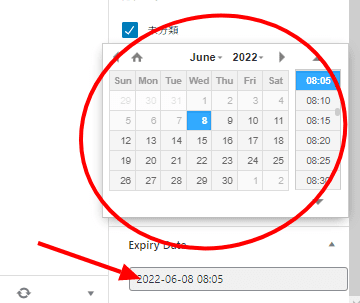
 希望の年月日と時間を選択すれば、それで設定はすべて完了。あとは、記事を公開して、あらかじめ設定した年月日に記事が自動的に非公開になることを待っていればいいだけです。

 非公開に設定した日時は、管理画面の投稿一覧表示のところでも確認することができます。
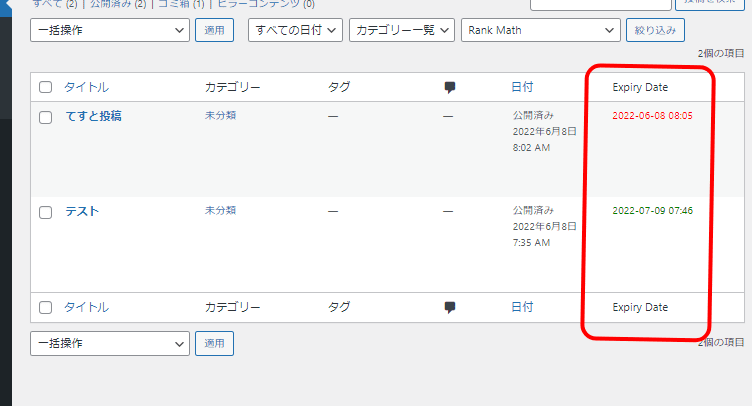
 投稿が設定した日時になって、公開がストップしたときに、その記事は、「公開」から「下書き」の状態になります。


まとめ

Auto Post Expirationは、設定は一切必要なく、インストールするだけで即使える簡単でシンプルで動作も軽快なプラグインです。使い方は次の通り

  • インストール&有効化
  • 投稿画面にある Expiry date (有効期限)から非公開にしたい日時を設定
  • 設定した日時は投稿一覧画面からも確認可能

外部サイトの画像を自分のサイトのサーバーに取り込むプラグインでリンク切れを防ごう

画像を引用したけど元ページから削除されてリンク切れに

記事を書くときに、画像を使うと、より記事も読みやすくなりますし、SEO効果も高くなりますね。

ところが、多くの人は、なかなか自分で画像を用意できないですよね。

そうした時に、他のサイトから画像を借りてきたり、引用したりすると思います。

その時はそれでいいかもしれないのですが、あとでその引用していた画像が借りた先から消されていて、

リンク切れになっていたりなんてことが起こったりすることがあると思います。

外部サイトの画像を自分のサイトのサーバーに取り込むプラグインでリンク切れを防ごう 2

そもそもホットリンクはマナー違反

著作権の問題もありますが、それ以前に、他のサイトの画像を借りる際に、

画像を自分のサーバーに保存せずに、他のサイトのサーバーに保存したまま、

URLだけ引用して、自分のページで画像を表示させることは、

ホットリンクといって、マナー違反になります。

というのも、画像が他人のサーバーにありつつ、URLだけ自分のページに組み込んで

自分のページで画像を表示させると、画像を表示させる際にかかるサーバーへの負担は

自分のサーバーではなく、その画像を借りている先のサーバーに負担がかかってしまうためです。

外部の画像は自分のサーバーに保存すべきです

こうした、リンク切れやホットリンクによるマナー違反を防止するためにも、

画像を引用するときは、画像のデータを自分のサーバーに写したほうがいいですね。

その際、もちろん、画像の著作権の問題も出てきますので、著作権で問題のないものかを確認の上、

引用元を明示したうえで、画像データを自分のサーバーに持ってくるようにしましょう。

外部サイトの画像を自分のサーバーに取り込むプラグイン Grab & Save

そうした、リンク切れやホットリンク問題を解消するのが、このプラグインです。

 Grab & Save 公式ダウンロードサイト

使い方はいたって簡単。

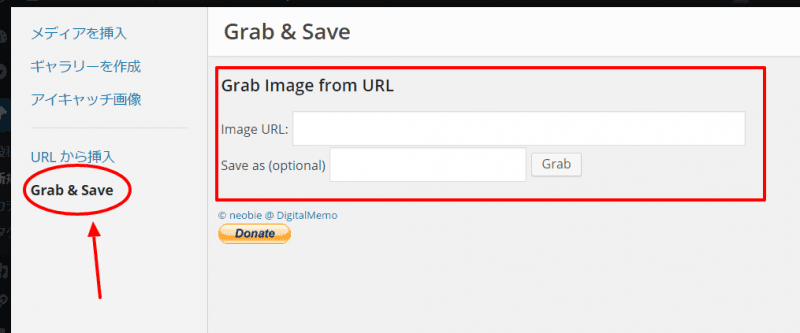
上記よりダウンロードして、有効化することによって、メディア挿入のメニュー画面に Grab & Save の選択メニューが出てきます。

下の赤丸の Grab &Save をクリックすると、赤い四角の中の設定画面が出てきます。

外部サイトの画像を自分のサイトのサーバーに取り込むプラグインでリンク切れを防ごう 1

Image URL: → 外部画像のURLを記入

Save as (optional): → 画像に任意の名前を付けたいときは記入(空欄のままでもよい) 

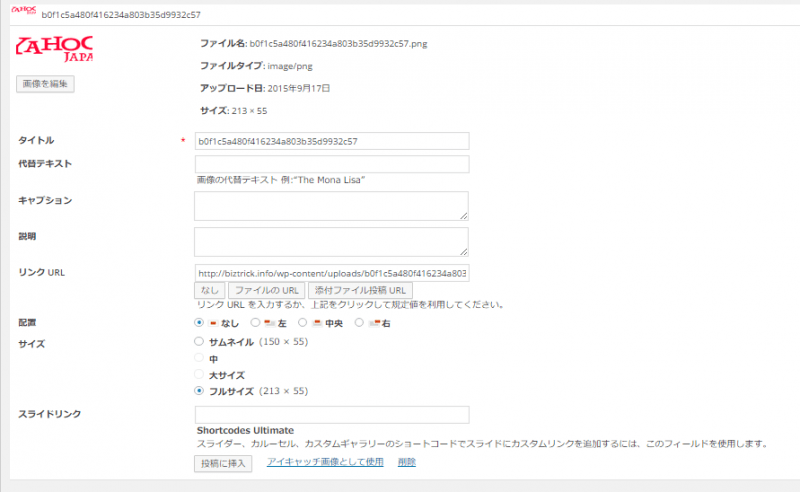
これで、「Grab」というボタンをクリックすることにより、外部サイトの画像が自分のサーバーに取り込まれて、

画像の詳細設定画面が出てきます。

外部サイトの画像を自分のサイトのサーバーに取り込むプラグインでリンク切れを防ごう 2

ワードプレスで記事はそのまま再インストールするクリーンインストールの方法

ワードプレスを初期状態に戻したいけど、記事は削除せずそのままにしたいということがあると思います。その場合、どうすればいいのか、その方法と手順を開設します。

再インストールでホームページが軽くなる!

ワードプレスを長期間、運営しているとワードプレスが重くなってきたり、不具合が出てきたりすることがあります。それは、いろいろなプラグインをインストールしたりアンインストールを繰り返したりしていると、アンインストールしたつもりでも、いったんプラグインをインストールすると、そのデータがSQLのデータベースにどんどんと蓄積されて行ってしまうためです。

『upload』フォルダ内に勝手にフォルダが作られていていたりして、それらは、プラグインを削除しても残ったままだったりします。

こうして、運営していると、今後二度と使わないプログラムがどんどんとワードプレス内のプログラムに蓄積していくことになります。

これら、不必要なゴミデータを削除するプラグインなどもありますが、100%除去することはできません。

ではどうすればいいのでしょうか?

この蓄積ゴミデータを一掃することができるのが、再インストールなのです。再インストールは あなたが追加してきたコンテンツである記事や画像などはそのままで、プログラムのみを新しいデータに入れ替えることができるのです。

ワードプレス初期化と再インストールの違い

ここで確認しておきたいのが、初期化との違いです。スマホや電子機器、SDカードなどでおなじみの初期化ですが、初期化することで、電子機器が購入当初の状態になりますよね。

使っていて、動きが遅くなったり、あるいはウィルスに感染したりした時の最終手段として、初期化すると思います。初期化で購入当初の状態に戻るので、便利な反面、データがすべてなくなってしまうというデメリットがあります。

ここで紹介する再インストールの方法であれば、初期状態になりつつも、それまでのデータを引き継ぐことができるという、いいとこどりの方法です。

初期化の場合 再インストールの場合
記事データ 消える 任意
画像などのデータ 消える 任意
プラグイン 任意 任意
プラグインの設定 消える ほぼ残る
テーマ 任意 任意
ワードプレス本体 消える 消える
データベース 消える 任意
ホームページの設定 消える ほぼ残る

となります。

マルウェアやウィルス、乗っ取りなどの応急処置に最適

ワードプレスのサイトは、最近では、トロイの木馬やマルウェアなどのウィルス感染によって、ホームページが乗っ取られてしまうことが頻繁に起こるようになってきました。

まさか自分のホームページがそんなことになるわけはないだろうと油断していたら、被害にあってしまって、右往左往する人も多いのではないでしょうか。

ウィルス感染やマルウェアがホームページ内に仕組まれた場合、その部分を取り除けばいいのですが、実はどこに仕組まれたのかを発見することは、専門家であっても非常に難しく、時間のかかることです。

よって、いろいろな検査をしても、検査ごとに結果が違ったりなんてこともざらです。

かといって、専門家に頼むには、時間もお金もかなりかかる、そんなときに、自力でかんとかできないか、とおもうひともいるかもしれません。

この再インストールは、プログラムファイルをすべて削除して、新しいものに入れ替えるので、マルウェアやウィルスの乗っ取りの応急処置としては、非常に有益な方法です。

それでは、順番にやり方を見ていきましょう。

再インストール(クリーンインストール)の手順

手順は非常に簡単ですが、スムーズに進められるように、あなたのSQLのデータベースの情報を手元に用意しておきましょう。

1.『データベース』と『upload』フォルダ以外を削除

ワードプレスにおいて、あなたが追加してきたコンテンツのデータは、極端に言えば、すべて『データベース』と『upload』フォルダに格納されていますので、それさえ残せば、いくらでもサイトは復元できます。

よって、FTPなどでサーバーにアクセスし、フォルダの構造はそのままにして、uploadフォルダのみ残して、あとはすべて削除してしまいます。もちろんデータベースであるSQLも削除してはいけません。

ワードプレスで記事はそのまま再インストール(クリーンインストール)する方法 3

※テーマが格納されている「theme」フォルダとプラグインが格納されている「plugin」フォルダが、ウィルスなどに感染していないという自信があるなら、そのまま残しておけば、より復元が早くできますが、心配な場合は、テーマもプラグインも削除して、新しいプログラムに入れ替えましょう。

2.ワードプレス最新版をダウンロードしアップロード

以下のワードプレスの公式ホームページから、ワードプレスの最新版をダウンロードします。

■ワードプレスのダウンロードページはこちらです>>ワードプレス公式サイト日本語ダウンロードページ

データは圧縮されているので、解凍してから再びサーバーにアップロードします。『upload』フォルダに上書きする形で大丈夫です。

ただし、フォルダのディレクトリ構造が前と同じようなかたちで、アップロードするようにしてください。

3.前回使用していたテーマとプラグインの新品をアップロード

もしテーマとプラグインも削除したのであれば、以前使用していたものと同じテーマとプラグインの、新品状態のものをアップロードしておきます。

4.サイトにアクセスし、データベース情報の入力

ワードプレスのプログラムのアップロードが終わったら、サイトにアクセスします。すると、直ぐにデータベースの情報を記入するように促す画面が出てきます。

ワードプレスで記事はそのまま再インストール(クリーンインストール)する方法 2
ワードプレスで記事はそのまま再インストール(クリーンインストール)する方法 1

ここにサーバーの情報を入れて、『送信』ボタンをクリックします。すると、「すでにワードプレスをインストールしてるでしょ?」というダイアログが現れます。

ドヤ顔でログインを押してください。

ワードプレスで記事はそのまま再インストール(クリーンインストール)する方法 4

ログイン名とパスワードは、前に使用していたものを入れます。これで無事復活できました!けど、安心するのはまだ早いです。

5.パーマリンク設定保存

この段階では、すでにホームページが復活していると思いますが、しかし、トップページに貼られている記事リンクをクリックしてみるとびっくり!全てリンク切れになっているではないですか。

でもご安心ください。すべてリンクも元通りになります。まずは、ワードプレスの管理画面に入り、あなたが使用していたパーマリンクと同じ設定にして、設定を保存してください。すると、無事前と同じホームページが復活しました。

ワードプレスで記事はそのまま再インストール(クリーンインストール)する方法 5

まとめ

これができるようになると、ワードプレスの仕組みがわかり、たとえば、サイトの引っ越しなども、自信をもってできるようになるでしょう。

【WordPress】横スクロールバー設置ではみ出るテーブル対策するためのCSSやHTML不要の超簡単な方法

スマホ画面だとテーブルが横にはみ出て見えなくなる!

記事中にテーブルを使ったとき、その表が大きい場合だと、表示が崩れたり、表が画面の横にはみ出てしまって、そのはみ出た部分を見ることができなくなってしまったりすることがあります。

スマホでテーブルを全部表示するのは無理なのでしょうか?スマホでテーブルを全部表示するにはどうすればいいのでしょうか?

その場合は、テーブルに横スクロールバーを追加することによって、はみ出た部分をスクロールさせて全部表示させるようにすることができます。

【WordPress】はみ出るテーブルに横スクロールバー設置するCSSやHTMLも不要の超簡単な方法

HTMLやCSSで横スクロールバーを出せるけど

テーブルに横スクロールバーを出すには、HTMLやCSSをいじることで実現することができます。少々ややこしいですが、手順をふんで、コピペすることで、できるようになります。

しかし、CSSやHTMLをいじるとなると、今まで作成したすべてのテーブル、表を書き換えなければなりません。

ホームページをこれから作り始める人には、大した作業ではないでしょうけども、すでにたくさんのページがある場合は、今まで作成したすべてのテーブルのHTMLを書き換えるという気が遠くなるような作業をしなければなりません。

もちろん、これから新しく表を作るときも、スクロールバーを出せるようなHTMLで作らなければならないため、これも面倒でしょう。

そんな時に便利なのが、プラグインです。

プラグインなら全テーブルに一括で横スクロール対応に

テーブルの横スクロール対応は、プラグインを利用することをおすすめします。というのも、プラグインであれば、有効化のクリックをするだけで、これから作成するテーブルはもちろん、今まで作ったテーブルも全て全自動で、横スクロール対応にすることができるからです。

テーマファイルを変えても、CSSのコードの書き換えをする必要もありません。

今現在、テーブルに横スクロール対応させることのできるプラグインは3つあります。

Responsive Scrollable Table と Responsive Scrolling Tables と WP Responsive Table

です。

このうち、Responsive Scrollable Table はテーブルをスクロール対応させるには、それぞれのテーブルをショートコードで囲まなければならないので、非常に手間がかかります。

Responsive Scrolling Tables と WP Responsive Table であれば、プラグインを有効化するだけで自動的にすべてに一括で、横スクロール対応させることができます。

Responsive Scrolling Tables の使い方は、プラグインを有効化すればそれでOK。あとはすべて横スクロール対応にすることができます。

WP Responsive Table の使い方もプラグインを有効化すれば、それでおしまいですが、テーブルの装飾をカスタマイズする設定があります。しかし、使用しているテーマによっては、テーブルの表示が崩れてしまうので、結局は装飾のカスタマイズはあまり意味がないので、Responsive Scrolling Tables のほうで十分かもしれません。

【ワードプレス】プラグインQ2W3 Fixed Widgetでサイドバーをスクロールに追従させない

画面をスクロールしてもサイドバーはスクロールしない

ワードプレスで、本文のコンテンツ量が多くて、どんどん上にスクロールしていく時に、サイドバーのウィジェットのエリアもどんどん上に行ってしまうと、ウィジェットのエリアが寂しくなりますね。

ウィジェットで広告を表示させている場合なんかは、スクロールさせた時に、広告まで画面の外に消えてしまうから、大変な機会損失になりますね。

そんなときに、画面をスクロールさせても、サイドバーのウィジェットエリアだけは、そのまま止まっててもらえると、こんな都合のいいことはありません。

ワードプレスであれば、それをプラグインで簡単に実現できてしまいます。

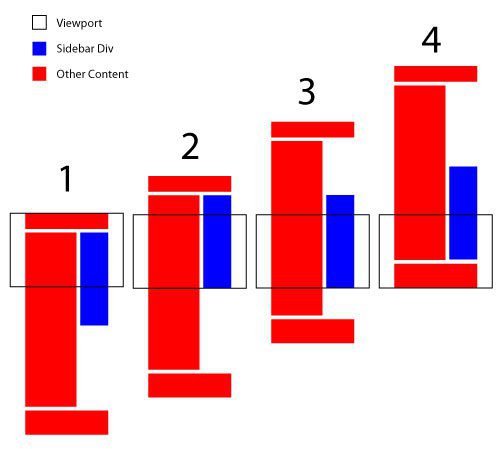
イメージとしては次の通りです

ワードプレスのサイドバーがスクロールに追従するプラグインは設定が簡単なQ2W3 Fixed Widget を 1

こうして、画面がスクロールしてしまっても、ウィジェットエリアを画面内にとどめておくことで、そこに広告を表示させていれば、広告のクリック率、コンバージョン率もアップするのは当然ですね。

このプラグインは、いくつかありますが、有名なのは次の2つです。

では、それぞれ見て行きましょう。

Standard Widget Extensions が有名だけど設定が大変

なぜか日本では、Standard Widget Extensions が有名です。

ダウンロードはこちら →Standard Widget Extensions

これの場合、プラグインをインストールした後に、もし機能しない場合は、ワードプレスのCSSコードを調べて、それを設定画面に入力する必要があります。

もしあなたが、ワードプレスのテーマをちょこちょこ変えるようであれば、その都度、そのテーマのCSSに合わせてこのプラグインを設定しなおさなければなりません。

下記の三箇所の値を、それぞれのCSSから調べて記入する必要があります。

ソースコードなどを見ると、蕁麻疹が出てくる人も多いのではないでしょうか。

設定は根気よく調べれば、だれでもできるでしょうが、少々面倒ではあります。

Q2W3 Fixed Widget (Sticky Widget)はチェックを入れるだけ

ダウンロードはこちら → Q2W3 Fixed Widget (Sticky Widget)

一方、こっちのプラグインの設定は、ソースコードを調べることなく、設定できます。

プラグインをインストール後、動かしたくないそれぞれのウィジェットの設定画面に、ウィジェットを動かさないように設定するチェックボックスが現れます。

動かしたくないウィジェットのチェックボックスにチェックをいれるだけで、設定完了です。

※万が一このプラグインが動作しない場合は、上記のStandard Widget Extensionsをインストールして設定するしかないですね。

グーグルのアドセンスと併用する場合は気をつけよう

ご存知のかたも多いかと思いますが、グーグルアドセンスを利用している場合は注意してください。

グーグルアドセンスの規約では、こうした追尾型で広告を動作させることを禁止しています。サイドバーをスクロールに同調させないように設定する場合は、絶対にそのウィジェットエリアにアドセンス広告をはらないようにしましょう。

万が一見つかると、アドセンスアカウントが停止されることになります。

【ワードプレス】editor-style.cssで新規投稿の編集時にビジュアルエディタ内のテキストにCSSを反映させる方法

ワードプレスの投稿記事で、文字を見やすくするために、スタイルシートで文字装飾をしている人は結構いると思います。

それによって、記事を公開したときに、文字がとても読みやすくなりますからね。

その見やすさを、記事を執筆しているときの画面にも適用できたら、と思っている人は多いのではないでしょうか。デフォルトの編集画面は飾りっ気がなくて、すごく見にくいですからね。

ここでは、そんな人のために、記事公開されたときと同じ文字装飾のCSSを、新規投稿画面で、下書きをしているときにも、スタイルシートが反映させる方法を、ご説明します。

【ワードプレス】新規投稿の編集時にビジュアルエディタ内のテキストにCSSを反映させる方法 1

編集画面にCSSを反映させるためにすること

まずは、これからやらなければならないことが何なのかをご説明します。

大まかにいうと、まずはスタイルシート、CSSの準備。そしてそのCSSを編集画面に読み込ませるためのプログラムの書き換えの二つの作業です。

スタイルシートの準備

公開される記事に使用されているCSSを、編集画面にも反映させたいのだから、その公開記事に使われるCSSを、編集画面にも使われるようにすればいいのでは?と誰もが思うことでしょう。

しかしながら、プログラムとの兼ね合いによって、同一のCSSを共通で利用するということができません。

そのため、公開画面で使用しているCSSとは別に、エディタ画面で使用するCSSを別に用意する必要があります。

といっても、公開画面で使用されているCSSを、そのままエディタで使用するのですから、同じものを用意すればいいのですが、それを別ファイルにします。

CSSはどこにある?

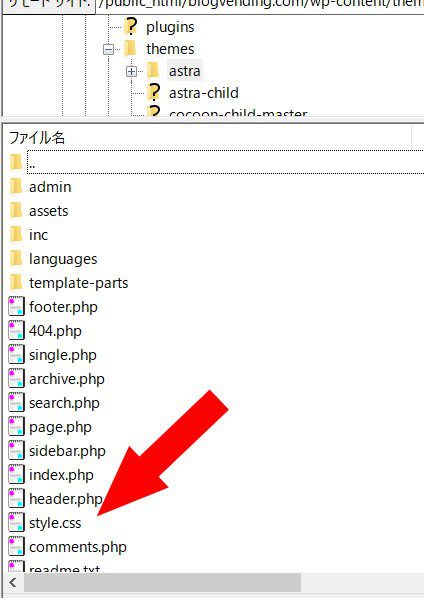
公開画面で使われているCSSは、通常テーマファイルの中にあります。ファイル名は、ほとんどの場合が style.css です。

例)テーマ名が astra だとすると、次の通り。

astraというテーマの場合です

エディタ用のCSSファイルを作成する

公開画面で使用されているCSSを見つけたら、今度はそこからCSSデータを取り出して、エディタ用のCSSファイルを作成します。

エディタ用のCSSファイルですが、手っ取り早く、上記の style.css ファイルをダウンロードして、ファイル名を変更してアップロードしてしまえばOKです。

その際のファイル名ですが、好きなファイル名にしてもいいのですが、一般的には、editor-style.css という名前が使われているので、editor-style.css という名前にすることをお勧めします。

ファイル名を次のように変更

style.css → editor-style.css

テーマフォルダにアップロード

エディタ用に作ったファイルを、再びアップロードします。これは、公開画面で使用されているCSSと同じ場所にアップロードします。

これで、あとはこのエディタ用のCSSである、editor-styile.css を読み込むようにプログラムを書き換えます。

プログラムの書き換え

いよいよクライマックスです。

先ほどアップロードしたエディタ用のCSSを、編集時にエディタが読み込んでくれるように、プログラムを書き換えます。

書き換えるファイルは、先ほどのスタイルシートであるCSSファイルが格納されていたテーマフォルダの中にある、functions.php です。

このファイルに、先ほどのエディタ用のCSSファイルである、editor-style.css を読み込んでください、と命令するコードを挿入します。挿入するコードは次です。

// テーマフォルダ直下のeditor-style.cssを読み込み
add_action('admin_init',function(){
    add_editor_style();
});

このコードを上記の function.php のどこでもいいので、挿入します。

これで、エディタ用のCSSが、編集時に読み込まれることになります。

CSSが反映されない場合に確認すべきこと

実は自分で、この手順でやったのに、CSSが反映されずに焦りました。

でも、今では無事に表示できているので、ご安心ください。上記のことをやっても、CSSが反映されない場合は、あきらめずに次のことを試してみてください。

【ワードプレス】新規投稿の編集時にビジュアルエディタ内のテキストにCSSを反映させる方法 2

CSSのセレクタをシンプルにする

私の場合、CSSのセレクタが原因で、表示されていませんでした。具体的に言うと、使われていたセレクタは .entry-content h4 { のようになっていましたが、これを、.entry-content の部分を削除して、h4 { だけにしたところ、見事に反映されるようになりました。

間違える人はいないかと思いますが、セレクタを削除するときは、左側の孫から消して、親はかならず残してください。

ブラウザやサイトのキャッシュを削除する

上記のことをしても、まだ反映されない場合は、キャッシュを疑ってください。

ブラウザのキャッシュの場合は、クロームを使用していたのであれば、今まで使用していないファイヤーフォックスやIEなど、キャッシュがされていない新しいブラウザを使ってみるといいでしょう。

また、表示速度を上げるためのプラグインなどを使用している場合は、そのプラグインを一旦止めてから、確認してみてください。

まとめ

どうでしょう。エディタ画面が見やすくなると、いろいろと記事を書いてみたくなってきたのではないでしょうか。

ホームページ運営で一番大切なことは、コンテンツを増やすことであって、こうした装飾は、あまり時間を割くべき事柄ではありません。

しかし、こうした装飾によって、記事執筆がはかどるのであれば、装飾も無駄なこととは言えないでしょう。

自分の記事を書くぞという、モチベーションが上がらない時には、こうしたことで、見栄えをよくするのも、また、有意義なことでしょう。


ワードプレスのバックアップで必要なファイルはたったの2つ?プラグインいらずの裏技

プラグインに頼ると逆にワードプレスのバックアップはできない?

ワードプレスのバックアップって、なんか、すごく難しそうだし、面倒くさそうですよね。

でも、バックアップ専用のプラグインを使うことで、ワンクリックですぐにバックアップがとれたり、決まったスケジュールでバックアップを取ることもできてしまいます。

そんなプラグインを利用している人も多いかもしれませんね。

しかし、そんなバックアップ専用のプラグインをつかったばっかりに、逆にバックアップできていなかったなんてことが起こりうるのです。

というのも、特に丸ごとワードプレスのバックアップをしてくれるようなプラグインは、リソースを大量に消費するので、ある程度ハイスペックなサーバーでないと、たびたびエラーに見舞われることになります。

ワンクリックで、あとはほったらかしで、バックアップが取れているはずだったのに、あとで確認してみたら、エラーでバックアップが中座していた、なんてことがよくあるのです。

仕組みの理解で応用もきく!ワードプレスのバックアップのをプラグインなしで簡単にやる方法 3
1クリックでバックアップ!と簡単操作をうたったプラグインがたくさんある

バックアップの仕組みを理解すればウィルスも怖くない

バックアッププラグインを利用するデメリットはもう一つあって、それはもしサイトがウィルスやマルウェアに感染していた時、ウィルスやマルウェアも一緒にバックアップしてしまうということです。

逆に言えば、バックアップの仕組みを理解することで、ウィルスやマルウェアに感染しても、まったく慌てなくなりますし、バックアップできていなかったというミスは格段に減ります。

よって、バックアップを手動で行うことは、少しの手間と引き換えに、あなたに大変なメリットをもたらすことになります。

多くの人が誤解しているのですが、ホームページを攻撃されたり、ハッキングされたりするのは、なにも大手サイト、有名サイトばかりではありません。

つまりあなたのサイトもほかのサイトと同じように狙われているのです。しかし、万が一、あなたのサイトがウィルスん感染しても、この手動バックアップの方法を知っておけば、まったく慌てることはなくなります。

仕組みの理解で応用もきく!ワードプレスのバックアップのをプラグインなしで簡単にやる方法 2

本当に必要なバックアップはあなたが作ったコンテンツ

さて、では、何をバックアップすればいいのでしょか。とりあえず、サーバーにあるデータを全部ダウンロードすればいいのだろうと思うかもしれません。

しかし、実はサーバーにあるデータをすべてダウンロードしても、バックアップしたことにならないのです。つまり、せっかくダウンロードしたデータが手元にあっても、それを復元することができないのです。

そもそも、プラグインやテーマファイルなどは、頻繁に変えるものではないですし、どのテーマやプラグインを使っていたかを覚えていれば、新しくダウンロードできるので、バックアップする際に、バックアップデータに含める必要はありません。

本当に必要なバックアップとは、あなたが作ったコンテンツです。あなたがつくったコンテンツは、なくなったら、替えがきかないのです。

では、あなたが作ったデータはどこにどのように格納されているのでしょうか?

それは、データベースと、メディアファイルです。

“必要最小限のバックアップ

  1. データベース
  2. メディアフォルダ内全て

この二つのデータさえあれば、サイトを復元することができるのです。逆に言えば、この二つのうち、どちらかが欠けると、サイト復元できません。

具体的に何をすればいいか?

では、データベースとメディアファイルをバックアップするにはどうすればいいのでしょうか?

データーベースはエクスポート機能を利用して、データベースを取り出します。そして、メディアファイルは、FTP接続によって、ダウンロードします。

データベースのエクスポートはほんの数秒で終わりますし、メディアファイルは一度すべてをダウンロードしておけば、次からは差分ダウンロードといって、増えた分だけをダウンロードするので、これも一分もかからないでしょう。

そしてこれら二つのデータを、ローカル、あるいはクラウドでもいいのですが、データとして保存しておきます。

データのサイズも必要最小限の大きさです。

仕組みの理解で応用もきく!ワードプレスのバックアップのをプラグインなしで簡単にやる方法 4

データベースの取り出し方

データベースは、サイトデータが保管されているところとは別のところに保管されています。そして、データベースを扱うには、データベース専用のソフトを使います。

このデータベース専用ソフトは、”phpadmin”といって、レンタルサーバーを借りているのであれば、ほとんどのろこでは、標準でインストールされていますので、調べてみてください。

万が一、インストールされていなかったとしても、このソフトは無料で配布されているので、そこでダウンロードして、サーバーにインストールしましょう。

phpadmin の公式ダウンロード先 → 🔗Bringing MySQL to the web

phpdamin の管理画面に入りましたら、データベースを選択し、エクスポートを押すと、ダウンロードが始まります。

データベースがたくさんあっても、一つのまとまった圧縮ファイルにしてくれます。

また、復元するときも、その圧縮ファイルから、展開してくれますので、その圧縮ファイルのまま保存しておけばOKです。

仕組みの理解で応用もきく!ワードプレスのバックアップのをプラグインなしで簡単にやる方法

メディアの取り出し方

メディアは、FTPソフトを利用して、ダウンロードします。

ダウンロードするのは、「uploads」フォルダ丸ごとです。

場所は、ワードプレスのプログラムがインストールされているフォルダの、

public_html(あるいはxxx.com) > wp-content > uploads

仕組みの理解で応用もきく!ワードプレスのバックアップのをプラグインなしで簡単にやる方法 1

このフォルダの中に、あなたが作成したページや投稿で使用した画像やその他メディアファイルが全て格納されています。

これをまるごとダウンロードします。

テーマとプラグインについて

テーマとプラグインに関しては、バックアップすることをお勧めしません。正確に言うと、あなたのワードプレスサイトからダウンロードしたデータをバックアップすることはやめたほうがいいということです。

なぜなら、あなたが使用したテーマやプラグインのファイルは、あなたが使用しているうちにウィルスやマルウェアが混入してしまった恐れがあるためです。

多くの場合、テーマファイルやプラグインファイルは、配布元からダウンロードした際は、ウィルスが混入していることはまずありません。

しかし、あなたがサイトで利用しているうちに、脆弱性をつかれて、ウィルスが侵入してきたり、サイバーアタックによって、マルウェアをしかけられたりすることがあります。

ですから、テーマやプラグインは、あなたのワードプレスのサイトからダウンロードしたものをバックアップするのではなく、配布元から、配布されている元データの状態をバックアップしておきましょう。

まとめ

上記の手順を見てきて、「なんだ、けっこうやることありそうだし、面倒くさそうだなぁ」と思った方もいるかもしれません。

しかし、この手順を理解し、この手順に慣れておくことで、この先、あらゆる場面で、戸惑うことがなくなります。

たとえば、サーバーの引っ越しや、あなたのサイトがマルウェアに感染した場合、サーバーのトラブルで、突然データが消えてしまった場合など、今、あなたはそんなこと起こるはずがないと思っていることも、ある日突然起こります。

そうしたときに、このバックアップ手順に慣れておくことで、スムースに対応できることでしょう

https化後の「このサイトで目にする画像は~」エラーを一括で修正して簡単に解決する方法

SSL化したはずのサイトに警告メッセージ!

やっとSSL化して、アドレスも http:// から https:// になって、やっとSSL化できたと思ってたのに、サイトにアクセスすると、アドレスの横にはビックリマーク「!」が付いていて、そこをクリックすると、次の表示が。。

このサイトで目にする画像は、悪意のあるユーザーによって差し替えられたものである可能性があります。

この警告の原因と解決方法

この警告の原因は、簡単に言うと、サイト内にSSL化されていない画像が紛れてしまっていることを指します。

SSL化されたサイトであれば、そのサイト内に収蔵されている画像は、SSLとして呼び出されるはずなのですが、SSL化されてない状態で画像が呼び出されたりしているときにおこります。

いわゆる、混合コンテンツというやつです。

https のページにある画像だから http から始まるURLで呼び出されている
→ 混合コンテンツ

つまり、http: を https: にすれば解決というわけです。

http を探すにはプラグインが便利

簡単に言うと、http を https に書き換えればいいわけです。つまり検索と置換。それには、ウェブサイト内の文字列を詮索できるプラグインを使えば、簡単です。

検索置換プラグインとして有名なのが search regex

でしょう。

しかし、このプラグインは、投稿内の文字列しか検索しません。それによって、検索して http を見つけ出して、それらを全て https に置換したはずなのに、いまだ症状が改善しないという現象が起こることが良くあります。

つまり、HTMLコードとかjava script などのコードまでは修正しないために、置換残りが起こってしまいます。

よって、そうしたプログラムコードまで置き換えするツールを用いなければなりません。

データベースの文字列まで検索置換する “Better Search Replace”

プログラムコードを置換して書き換えるというのは、非常に危険な作業です。投稿の文字は、間違えたらあとから修正すればいいのですが、プログラムコードの場合、たった一文字間違えただけで、サイトが閲覧不能になり、修復できなくなってしまいます。

ピリオドが一つ抜けただけで、サイト全体が回復不能なほど壊れてしまうのです。

先ほど挙げた Search regex というプラグインであれば、投稿内だけの置換を行うため、そうした危険性はなく安全ですが、その代わりに、プログラムコードまでの書き換えは行ってくれません。

よって、今回のような問題を解決することはできません。

これから紹介する Better Search Replace は、プログラムが格納されているデータベースの文字列まで検索、置換してくれるので、今回のようなSSL化後のコンテンツ混合問題を一発で解決してくれます。

実際に私も、初めは Search regex で解決しなかった混合コンテンツ問題も、この Better Search Replace を使うことで一発で解決できました。

Better Search Replace を使って安全に置換を行うコツ

Better Search Replace の詳しい使い方に関しては、こちらのページ🔗 で紹介していますので、そちらを合わせて参考にしてください。

ここでは、混合コンテンツ問題におけるコードの書き換えを安全にする方法を紹介します。

簡単に言うと、プログラムコードの自分のサイト内の画像呼び出しリンクURLで、http となっているところを、https に変えればいいだけです。

しかし、だからといって Better search replace のプラグインを使うと、本来変えなくていい http まで変更してしまうことになります。

では、変える必要のある http とは、どの http かというと、自分のサイト内の画像、メディアを呼び出しているリンクですので、その変える必要があるhttpのみを変更するように、次のようにします。

仮にあなたのサイトのURLが、abc.com だとします。

その場合、

“http://abc.com”
“http://abc.com/index.php”
“http://abc.com/contact.php”
“http://abc.com/s.html”
“http://dij.coj/dfi..r”
[su_icon icon=”arrow-right” color=”#dd3333″ size=”68″ padding=”10″ radius=”5″]“https://abc.com”
“https://abc.com/index.php”
“https://abc.com”/contact.php”
“https://abc.com/s.html”
“http://dij.coj/dfi..r”(変更の必要なし)

としなければいけません。ここで、変更すべきURLの全てに共通しているのが、http://abc.com の部分ですので、

置換前を http://abc.com と指定します。そして、置換後を https://abc.com とします。

これによって、置換しなくていい場所まで誤って置換することがなく、安全に置換することができます。

実際、私は、これによって、混合コンテンツ問題を解決し、無事SSL化に成功しました。

【ワードプレス】クリックすると海外サイトに飛ばされる症状を直す方法(感染したファイルを修正)

症状について

ある日、スマホで自分のサイトにアクセスしたときに、サイトの中のリンクをクリックしたら、とつぜん海外のポルノサイトに飛ばされてしまいました。

でも、リダイレクトというわけではなく、外部サイトに飛ばされる形でした。

また、不思議なことに、ブラウザや端末によって症状が出たりでなかったりでした。

原因について

同じような症状に遭遇した人の記事を見ると、サイト内のプログラムが書き換えられてしまったことが原因のようなのです。

つまり、書き換えられたプログラムのコードを見つけて取り除くなり、修正すれば解決するわけです。

しかしながら、サーバーの管理会社とかに相談すると、非常に乱暴に次のように言います。

記事をエクスポートしたあとに、ワードプレスがインストールされていたサーバーを初期化して、プラグイン、テーマを新規でインストール、クリーンインストールしたのちに、記事をインポートして復旧する

たしかに、このようにするのが確実なのですが、これは非常に時間も手間もかかりますし、慣れない人にとっては、ちょっと怖いですよね。

そこで、私は次の方法をとりました。

ワードフェンスでスキャンして改変されたコードを探す

改変されたコードを探すのには、ワードフェンスというプラグインを使います。

ダウンロードページはこちらです →ワードフェンスダウンロードページ

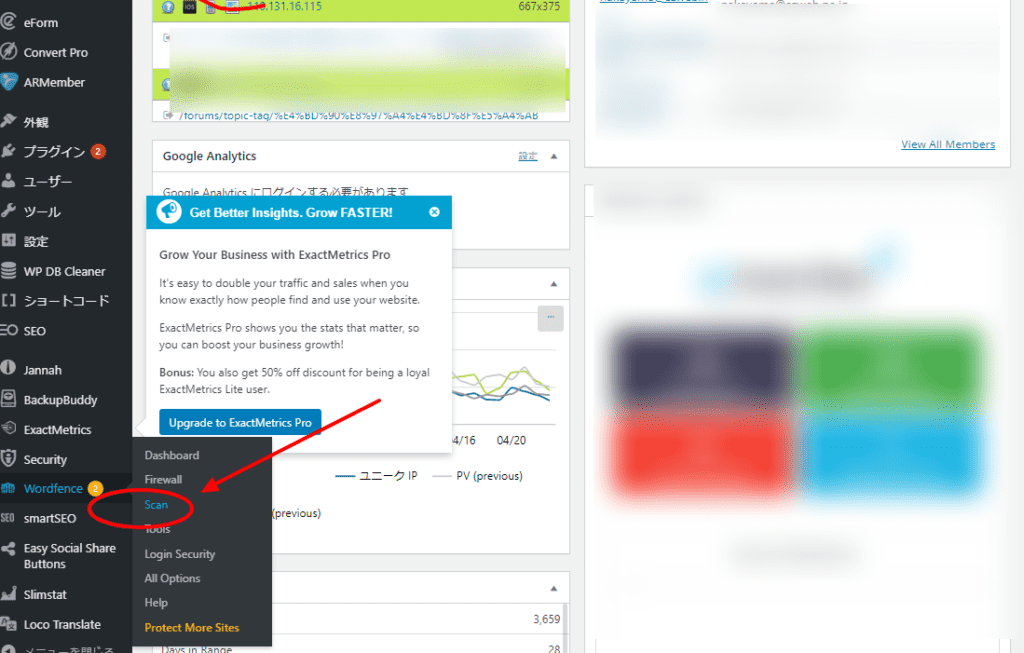
インストール後に有効化すると、管理画面に「Wordfence」の項目が追加されますので、そこをクリックすると、「Scan」 の項目が出てくるので、それをクリックするとスキャン画面に移動します。

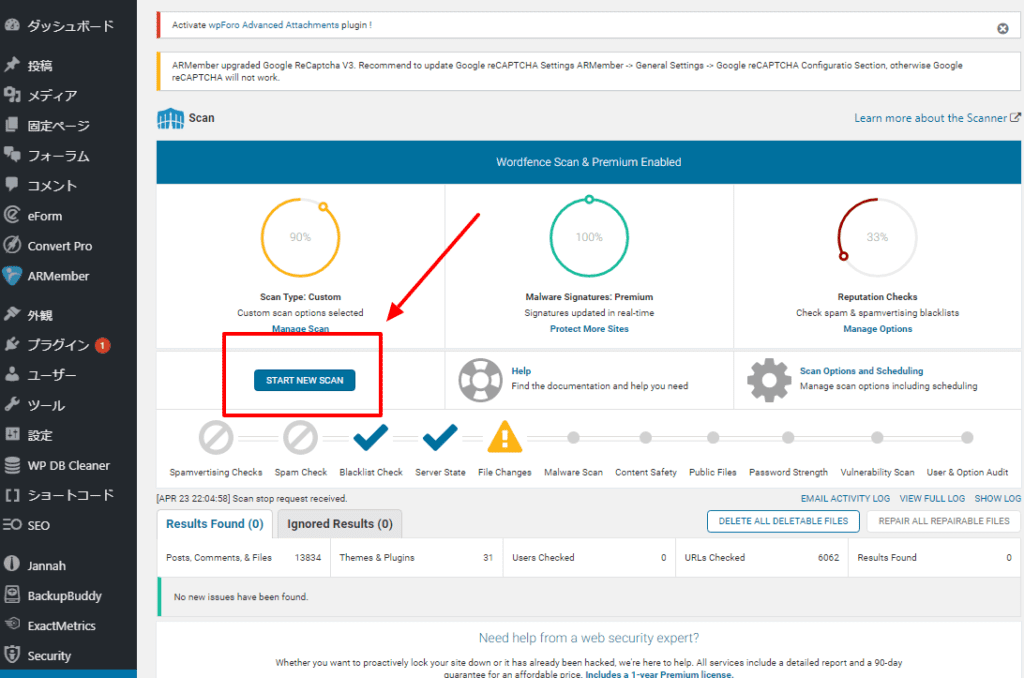
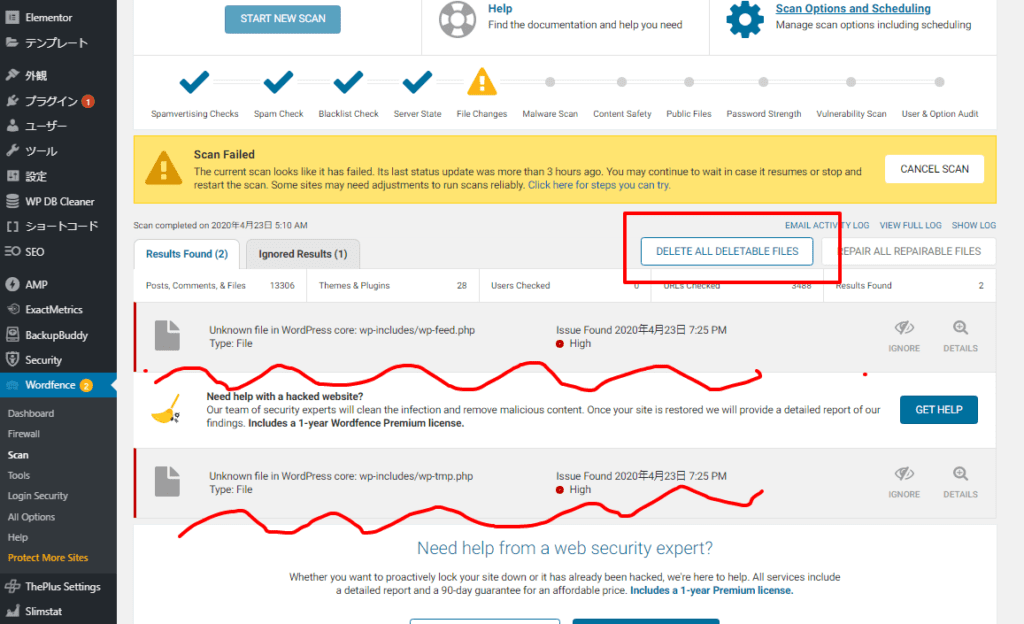
スキャン画面の中に、「Start New Scan」という紺色のボタンがありますので、それをクリックすると、スキャンが始まります。

サーバーが貧弱だとたびたび止まってしまう

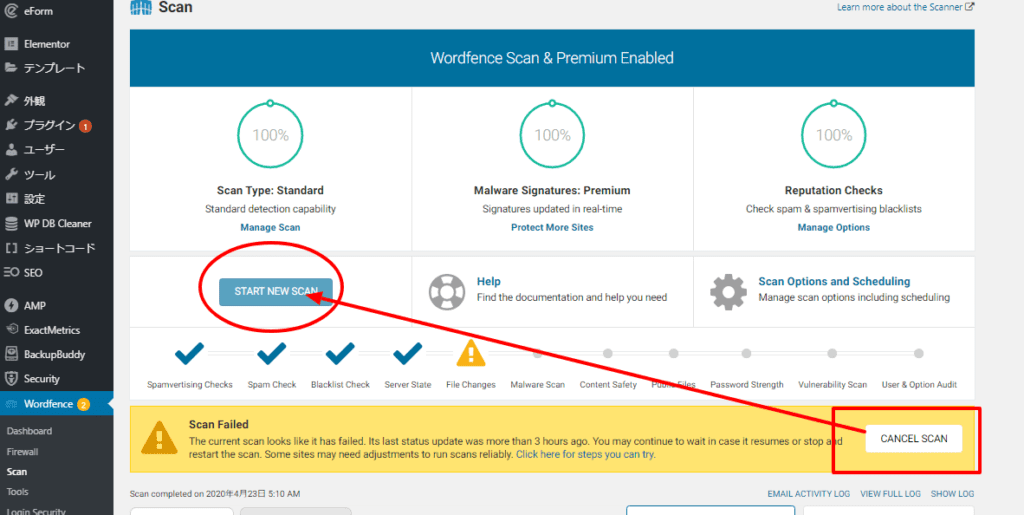
実はこのスキャン、私の場合ですが、スキャンが最期まで行く前に、何度か止まってしまいました。

その場合は、黄色枠の中にある「CANCEL SCAN」をクリックした後に、赤丸で囲ってある「START SCAN]を再び押します。

それでもまた、同じように途中で止まってしまったら、根気よく何度も何度も同じことを繰り返してください。

怪しいファイルが検出された

スキャンをしばらくしていたら、下の検索結果のところに、怪しいファイルが二つ検出されました。その検出結果の右側の虫メガネマークをクリックすると、そのファイルがどういうファイルなのかの説明書きが出てきます。

英語ですが、それを読むと、本来であれば不必要なファイルだということが書かれていました。つまり、何らかのプラグインやテーマファイルが、勝手にこのファイルを埋め込んだようなのです。

いずれにせよ、そのファイルの説明には、本来は必要のないファイルであると書いてあるため、削除します。

「DELETE AVAILABLE FILES」をクリックします。

これによって、症状が出なくなりました。

まとめ

私の場合は、この方法で症状が出なくなりました。どのプラグインが原因だったのか、どのテーマファイルが原因だったのか、そこまでは突き止めることができませんでした。

本来であれば、その原因の根本のプラグインなりテーマなりを削除し、アンインストールして使用をやめなければ、再び同じような症状が出るかもしれません。

しかしとりあえず今はこれで収まったので、このまま使う予定です。

ありがとうございました。

【WordPress】Easy Updates Managerでプラグインやテーマの自動アップデートや更新通知を消す方法

セキュリティ問題が不安だったり、ただ単に面倒だからという理由で、プラグインやテーマファイルを自動的にアップデートして常に最新にしておきたい場合や、逆に古いバージョンのままプラグインを使いたいからアップデートを促す通知を消したい、ということがあると思います。

これらは、ワードプレスの標準機能として備わっているのですが、それを利用するには設定ファイルをいじらなければなりませんが、設定ファイルをいじるのは、お勧めしません。というのも、もしコードを一文字でも書き間違えると、サイトが全く見えなくなってしまったりと、非常に深刻なトラブルにつながるからです。

そこで活用したいのがこれから紹介するプラグインです。

Easy Updates Managerでできること

このプラグインは、テーマやプラグインの更新を自動でしてくれるのと同時に、更新したくないプラグインやテーマに関しては、その更新通知を消してくれることもできます。

  • アップデートが必要なプラグインを自動的に更新してくれる
  • アップデートが必要なテーマを自動的に更新してくれる
  • アップデートをしたくないプラグインやテーマを個別に設定できる
  • 更新通知の表示を消す
  • ワードプレスの本体プログラムの自動アップデート
  • ワードプレスの本体プログラムがアップデートされないようにする
  • マイナーアップデート、ディベロッパーアップデートといった比較的安全なアップデートのみを自動化することができる
  • ワードプレスのバージョン情報を消す

インストール方法

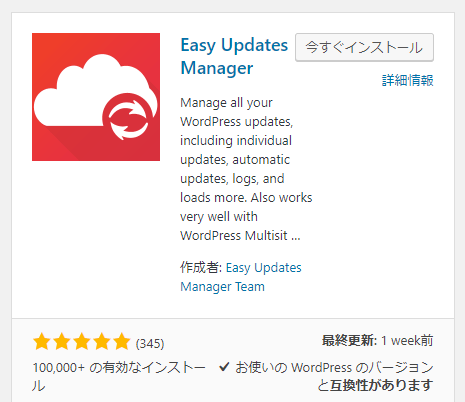
ワードプレスの管理画面のプラグイン新規追加の所から、検索窓に、「Easy Updates Manager」と打ち込んで、次のプラグインを見つけたら、「今すぐインストール」をクリックし、有効化します。

【WordPress】プラグインやテーマの自動アップデートや更新通知を消す方法

万が一、見つからなかったら以下よりダウンロードして、FTPなどでサーバーにアップロードしてください。

Easy Updates Manager

そして有効化すれば、インストール完了です。

設定画面

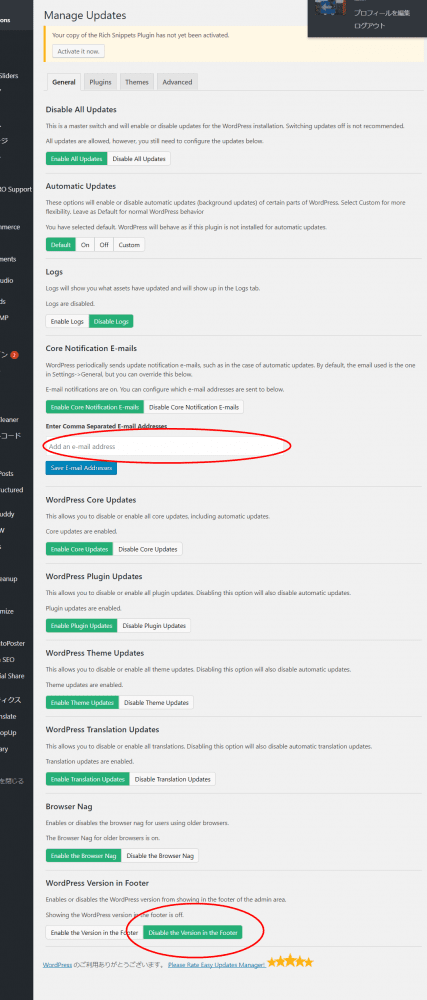
プラグインを有効化したら、管理画面で設定をします。このキャプチャ画面と同じようにすれば、すべて自動で更新をしてくれます。

気を付けたいのは二つの赤い丸の所です。

初めの方の赤い丸ですが、もし自動アップデートされた際にお知らせが欲しいときは、この中に、お知らせメールを送ってらもらいたいアドレスを記入します。

【WordPress】プラグインやテーマの自動アップデートや更新通知を消す方法 1

次に下の赤丸ですが、これは、サイトから現在使っているワードプレスのプラグラムのヴァージョン情報を残すか、消すかの選択です。

キャプチャ画面では、バージョン情報を消すという設定にしています。バージョン情報が外部に見えてしまうと、ハッカーの標的になる確率が増えるので、バージョン情報は消すという設定にしておいた方が安全です。

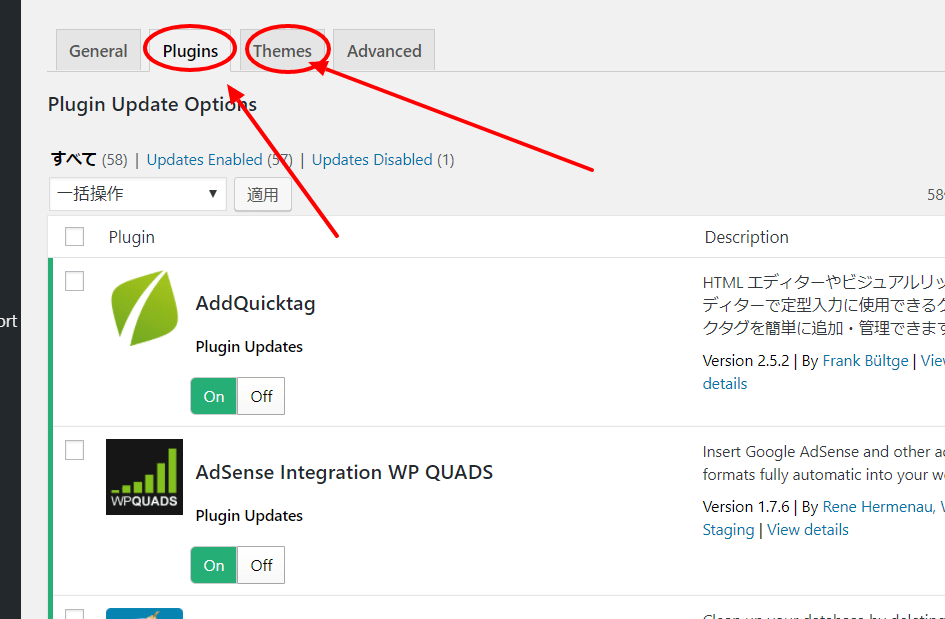
次に、個別のプラグインやテーマファイルを自動更新するか、更新通知を表示しないかを設定します。

赤丸のタブで、プラグインを設定したいのか、テーマを設定したいのかを選び、プラグインを設定すれば、現在インストールしているプラグインのリストがずらずらっと表示されます。

そのプラグインの名前の下に、「On 」「Off」の選択がありますので、自動更新したい場合は、「On」、自動更新したくなくて更新通知を表示したくない場合は「Off」を選択します。

以上で大まかな設定はおしまいです。

古いプラグインやテーマはハッカーに狙われる

プラグインやテーマファイルは常に最新状態にしておきましょう。

ご自分が運営しているサイトは、アクセス数が全然ないから平気だとか、小さいサイトだからハッカーに狙われるはずがないと思っている人がたくさんいます。

しかし実際は全く逆で、ハッカーは小さなサイトやアクセス数が少ないようなサイトの方が、サイトに親友するのが簡単なことを知っているので、小さなサイト、更新が全くされていないようなサイトを探し出し、セキュリティイーホールからあなたのサイトに侵入してきます。

そしてあなたのサイトに侵入したハッカーは、あなたのサイトを利用するのではなく、あなたのサーバーを利用したいのです。

あなたのサイトが狙われているのではなく、あなたが利用しているサーバーを悪用しようと、あなたのサイトに侵入してきます。

そして、ハッカーの侵入を防ぐもっとも基本的な方法は、プラグインやテーマファイルを最新の状態に保つことです。