作成者別アーカイブ: kanri


Warning: Undefined variable $theme_options in /home/fusen/shikumix.com/public_html/wp-content/themes/lptemp_colorful/author.php on line 62

Warning: Trying to access array offset on value of type null in /home/fusen/shikumix.com/public_html/wp-content/themes/lptemp_colorful/author.php on line 62

ワードプレスで画像がメディアライブラリが表示されない!挿入できない!コードを書き換える前に

メディアライブラリが表示されない

ワードプレスで記事を作成していて、画像を挿入しようと、画像をワードプレスのメディア機能を利用して、「メディアを追加」をクリックし、デスクトップの画像データをローカルからサーバー上に上げて、「メディアを挿入」しようとした所、挿入されない。

おかしいなと思い、ワードプレスのサーバー上にあるはずのメディアライブラリを閲覧したものの、メディアライブラリの画像も、読み込み中の表示が続くのみで、一向に表示されない!

ワードプレスで画像がメディアライブラリが表示されない!挿入できない!コードを書き換える前に 1

サーバーに負担がかかっているのかなと、時間を置いて、再びメディアライブラリにアクセスしてみるものの、読み込み中の表示が続くのみで、一向にメディアライブラリ内が表示される気配がない!

困った!

wp-admin/admin-ajax.phpのコードを書き換える?

通常は、こうしたプログラムの問題は、デバック機能を利用して、どのプログラムが原因になっているかを突き止めるのが、正攻法ですが、なんといってもめんどくさいので、検索することに。

検索すると目立つ対処法が、ワードプレス内のプログラム、admin-ajax.phpのコードを書き換えるというもの。

開発メモ@uehi では次のように説明しています。

原因

メディアライブラリの選択ウィンドウの一覧はAjaxで一覧データのJSONを取得しているが、どうも環境によってはこのレスポンスヘッダのContent-Typeが「text/html」になってしまうことが原因。正しく動作するにはこれが「application/json」である必要がある。

ということで、対処法として、ワードプレスがインストールされているフォルダの wp-admin 内にある admin-ajax.php のファイルの中の記述を書きなおすことで対処できるというのです。

具体的には次の通り

元のプログラムコード

@header( 'Content-Type: text/html; charset=' . get_option( 'blog_charset' ) );

を次のコードに書き換えるというものでした。

しかし、こうしたコードを書き換える対処は、慎重に行ってください。というのも、こうしたコード書き換えは、プログラム全体を停止差しかねないことになるからです。

というか、私の場合、これをやっても直りませんでした。

コード書き換えをする前にスべきだった簡単なこと

あせりました。コードを書き換えたのに、依然としてメディアライブラリに画像が表示されないままなのです。

ということは、プログラムコードはおそらく原因ではなかったのであろう、ということで、プログラムを元に戻しました。

そして、プラグインの相性の問題では無いだろうかということで、最近インストールしたプラグインを、1つずつ停止していった所、無事にメディアライブラリが元どおり表示されるようになりました。

正しい順番としては、まずは、プラグインの相性チェック、その後、コードの書き換えを試してみるのがいいでしょう。

プラグイン相性チェックでダメ、PHPコード書き換えたくない場合

today’s ∋シナ冫〒 さんのページのコメント欄には、.htaccess を使った対処法が書かれていました。

WordPressをインストールした上位ディレクトリの
.htaccess に記載してあった
——————————
php_value output_handler mb_output_handler
——————————
をコメントアウトしたところ、画像が表示されることを発見しました。

このコメントアウトは元に戻して、
WordPressをインストールしたディレクトリの .htaccess に
output_handler を上書きするように以下を追記したところ無事解決しました。
——————————
php_value output_handler none
——————————

これで admin-ajax.php を編集しなくても
メディアライブラリにアップロードした画像が表示され、
投稿に挿入できるようになりました。

ただし、コード書き換えやhtaccess は、のちのち、プログラム全体の動作に致命的なエラーを起こす可能性がありますので、他の手段を試してみて、それでもダメだった場合のみ、慎重にやりましょう。


Warning: Undefined variable $theme_options in /home/fusen/shikumix.com/public_html/wp-content/themes/lptemp_colorful/author.php on line 62

Warning: Trying to access array offset on value of type null in /home/fusen/shikumix.com/public_html/wp-content/themes/lptemp_colorful/author.php on line 62

【ワードプレス】脚注・注釈は「footnotes」で簡単に見た目もSEO効果も倍増!

脚注・注釈とは?

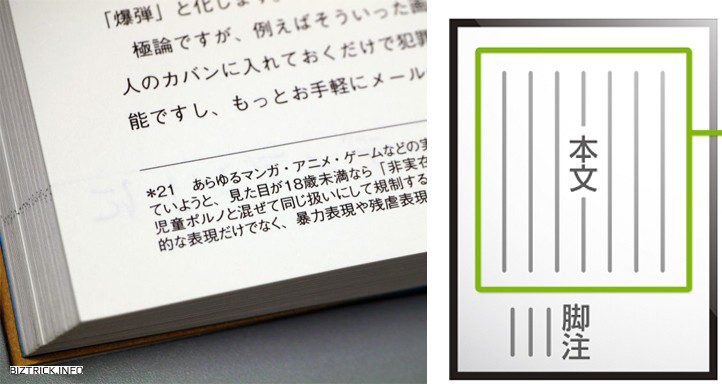
文章を書いていて、文章の本文の流れとは別に、注釈を付けたかったり、補足したかったりすることがあると思います。論文なんかではポピュラーなやり方ですが、本なんかを読んでいても、単語の上に「※」「:*」「*」が付いていたり、小さなルビや番号なんかが付いていて、ページの下の方にその番号に対応した、説明の補足があったりするやつです。

今は本を読む人が少なくなってきているんで、あまりぴんとこない人もいるかもしれませんが、これを見れば、「ああ」とわかるかと思います。

【ワードプレス】脚注・注釈をかんたんキレイに「footnotes」で見た目UP 1

これをインターネットのホームページでやるのは、意外と手間がかかるものですが、プラグイン「footnotes」を使えば簡単にできますし、見た目も格段とよくなり、更にSEO効果も倍増します。

脚注でSEO効果倍増の理由

訪問者を外部のページに逃がさないようにする

通常、何か、専門用語などを本文で書くときに、その補足説明のために、ウィキペディアなんかにリンクを貼る人もいるかと思います。しかし、その場合、その補足説明を知りたい訪問者は一度、外部のページに行ってしまうことになり、中にはそのまま、元のページに戻ってこないで、外部のリンクから帰ってこない人も出てきます。

補足説明とはいえ、自分のページ内で完結させたいですよね。脚注のプラグイン「footnotes」を利用すれば、簡単に自分のページ内で、補足説明の欄を作ることができます。それにより、訪問者が外部リンクに逃げることもなくなり、SEO効果は格段にアップします。

読みやすさを損なわずコンテンツを増やすことができる

SEOに有利にするには、とにかく文字のコンテンツを増やすことですね。かといって、文字量が多いと、大抵の人はうんざりします。文字量は増やしつつも、要件は簡潔にして、補足説明に関しては別のエリアで書くことによって、読みやすさを損なわず、コンテンツを増やすことができます。

脚注をしようすれば、本文と補足を分けるというレイアウトによって、読みやすさを損なわず、コンテンツを増やすことができます。それを簡単にホームページに組み込めるのが、プラグインの「footnotes」です。

内部リンクを増やすことができます

さらに、この「footnotes」を使用すると、脚注の印と説明部分を簡単にハイパーリンクでつなげることができます。これは閲覧者にとっても利便性が増しますし、また内部リンクということで、検索エンジンからもいい評価を得ることもあります。

これは、HTMLのタグを利用して、手打ちなんかで直接コードを埋め込んだりすると、大変な手間がかかりますし、その管理も非常にめんどくさくなります。しかし、ワードプレスのプラグイン「footnotes」を利用すれば、管理も簡単です。

たくさんある脚注のプラグインで唯一のおすすめ

じつは、脚注をワードプレスで実現するプラグインは、たくさんあります。有名なところは次のとおりです。

全てインストールして試してみました。どれも脚注の機能としては申し分ありませんが、実際に実践で使用してみると、細かい使い勝手の良さ悪さが、わかってきますね。

上記のが良くなかった理由は次の通り

  • 脚注用のコードを暗記しなければならなかった
  • ハイパーリンクをつけることができなかった
  • 脚注のスタイル(番号をふるか、米印にするか、ギリシャ文字にするか等)のカスタムができない

などの理由で、私が最終的にこれは最高だと思ったのが、「footnotes」でした。

脚注のプラグイン決定版「footnotes」(無料)

もう、脚注のプラグインを使うことを検討しているのであれば、私のいうことを100%信じて、「footnotes」をインストールしてくださいw

footnoteは、上記に挙げた脚注プラグインでできることが、全てできますし、しかも、一番簡単にできるのです。

【ワードプレス】脚注・注釈は「footnotes」で簡単に見た目もSEO効果も倍増! 1


簡単すぎる footnotes の使い方

なんといっても、インストールすると、自動的に投稿の下書きする管理画面に、脚注をつけるときのためのボタンが追加されるようになります。

脚注として、本文の下に補足したい文章があったら、その文章の部分を選択状態にした上で、そのボタンをクリックすると、その文章が二重括弧 “ (( ” と “))” で囲まれるようになります。実際は半角の二重括弧です。

この二重括弧で囲まれた部分は、文章を公開後に、脚注部分として、本文の下に表示されるようになります。


つまり、脚注で補足説明したい言葉が出てきたら、その後ろにそのまま、補足説明を書いて、二重括弧で囲めば、それがそのまま、脚注として表示されるようになるのです。

よって、文章を書くときの流れを妨げずに、脚注をつけることができますね。

痒いところに手が届く footnotes の機能

しかも、footnotesによって付けられた脚注が複数ある場合、自動的に番号を振ってくれます。どんなにたくさん脚注をつくろうと、混乱しませんね。その上、自動的に脚注の印と、脚注部分を自動的にハイパーリンクでつなげてくれます。

これが訪問者にどのようなメリットになるかというと、本文を読んでいて、脚注まで読みたいと思った時、ページをスクロールダウンして、脚注の場所を探す必要がありませ。

脚注を見たいときは、その脚注の印をクリックすると、自動的に本文下の脚注の該当部分に飛んで、脚注を読み終わった時は、その脚注にある戻るリンク (デフォルトだと↑) をクリックすると、本文に戻ることができます。

これなら、訪問者も積極的に脚注を見てみたいと思いますね。

各種記号は自分の好きな記号を使うことができる

さらに、脚注があることを示す記号の部分には、デフォルトは数字が割り当てられますが、これを、アルファベット、abcdや、ギリシャ数字、i ii iii iv など好きなモノを選べますし、脚注から本文に戻るリンクを示す、「↑」も、自分が好きな記号にすることができます。「↑」のかわりに「戻る」という文字にしてもいいですね。

実際にどんなふうに表示されるか、実例をお見せします。この文章の次に表示されている番号が、脚注へのリンクとなります。01) この文の最後にあるのが脚注のしるしになります。この部分が二重括弧で囲まれた部分で、脚注による補足説明の部分となります。文章の前のリンクをクリックすると、本文に戻ることができます。 この文字の前にある文章が脚注へのリンクです。

JavaScriptのエラーがプラグインのリソースをブロックする原因

このプラグインが上記のような、JavaScript のプログラムをブロックしてしまうことがあります。

ページ内に次のようなエラーメッセージが出てきた場合、

次のようなエラーメッセージが表示される

JavaScriptのエラーが、プラグインのリソースをブロックしている可能性があります

応答がありません。JavaScriptコンソールでの詳細(F12)をご確認ください。

等々

これは、このfootnotes が原因になっていることがあります。というのは、このプラグインは、脚注に使用する記号が、デフォルトで ”((” と ”))” となっていますが、これが、JavaScritpで使用されるプログラムにも使用されているために、間違えて、footnotes のプログラムが拾い上げてしまうのです。

この場合は、デフォルトの (( )) の記号を、違う文字に変更することで、正常に動作するようになります。


Warning: Undefined variable $theme_options in /home/fusen/shikumix.com/public_html/wp-content/themes/lptemp_colorful/author.php on line 62

Warning: Trying to access array offset on value of type null in /home/fusen/shikumix.com/public_html/wp-content/themes/lptemp_colorful/author.php on line 62

ワードプレスで設定画面からプラグインメニューが消えたり表示されない時の対処

bbPressをインストールしたのに設定画面がない・・・(汗)

私の場合、bbPressを一度、無効にして再び有効にした時に、それまでワードプレスの設定画面に表示されていたメニューが、まったく消えてしまいました。

不思議なことに、以前作成した、フォラムやトピックはそのまま残っていました。

Flickerのプラグイン等でも起こるユーザー権限の不具合

こうした現象は、bbPress だけでなく他にもユーザー権限に係るプラグインにおいてたまに見られる現象のようです。

Flickerのプラグインなどでも見られるようですね。

問題の原因はadmin権限付与の不具合

これはユーザー権限のマッピングに問題が生じたために起きます。

ユーザーリストをチェックしてみても、自分はadmin権限になっているはずだから、

全てのプラグインに最高の権限が与えられているはずなのですが、

ごくごくまれに、admin権限と表示されているにも関わらず、

実際には、admin権限になっていないことが起こります。

つまり、表示されているユーザー権限と、実質的なユーザー権限が一致していないのです。

問題の解決法はユーザー権限の再マッピング

これは、ユーザー権限を再び付与しなおせばいいのです。

手順としては、admin権限でログインし、全ての権限を付与したadmin権限のユーザーを作成し、そのユーザー名でログインすればいいのですが、そうすると、いままでadmin権限として作成してきたコンテンツを、一度、新しいユーザーに移さなければならず、少々面倒ですね。

User Role Editorをインストールで一発解決

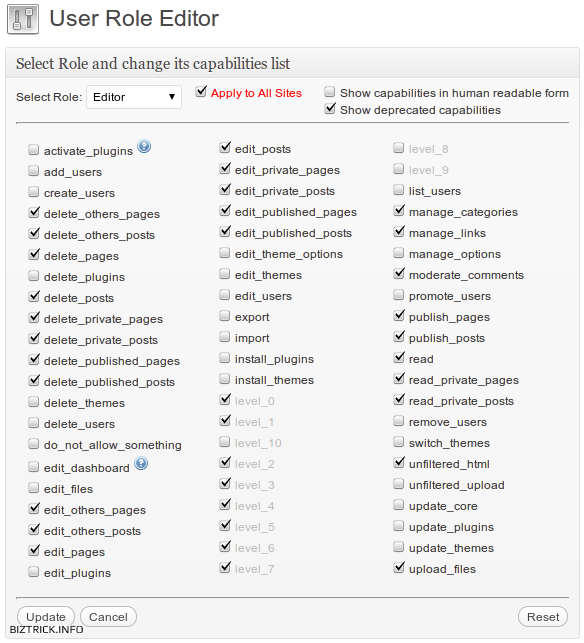
こうしたユーザー権限の付与に関するトラブルは、ユーザー権限を付与しなおせばいいのですが、それをユーザーを削除して、作成しなおしてなどせずに、付与し直すことができるのが、User Role Editior というプラグインです。

User Role Editor

設定画面からプラグインメニューが消えたり表示されない(bbPress等) 1

これをインストールするだけで、今現在のユーザー全てのユーザー権限が、理マッピング、つまり表示されているユーザー権限として、付与し直されるので、これをインストールして有効化するだけで、今まで見えなかった設定画面が、表示されるようになると思います。

直ったら、このプラグインは削除してもいいでしょう。

ちなみに、本来は、このプラグインは、ユーザー権限を細かく設定するものです。

設定画面からプラグインメニューが消えたり表示されない(bbPress等) 1


Warning: Undefined variable $theme_options in /home/fusen/shikumix.com/public_html/wp-content/themes/lptemp_colorful/author.php on line 62

Warning: Trying to access array offset on value of type null in /home/fusen/shikumix.com/public_html/wp-content/themes/lptemp_colorful/author.php on line 62

ワードプレスのサーバー変更はプラグイン【Duplicator】を使えば超簡単!

サーバーの引っ越しは失敗すると全てを失うので慎重に

サーバーを引っ越ししたくなるときは色々とあると思います。サーバーの性能がもっといいところに移りたい、サーバーの自由度がないから、もっと制限の緩いところに移りたい、サーバーの金額が安いところを見つけたので移りたい、等々。

そこで必要になるのが、ワードプレスの移行です。ここで注意しなければいけないのは、

ワードプレスのサイトはデータを移動させただけでは動きません

ということです。ワードプレスの設定をサーバーに登録して、データベースと連動しなければならないので、手順を守ったデータの移行を行わなければなりません。

そこで利用するのが、ワードプレスにデフォルトで付いている、インポート・エクスポート機能なのですが、これは、投稿の文字データのみを抜き取るもので、画像やプラグイン、CSS,テーマの設定データなどは、また別で移動させなければなりません。

ちょっと面倒すぎますよね?

でも、プラグインを利用すれば、この面倒な手順が非常に簡単になります。

プラグインDuplicatorを使えば安心で便利

サーバーの引っ越しを行うには、Duplicatorというプラグインを利用すれば、細かい設定などがわからなくても、数クリックで簡単に、しかも安全に引っ越しができてしまします。

しかも、無料です。

ワードプレスのサーバー変更はプラグイン【Duplicator】を使えば超簡単! 1

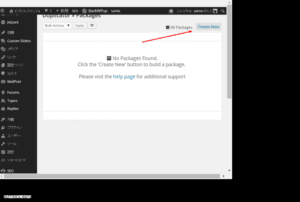
1,まずはサイトをまるごとデータ化(パッケージ化)

まずは、サイトを一つの圧縮データにまとめてしまいます。

ここに、サイトに使用された画像や、ページ、投稿の文字情報、CSSなど、全てのあらゆるデータがまとめられ、圧縮されて、一つのファイルのデータとなります。

ワードプレスのサーバー変更はプラグイン【Duplicator】を使えば超簡単! 1

赤い矢印のところをクリックすると、これから作成するパッケージに付いての設定画面が現れます。

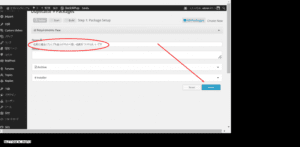
2,パッケージ名をつけて、スキャンをする

圧縮するデータに名前をつけるのですが、これは、日本語には対応していないため、英数字を使った名前をつけましょう。

ワードプレスのサーバー変更はプラグイン【Duplicator】を使えば超簡単! 2

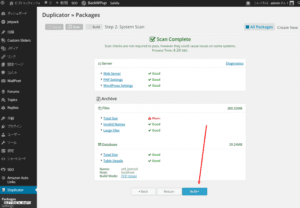
3,スキャン後に問題がなければbuildをクリック

スキャンをしたときに、サイズとか、サーバーの速度などに赤文字で警告が出ることがありますが、とりあえず、無視してbuildを押して、パッケージ作成にトライしてみましょう。

ワードプレスのサーバー変更はプラグイン【Duplicator】を使えば超簡単! 3

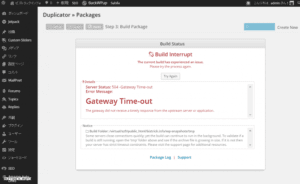
こうなったら、パッケージ化が失敗していますので、Try againをクリックして、再びパッケージ化してください。

ワードプレスのサーバー変更はプラグイン【Duplicator】を使えば超簡単! 5

何度やってもエラーに成ってしまう場合は、サイトの置かれているサーバー内のデータをチェックし、不必要な大きなデータが有るようだったら、削除して、サイト全体のデータサイズを小さくします。

4,buildが無事におわったら、データをPCにダウンロード

ワードプレスのサーバー変更はプラグイン【Duplicator】を使えば超簡単! 4

2つの赤丸の部分をそれぞれクリックするとダウンロードが始まります。

ダウンロードするのは次の2つのデータ

  1. installer.php
  2. xxxxxx.crdownload (xxxxxは貴方がつけたファイル名)

2つのデータをダウンロードしましょう。

これで、サイトのデータを丸ごとバックアップできました。

今度は、移行先のサーバーにデータをインポートする準備をします。

バックアップデータを新サーバーにインポート

1,データベースを用意する。

まずはワードプレスをインストールした時と同じようにMSQLのデータベースを準備します。

データベースを作成したら、ユーザー名とパスワードをメモしておきます。

2,サーバーにデータをアップロード

今度は、先に作成したばっくアップデータを移行先のサーバーにアップロードします。

アップロード先は、次の通り

あなたのドメインが test.com だとすれば、

http://test.com/ にアップロードします。

アップロードするものは2つ。バックアップデータとインストールファイルです。

  1. installer.php
  2. xxxxxx.crdownload (xxxxxxは貴方がつけたファイル名)

アップロードが終わったら次に、インストールファイルにアクセスします。

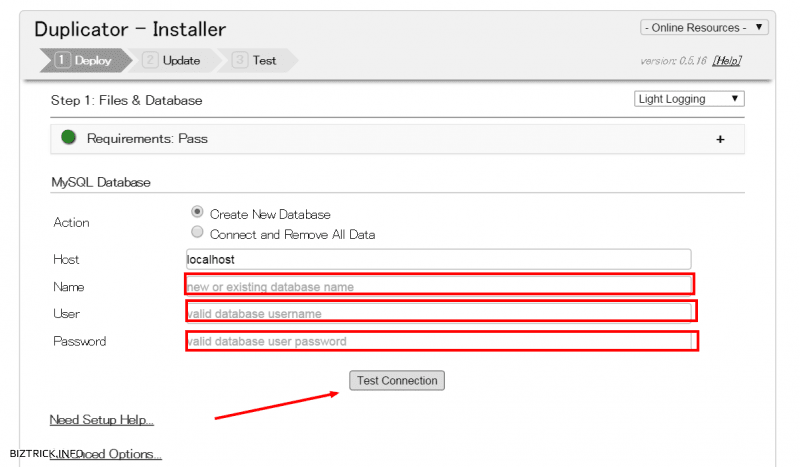
http://test.com/installer.php とアドレスバーに入力すると、バックアップデータを展開するための設定画面が出てきます。

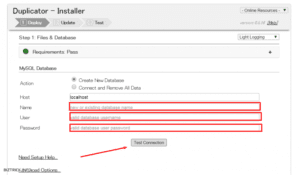
そこに、先ほど作成したデータベースの情報を入力します。

1,赤い四角の枠の中に、先ほどデータベース作成時にメモをしたデータベース名、テーブル名、パスワード を記入します。

ワードプレスのサーバー変更はプラグイン【Duplicator】を使えば超簡単! 6

記入がおわったら、test connection をクリックします。

すると、データベースと通信できるかどうかのテストを行います。

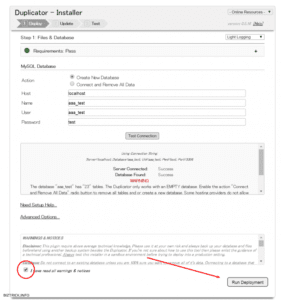
テストが成功したら、いよいよサーバーのデータを展開します。

2,赤丸の中にチェックを入れて、Run Deployment をクリック

ワードプレスのサーバー変更はプラグイン【Duplicator】を使えば超簡単! 7

全て完了したら、スタートを押します。

これで、成功すれば、無事、サーバーの移転が完了しました。

おわったら、忘れずにバックアップデータを削除しましょう。

バックアップデータの削除は、Duplicator の設定画面からできます。

最後の仕上げは設定アドレスの変更

最後に忘れてはならないのが、ワードプレスに設定されているアドレスの変更です。

現在は、今までのサイトのまるごとバックアップデータなので、

移行する前のサイトアドレスが設定されてしまっています。

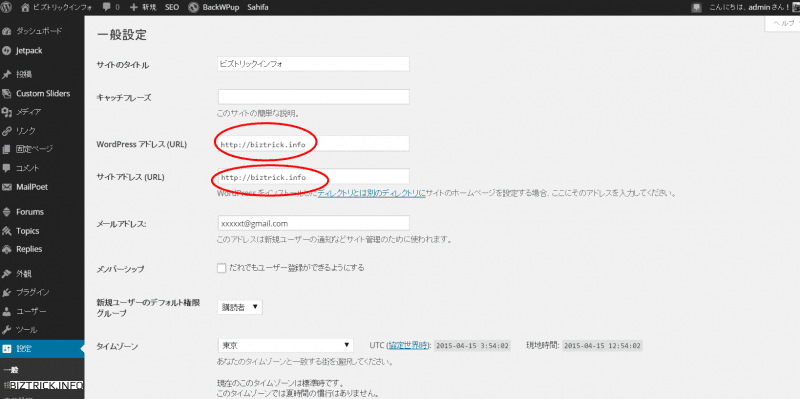
移行後の新しいサイトアドレスを、設定しましょう。

設定場所は次の通り

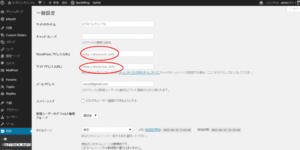
ワードプレス設定画面 > 一般設定 >WordPressアドレス(URL)とサイトアドレス(URL)

となります。

ワードプレスのサーバー変更はプラグイン【Duplicator】を使えば超簡単! 8

以上、お疲れ様でした。


Warning: Undefined variable $theme_options in /home/fusen/shikumix.com/public_html/wp-content/themes/lptemp_colorful/author.php on line 62

Warning: Trying to access array offset on value of type null in /home/fusen/shikumix.com/public_html/wp-content/themes/lptemp_colorful/author.php on line 62

Social Networks Auto-Poster がフェイスブックのニュースフィードに表示されない場合

友達のニュースフィードに表示されない?

以前、紹介したワードプレスのプラグイン、NextScripts: Social Networks Auto-Poster は、ワードプレスの記事を公開するときに、自動的にフェイスブックやツイッターにも投稿してくれる便利なプラグインでした。

これを使えば、ツイッターにも写真付きの記事を自動的に投稿してくれますね。

フェイスブックにも記事を流してくれるのですが、フェイスブックに記事を流しているはずなのに、誰もアクセスしてくれないことに気づきました。

Social Networks Auto-Posterがフェイスブックのニュースフィードに表示されない場合 1

はじめのうちは、自分の記事が面白くないせいかなぁと思っていたのですがw

実は、設定が間違っていたことに気づいたのです。

設定が間違っていると、自分のタイムラインには表示されていても、自分以外のタイムラインには、投稿したはずの記事が投稿されていないんですね。

その場合、どこをチェックすればいいのでしょうか?

英語のフォラムでは次の方法で直した人がいる

ワードプレスのフォラムなどで、英語圏の人達も、やはり同じような問題で困っていたようですが、次のようにして直しています。

サンドボックスの設定?

まずフェイスブックのディベロッパーのページに行きます。

フェイスブックディベロッパーページ

そこで、アップリの設定の画面に行き、サンドボックスのモードをチェックし、それをOFFにしろ

といいます。

しかし、そんな所、どこを探しても見つからないんですね。

よく見たら、この解決方法は二年前のものでした。

フェイスブックのUIが変わってしまっているんですね?

でも、もしかしたら、また将来的に、上記のUIがフェイスブックに復活するかもしれないので、

一応載せておきますw

フェイスブックのプライバシー設定の変更?

他の人は、プライバシーの設定が、None になっていたので、それをPublic に変更したら直ったといいます。

これも僕は、フェイスブックのどこの設定なのか、該当箇所を見つけることができませんでしたが、一応参考までに載せておきます。

NextScriptの設定のせい?

他の人は、NextScriptのプラグインの設定をしなおしたことで、直ったといいます。

具体的には次の所。

アプリとフェイスブックの認証の際に、

「Let Facebook fill the link info」

としたことで、直ったといいます。

私が直した方法はフェイスブックアプリの設定

私は上記のどれも該当しなくて、途方にくれていましたが、次のことで無事直すことができました。

下記を見ると、アプリの星マークの隣の「biztrock.info」とありますが、これはアプリの名前ですね。これは貴方のアプリのなまえになっている はずです。

その隣の緑丸、これが中が空洞の緑丸の場合は、要注意。

これが塗りつぶされたみどり丸になれば、直ります。

Social Networks Auto-Posterがフェイスブックのニュースフィードに表示されない場合 1

この状態は、アプリが、まだ、稼働していないことを意味しています。

ためにし、Status & Review をクリックして、矢印の部分を見てみてください。

NO になっていると思います。

これを、ONにしようとしても、ONにできない場合は、エラーメッセージが表示されると思います。


Social Networks Auto-Posterがフェイスブックのニュースフィードに表示されない場合 2

私の場合は、連絡先Eメールが未記入だったせいでした。

Settingのタブをクリックすると、赤丸で囲った部分、これが未記入ですね。

ここにメールアドレスを記入して、さっきのStatus &Review に戻ってみてください。

Social Networks Auto-Posterがフェイスブックのニュースフィードに表示されない場合 3

すると無事にONにできましたね?

Social Networks Auto-Posterがフェイスブックのニュースフィードに表示されない場合 4

もちろん、Confirmをクリックして完了です。


お疲れ様でした。


Warning: Undefined variable $theme_options in /home/fusen/shikumix.com/public_html/wp-content/themes/lptemp_colorful/author.php on line 62

Warning: Trying to access array offset on value of type null in /home/fusen/shikumix.com/public_html/wp-content/themes/lptemp_colorful/author.php on line 62

メールアドレスたくさん作って無料で簡単に管理する便利な方法

メールアドレスをたくさん作って簡単に管理できる

今や、どんなサービスを利用するにも、メールアドレスが必要になってきました。

家電製品を買った時のユーザー登録、楽天やアマゾンなどでのネットショッピングのアカウント、ヤフオクのアカウント開設、メールマガジン等々。

そういうのに登録していくうちに、いつの間にか、

知らないところから宣伝のメールが頻繁に届くようになって、

一日数十通なんてしょっちゅう届くのも、今や、別に珍しいことでもなくなってきました。

まさかあなたは、一つだけのメールアドレスで全部対応しているわけではないですよね?

今や、複数のメールアドレスを持って使い分けるのが常識になりつつあります。

しかし、便利だと思って複数のメールアドレスを持ってみたものの、余計大変な目にあっている人も多いのではないでしょうか?

images

複数のメールアドレスを持つのは簡単でもめんどくさい

今や、無料のメールアドレスサービスはたくさんあります。

気軽にいつでもだれでもどこでも、簡単にフリーメールアドレスが作れますよね。

そっか、じゃあ、無料だし、アカウントをたくさん作ればいいんだとばかりに、

いろいろな無料メールサービスでアカウントを作ってみたものの、

確かに沢山のアカウントを持つことはできたけども、今度はログインしたり

ログアウトしたりするのが、これが結構地味に面倒くさい。

しまいには、自分がどんなメールアドレスを持っていたのかさえ

忘れてしまうなんてことも。

一体、他の人達も、こんな苦労をしているのだろうか?

メールアドレスたくさん作って無料で簡単に管理する便利な方法 3
ログイン・ログアウトの画面を見ているだけで気が狂いそう


一つのメールアドレスのアカウントで複数のアドレスを管理?

理想は一つのメールでたくさんの違うメールアドレスを管理できればいいんですよね。

ちょっと意味がわかりにくいかもしれませんが、難しいことは一切ありません。

しかも、これを使いこなせれば、すごい便利になるので、ぜひ理解したいですね。

これは、グーグルが提供している無料のメールアドレス、Gメールを使用することで実現しますので、

まだGメールのアカウントをお持ちでない方は、すぐにアカウントを申請することをおすすめします。

もちろん無料です。

alias_mail_catch

Gメール一つでたくさんのメールアドレスを持てる

例えばあなたが次のようなメールアドレスを持ったとします。

test@gmail.com

このメールアドレスのアカウント、一つを利用することで、複数のメールアドレスを管理することができるのです。

やろうと思えば、何百、何千と無限数のメールアドレスを作ることができます。

そのアドレスを、上記のたった一つのメールアカウントで利用できてしまうのです。

違うアドレスのメールアドレスを確認するために、いちいち、ログインログアウトを繰り返す必要なく、

たった一つのメールアドレスのアカウントにログインすることで、何百、何千の複数のメールアドレス

を管理することができるのです。

では、具体的なメールアドレスの増やし方を説明します。

1,「+」を@の前に入れてその後に適当な文字を追加

例えば、あなたのメールアドレスが、「test@gmail.com」だとすると次のようになります。

あなたの本来のアドレス
test@gmail.com

「+」と好きな英数字を組み合わせます

追加できるアドレスの例
test+x@gmail.com
test+xx@gmail.com
test+xxx@gmail.com
test+xxx9@gmail.com
test+xxx99@gmail.com
test+xxx999@gmail.com

これら例で挙げたメールは、全て「test@gmail.com」のメールアカウントで受信することができるのです。

そして赤色の部分「+以降の文字は、英数字であれば自由に決めることができます。

つまり無限にメールアドレスをつくることができるのです。

2, ピリオドをつけてメールアドレスを増やすことができる

例えば、あなたのメールアドレスが、「test@gmail.com」だとすると次のようになります。

あなたの本来のアドレス
test@gmail.com

@より前の好きなところにピリオドをつけます

追加できるアドレスの例
t.est@gmail.com
te.st@gmail.com
tes.t@gmail.com
t.e.st@gmail.com
t.e.s.t@gmail.com

ピリオドを付けるだけなので、一見すると元のアドレスと違いがわかりにくいので、

追加アドレスだと知られたくない場合などに使うことができますね。

メールアドレス不正売買も監視できる

これによって、いろいろなサービスに登録する際に、その都度

そのサービス名をアドレスに追加して登録することによって、

どのサービスがどのメールを送ってきているのかを監視することができます。

メールアドレスたくさん作って無料で簡単に管理する便利な方法 1

たとえば、メールアドレス不正売買疑惑で悪名高いベネッセのサービスを使用するときは、

次のようにします。

例えば、あなたのメールアドレスが、「test@gmail.com」だとすると

ベネッセのサービスを使用する場合
test+benesse@gmail.com

を登録メールアドレスとしておくことで、ベネッセに登録したメールアドレスが、

どの名簿業者に売られて不正使用されているか、メールアドレスを確認すればすぐに分かる

というわけです。


Warning: Undefined variable $theme_options in /home/fusen/shikumix.com/public_html/wp-content/themes/lptemp_colorful/author.php on line 62

Warning: Trying to access array offset on value of type null in /home/fusen/shikumix.com/public_html/wp-content/themes/lptemp_colorful/author.php on line 62

【ワードプレス】このページにアクセスするための十分なアクセス権がありませんの簡単解決方法

ワードプレスでプラグインをインストールしたら突然アクセス不能!

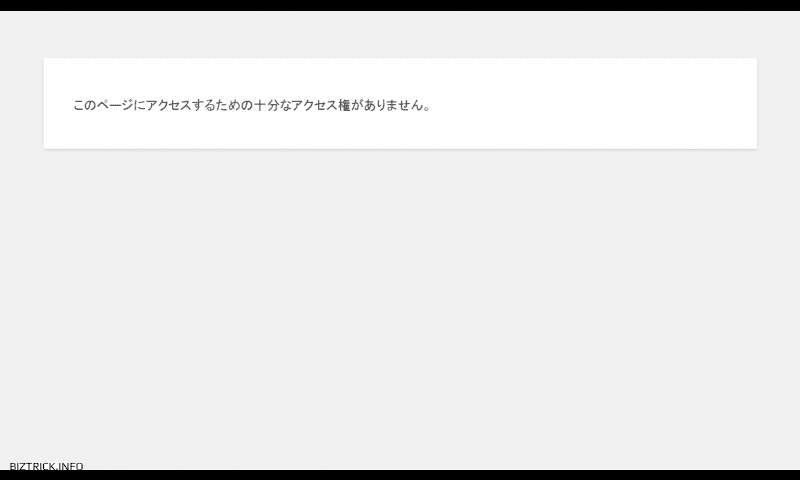
突然画面いっぱいのこの画面、「このページにアクセスするための十分なアクセス権がありません」がてきてもあせらないでください。ちなみに、ワードプレスのデフォルト言語を英語にしていると、「You do not have sufficient permissions to access this page.」という文章ですね。

ドキッとする画面ですが、簡単に解決できます。

私の場合、bbpress という、掲示板を作るワードプレスのプラグインをインストールした時に、この画面が出てきました。

このプラグイン以外は、問題なくアクセスできたのですが、このインストールしたプラグインのみ、上記の画面が出てきて、アクセスできません。

【ワードプレス】このページにアクセスするための十分なアクセス権がありませんの簡単解決方法 1

いろいろ調べてみると、データベースとの接続がどうだらこうだら、といろいろ詳しく説明しているところがあります。そして、その解決方法もいろいろとあるのですが、設定画面に入って、いろいろと弄ったりしなければならなかったり、MySQLの設定をどうだらこうだらとあって、すごいややこしそう。。。

でも、心配しなくて大丈夫です。

原因はユーザー権限に変更が加えられたせい

原因はワードプレスのユーザー権限に何かしらの変更が加えられてしまったことが原因なので、それを、インストール時の状態に戻せばいいだけなのですが、そもそも、管理者権限がいじれないために、今の状態になっているのですが、それを今の権限状態で修正してくれるのが、次のプラグインです。

プラグイン WPFront User Role Editor 導入で簡単に直ります

WPFront User Role Editor というプラグインをインストールすれば、わずか数クリックで簡単に直ります。

WPFront User Role Editor

専門知識も全く必要ありません。

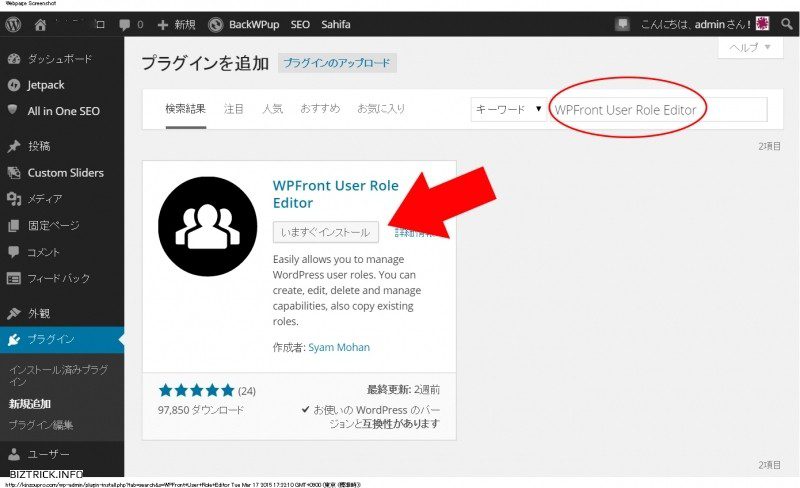
ワードプラスの設定画面から、プラグインの新規追加をクリックして、プラグイン追加のページ内の検索窓に、「WPFront User Role Editor」と入れて、検索して出てくるプラグインを、インストールします。

「このページにアクセスするための十分なアクセス権がありません」簡単解決方法 1

そして、有効化してください。

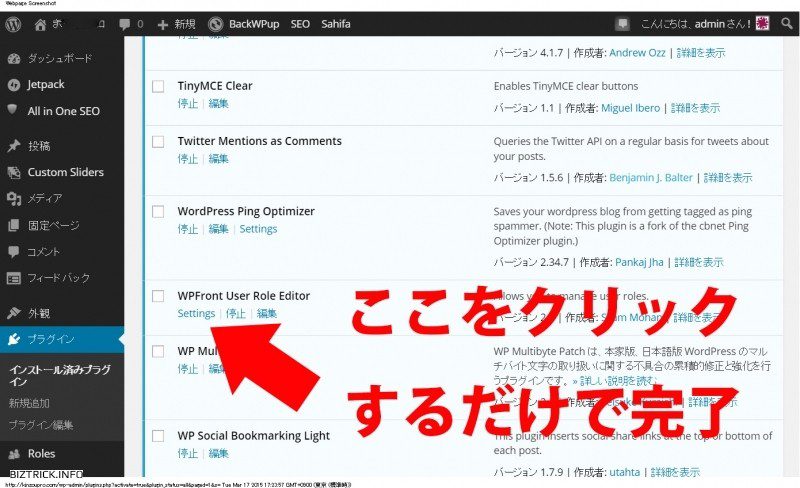
そして、インストール済みプラグインの一覧に表示されている、「WPFront User Role Editor」の項目のなかの、「Setting」をクリックしてください。

「このページにアクセスするための十分なアクセス権がありません」簡単解決方法 2

すると、先ほど、アクセスできなかったはずのところにアクセスできるようになっているはずです。

それでもまだ直りません!

それでも直らなくても、まだ心配しなくても大丈夫ですよ。

このプラグインは、ユーザー権限を初期設定にする機能が付いています。

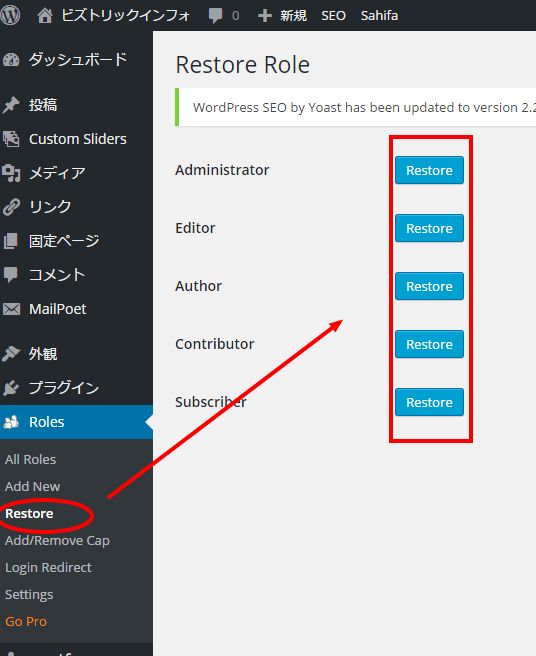
プラグインの設定画面の「Restore」をクリックすると、現在そのウェブサイトで機能しているユーザーが表示され、その横に、「Restore」のボタンがあるので、それを、全てクリックしてください。

そうすると、今度は「Cancel」と「Confirm」と言うボタンが出てくるので、「Confirm」をクリックしてください。

これによって、あなたのウェブサイトのユーザー権限は初期状態に戻りました。

【ワードプレス】このページにアクセスするための十分なアクセス権がありませんの簡単解決方法 1

これで、治っているはずです。

アクセスできるようになっていることを、確認したら、このプラグインは削除しても大丈夫です。

お疲れ様でした。


Warning: Undefined variable $theme_options in /home/fusen/shikumix.com/public_html/wp-content/themes/lptemp_colorful/author.php on line 62

Warning: Trying to access array offset on value of type null in /home/fusen/shikumix.com/public_html/wp-content/themes/lptemp_colorful/author.php on line 62

中国でインターネットに接続できない?私がたどった解決方法

日本とぜんぜん違う中国のインターネット環境

私が中国に旅行に行った時に、宿泊したのは知り合いの家でした。そこの家のインターネットはWIFIで電波を飛ばしていて、無線LAN接続でした。

その家で使用しているWIFIの電波をひろってパスワードを入れれば、つながるだろうと思ったのですが、これが、パソコンでもダメ、スマホでもダメ。

一方、中国の友人のパソコンやスマホでは、同じ設定のはずなのにつながっている。

そんなバカな。。。

結局、貴重な滞在時間の一日近くを、ネット接続に費やして、インターネットを閲覧することができました。

確かに政府による規制の問題が大きいです。VPN設定で解決できない部分もあります。

私の体験を元に、私が試行錯誤したいろいろな方法をご紹介します。これを中国でのインターネット接続に役立て、インターネットに接続するために使う無駄な時間を少しでも少なくできることを、願ってやみません。

中国でインターネットに接続できない?私がたどった解決方法 4

パスワードが分からなくても接続する方法

滞在先にルーターがあり、wifi電波が飛んでいて、その電波をキャッチできるのだけれども、wifiのパスワードが分からないために、ネットに繋げることができない。

そんな時は、もしあなたのパソコンにLANの接続口があり、さらに滞在先のルーターのコードを引き抜くことができるのであれば、そのコードを直接パソコンに挿してしまえば、ネットワークに繋げることができます。

意外とこんな簡単なことなのに、wifiに慣れてしまっている人は気づかなかったりするものです。

ルーターに接続されているLANケーブルを引っこ抜いて、パソコンに直接刺す

パスワードの分からないWIFIにスマホを接続する方法

パソコンがあれば、ケーブルを直接挿して繋げれますが、スマートフォンだと、この技が使えませんね。

そんな時は、携帯用ルーターがあれば、そのルーターにケーブルを指してしまえば、つなげることができます。

旅行先で自分のパソコンをインターネットに接続して使用しようと考えている人は、パソコンの電源アダプターとともにこの携帯ルーターとLANケーブルを持ち歩くことを、おすすめします。

このモバイルルーターは、各社からいろいろな形状のものが売られていますが、もし海外での使用を考えている場合、選ぶべきルーターのポイントがいくつかあります。

せっかくルーターを持ってきたのに、まったく役に立たなかった、なんてことにならないように、正しいモバイルルーターの選び方を解説していますので、詳しくはこちらをご覧ください。

モバイルルーターがあると便利ですが、選び方を間違えると、全く使えません。

接続できているはずなのにページが見れない?

「インターネットのネットワークにつながったはずなのに、インターネットがみれない?」そんな状態に、やっぱりハマりました。

これも意外に、簡単なことで解決出来ました。

この場合、ブラウザを立ち上げた際に、一番初めに表示されるページ、ホーム画面を、グーグルの検索ページにしていたり、検索エンジンを常にグーグルを利用して行うように設定している場合に起こります。

中国の場合、グーグルのサービスを全て遮断しているので、ブラウザを起動しても、ホーム画面がグーグル関連だと、はじめからページを表示しないことになります。

その場合は、アドレス欄に http://yahoo.co.jp や http://goo.ne.jp などを直接打ち込んでみてください。そうすることでページが表示されるし、検索もできるようになることがあります。

ほかにも中国で遮断されているサービスがいくつかあります。次を参照にしてください。

ブラウザを立ち上げると最初に表示される画面を、グーグルにしていると、はじめから表示されないことになります。

■他のページは表示されるけど、Gmail,フェイスブック、ツイッター、youtubeが繋がらない

中国ではいくつかのホームページやインターネットサービスへの接続が遮断されています。

判明しているもので次の通り

  • フェイスブック
  • ライン
  • ツイッター
  • ユーチューブ
  • Gmail
  • FC2

この場合は、見たいホームページにアクセスするにあたって、政府のコントロールを回避することで、つなげることができます。

そのときに必要となるのが、VPN設定情報です。

このVPNは複数のサービスがあります。
これは、アクセスが殺到すると、つながりにくくなったり、さらに、中国国内の通信環境の不安定さにも相まって、つながっているはずなのに、ネットが閲覧できないという状況になりやすいです。

なかなかつながらない場合は、違うVPNサービスを選んでみたり、また有料のサービスに申し込んでみると、繋がる場合があります。

中国でインターネットに接続できない?私がたどった解決方法 2

■それでもつながらない?

そもそも中国のインターネットサービスの通信環境は、まだまだ遅れているため、不安定であったり、通信速度が遅かったりします。
そのため、日本で光ケーブルなどに慣れてしまっている人にとっては、、つながっているけど、表示があまりにもゆっくりなために、繋がっていないと勘違いしてしまう人もいます。

昼間はつながらなかったけど、夜はつながった、なんてことが普通に起きます。

読み込み中は、とにかく、読み込まれるまで気長に待つか、あるいは、インターネットを使用する時間帯を、深夜や早朝にしてみると、インターネットの読み込みが早かったりすることがあります。

日本での光回線での接続に慣れていると、中国のネット回線の遅さにいらいらすることもしばしば
日本での光回線での接続に慣れていると、中国のネット回線の遅さにいらいらすることもしばしばですが、そうした中国の回線事情も理解したうえで、気長に対処することも大切です。


Warning: Undefined variable $theme_options in /home/fusen/shikumix.com/public_html/wp-content/themes/lptemp_colorful/author.php on line 62

Warning: Trying to access array offset on value of type null in /home/fusen/shikumix.com/public_html/wp-content/themes/lptemp_colorful/author.php on line 62

アフリエイト広告選びは上級者ほどハマる?成果を出す人の考え方

よりどりみどりのアフィリエイト広告

初心者さんを指導していて、よく聞かれるのが、どのアフィリエイト広告を選べばいいのでしょうか?

という質問です。

私はあまり、初心者を指導していないのですが、かえって上級者の人ほど、なまじっか、いろいろなことを知っているばっかりに、変な方向に行ってしまいがちなんですね。

たいてい、そういう人たちは、いろいろな人に色々なことを聞いて、そのたびに、その意見に振り回されて、どれを試してもまったく成果に結びつかず、私に泣きついてきます。

成果を出すためのアフィリエイト広告の選び方とは、どうすればいいのでしょうか?

売れているものを選ぶべきか?

まず、どこでもだれでもアドバイスしているのが、人気のジャンルをねらえ、というものです。

そりゃ、もちろんそうです。

ダウンロード

アフィリエイト広告とは、買ってもらって初めて報酬をもらえるものですから、みんなが欲しいであろうものを、取り扱うべきでしょう。

  1. 楽天やアマゾンの売り上げランキングから探す
  2. 季節の流行を先取りしたものを選ぶ
  3. 流行しているものを選ぶ

だいたい、どこでも上記のようなことを言います。では、上記のモノから「これは行けそうだ!」というものを選んで、広告を作ってみてください。

おそらく、ぜんぜん売れないでしょう。

なぜか?それらは、出せば売れるから、ライバルが多いのです。単純に、ライバルよりもお金と労力をかけて、検索エンジンなどで上位表示させたり、PPC広告を出せば、売れるでしょうけども、それだと、かかる時間とコストの割に、利益が少なく、赤字に・・・なんてことになりますね。

では、人気のジャンルはやめたほうがいいのでしょうか?

ニッチな商品を狙うべき?

で、ちょっと斜め上の人は、「ニッチな商品をねらえ」というようなアドバイスをする人もいますね。

あるいは、さらに気を利かせて、

  • 緊急を要するモノ
  • 限定性の高いモノ
  • 衝動的に欲しくなるモノ
  • ネットでしか買えないモノ

なんてアドバイスをしてくれる人もいるかもしれません。

じゃあ、そのアドバイス通りに、商品を選んで、アフィリエイト広告を作ってみてください。

アクセスなんて、ほとんど来ないんじゃないでしょうか。

かりに、アクセスが来たとしても、ぜんぜん報酬が上がらない。。。。

それはある意味当然です。というのも、アクセスしてきた人が、そもそもアフィリエイト広告をクリックする率、いわゆるコンバーションレートは、通常、多くても3%程度です。

そして、その3%の人たちが、購入するとは限らないので、さらに、ハードルは上がります。

その結果、じゃあ、どの広告を取り扱えばいいんだ?ということで、あれがいい、これがいいという情報に振り回されて、何をやればいいのかわからなくなってしまいます。

成果を出す人たちがアフィリエイト広告を選ぶ際の考え方

そもそも、アフィリエイトを行う上で、アフィリエイト広告を選ぶことがゴールではありません。 ←ココ重要

これを選んだから売れる?というものではないということです。

人気のジャンル、売れているものを選べば、上位表示できず、アクセスが来ないかもしれません。ニッチなジャンルを選べば、上位表示できて、アクセスが来ても、成果に結びつかないかもしれません。

index.iapp
じゃあ、どうすればいいの?

では、成果を出している人たちは、どのような広告を選んでいるのでしょう?

人気ジャンルを選んで成果を出している人もいれば、ニッチなもので成果を出している人もいます。成果を出す人たちにとって、それが売れているか、人気があるか、ニッチかどうかというのは、重要ではあるけども、選ぶことをゴールにはしていないのです。

ここをよく理解しないと、いつまでたっても売れる商品探しという意味のない作業で時間を無駄にしかねません。

重要なので、もっと具体的に説明すると、次の通り。

例1) 売れる広告を選ぶ → ライバルが多くて上位表示されない
┣× ライバルの少ないアフィリエイト広告を探す
┗◯ 上位表示されるような対策をする

例2) ニッチな広告を選ぶ → アクセスが少なく成果も上がらない
┣× ニッチでないアフィリエイト広告を探す
┗◯ アクセスを増やす対策+CV率を上げる工夫

 つまり、選んだ広告に応じた対策を施す必要があるのです。

つまり、成果を上げる人たちは、なにかしら対策を施していく前提で、広告を選んでいるのです。

成果を上げる工夫の仕方もわからずに、あれこれ、次々とアフィリエイト広告のサイトを作り散らかしていっても、成果にはつながらず、時間も労力も無駄になってしまいます。

せっかく広告を選び、つくったサイトなのですから、そこを足がかりに、成果をあげる工夫をしていきましょう。

成果を上げる人の広告選びの考え方

なるべく売れるであろう広告を選ぶ
=その広告を選んだから売れるだろうと考えず、その広告を売るためにどうすればいいかと考える
    ↓
状況に応じて売れる工夫をしていく


Warning: Undefined variable $theme_options in /home/fusen/shikumix.com/public_html/wp-content/themes/lptemp_colorful/author.php on line 62

Warning: Trying to access array offset on value of type null in /home/fusen/shikumix.com/public_html/wp-content/themes/lptemp_colorful/author.php on line 62

ビックリマンチョコが大ヒットし続けた販売戦略とは?

ビックリマン販売戦略がなぜ参考になるか?

ビックリマンチョコが売れ続けているという。

チョコレート菓子にシールが付いた、なんともないお菓子。他にも、似たようなおまけ付きお菓子はたくさんある中で、ビックリマンチョコが売れ続けている理由に、モノを売る上でのすごいヒントが隠されているのです。

そもそも、ビックリマンチョコの売りは、チョコレートではなく、それに付いているシール。そして、ビックリマンチョコを売るために行ってきたことは、肝心なお菓子を工夫することではなく、シールをとっかえひっかえ、色々なものを出してきたことによって、売り続けてきたのです。

では、そのシールは、どのような考えに基づいて、出され、そして人々を魅了してきたのでしょうか?

3c12c733

ビックリマンチョコのシールの歴史

1977年 ドッキリシール ビックリマン登場
マンネリで売上下降
1985年 悪魔VS天使シリーズ 大ヒット
1992年 悪魔VS天使シリーズ終了
女児向けの「ビックリコ」 ヒットせず
1999年 「バグ悪魔VSギガ天使シール」 新世代にウケる
2005年 ビックリマン 20th ANNIVERSARY
2006年 ビックリマン 21st ANNIVERSARY ひかり伝
2006年 ビックリマン プロ野球チョコ
2012年 ビックリマン伝説 旧世代にのみウケる
2013年 初音ミクとコラボした「ミックリマン」 新世代にウケる
ももいろクローバーZとの「ももクロマン」 あらゆる世代に波及
「北斗の拳」との「北斗のマン」 新世代にウケる
「モンスターハンター」との「ビッ狩りマン」 新世代にウケる

発売開始時の非常識な戦略?

当初、ビックリマンはチョコを挟んだウエハースに「ドッキリシール」というおまけのシールを同封して30円という価格で販売していました。

このシールのコンセプトは「どっきり」で、笑いを誘ったりいたずらを仕掛けたりするシールでした。

このことからも、当初の商品は、チョコレートよりもシールに重きをおいたものですね。

であれば、もっと値段を安くしてシールそのものを売ればいいのではないか?

とも考えられますが、そもそもこのビックリマンチョコを販売しているのは、ロッテという製菓会社であって、お菓子を売るのが本業。売りたいのはシールよりもお菓子なわけですね。

であれば、味を工夫して売るのが、本来のやり方なのですが、おまけにこるという、ある意味非常識な戦略です。なぜ味ではなく、おまけに凝ったのでしょうか?

ビックリマンのターゲットは、駄菓子屋に来る子どもたち。そうした子供たちは、味云々よりも、目新しさ、流行、面白さ、そんなもののほうが、プライオリティーが高いですよね。しかも、金額も高く設定できない。

そうなれば、味以外の要素で、しかも低料金で、子どもたちの関心を引く必要があったのでしょう。

そして、ビックリマンチョコは、お菓子よりもシールが欲しいという動機で子どもたちが買うようになりました。

大ヒットのきっかけとなった戦略

当初、びっくりシールは大変面白く、多くの子供達の支持を受けたのですが、次第に飽きられてしまいました。

というのも、びっくりするのははじめのうち、種がわかってしまえば次からはびっくりしなくなりますし、そうなんどもびっくりを創りだすのもできないですからね。

で大きな戦略転換をします。

ここでもまた、お菓子の味は二の次で、シールそのもののコンセプトに着目します。

  • 希少なホログラムシールを入れる
  • シールにストーリー性を持たせる
  • コレクションさせる

この戦略が大当たりし、シリーズ開始以来、空前の大ヒットとなります。お菓子ではなくシールに着目した戦略がドハマりで、しまいにはシールだけぬきとったらお菓子を捨ててしまう子どもたちまで現れて、社会現象にもなりましたw

ここで注目したいのが、なぜシールを大量に欲しがったのかです。

これはコレクションさせようという狙いが当たったんですね。コレクションさせるために、シールを三すくみでキャラクター設定してにストーリーをもたせたことが、大きく貢献していますね。

「全10種類」なんて書いてあれば、4種類、6種類しかもっていなければ、残りもないと、気持ち悪くなるから、全10種類になるまで買おうとなりますからね。

それと、希少なホログラムシール、これは、当時では非常に珍しかったものだそうです。希少なものとなれば、手に入れようと思うのが人情。

そうした狙いがずばり的中したわけですね。

しかし、こうした仕掛けは、そもそも、商品を買ってくれる人がいるであろうという見込みがあって、初めて成り立つもの。

今まで売れていたものの、テコ入れとして、有効な手段でしょう。

売上を伸ばした戦略

この爆発的なヒットを、さらに底上げし、売上を伸ばしたのは、メディアミックス戦略だといいます。具体的には、シールのコレクションを促進させるために、シールに秘められたストーリーを、漫画雑誌「月刊コロコロコミック」での連載やTVアニメ放映で行ったことです。。

  • ストーリーを知ってもらう
  • 様々なメディアで展開

そして、このメディアミックス戦略が興味深いのは、肝心なお菓子の宣伝の宣伝と全く切り離されているというところです。

普通、お菓子の販売という点から考えれば、お菓子のストーリーを伝える、お菓子の販売を様々なチャンネルで展開するというのが、通常のセオリーでしょうが、ビックリマンチョコの場合、お菓子自体とまったく切り離しての広告展開をしています。

これによってどのような効果があったのでしょうか?

まず、純粋に、シールのストーリーの世界に没頭させることができます。シールの世界は、いわばファンタジーの世界。その世界に夢中にさせるために、お菓子という現実を切り離したことで、より、ストーリーを受け入れさせることに成功したのではないでしょうか。

そもそも、この戦略を仕掛けた時点で、ビックリマンチョコは売れまくっていたわけです。多くの人が手にしているビックリマンシール。そのシールのキャラクターによってストーリーが展開されているとなれば、否が応でも興味を引くことでしょう。

すでに売れているビックリマンであったからこそ、様々なメディアでのメディアミックス宣伝を用いるまでもなく、何をやってもいい反響を得ることができたに違いないのですが、それを、お菓子と全く切り離して、独立したアニメのストーリーとして展開させたことで、このメディアミックスがより効果を発揮したのです。

新規顧客開拓に失敗?

やがて爆発的なヒットも収束すると、なんとも潔く、一旦シリーズを終了させます。

それから、新規顧客を開拓するために、様々な試みが始まります。

それまでは男児をターゲットにしていたビックリマンチョコは、今度は女児をターゲットにして、それまでのビックリマンチョコとはほとんど関係なく、まったく新しいともいえるシリーズ、「ビックリコ」を打ち出したのですが、これは売上も期待するほどではなかったといいます。

この失敗は大変多くの示唆を含んでいますね。

ビックリマンは、先にも述べたように、お菓子ではなくシール目当てに購入されています。

よって、新規顧客開拓として、シールを欲しがる対象を変えることで、新規顧客の開拓を図ろうというのは、普通に考えることでしょう。

ビックリマンチョコの天使対悪魔シリーズでは、男の子をターゲットにして、ストーリーの中に引きこむことで、大変なヒットを生み出しました。

しかし、女の子をターゲットにしたビックリコでは、ヒットを生み出すまでは行きませんでした。

女の子には、シール集めはウケないのでしょうか?

そんなことはありません。今で言うならオシャレ魔女ラブ&ベリーやプリキュアやアイカツなどは、 このビックリコと同じようなコンセプトで、大ヒットし、成功をおさめています。

また、ビックリコには、ビックリマンチョコとして培った、販売の下地もあり、プロモーション環境も、申し分がなかったはずです。

ということは、ビックリコの世界観に、女児を引き込むことができなかったことが、失敗の要因であったのでしょう。

実際、カードゲームとして成功しているオシャレ魔女ラブ&ベリーやアイカツは、その設定が、しっかりしていますね。

ビックリコは、この女児販売戦略を練り直すことをセず、さっさと新たな販売戦略に乗り出しました。

失敗後に繰り出した無難な次の一手

ビックリマンチョコは、女児向けでヒットを繰り出すことができず、その続く戦略として打ち出したのは、「バグ悪魔VSギガ天使シール」という、過去のビックリマンを現代風にアレンジしたものでした。そして、お得意のメディアミックス手法で、TVアニメ「ビックリマン2000」と連動させ、再び販売を軌道に載せることに成功しました。

その後も「ビックリマン 20th ANNIVERSARY」(2005年)、「ビックリマン 21st ANNIVERSARY ひかり伝」(2006年)、「ビックリマン プロ野球チョコ」(2006年~2008年)、「ビックリマン伝説」(2012年)といった、戦略を繰り出し、無難に売上を保ったようですが、結局、これらは過去の企画の焼き直しに過ぎませんでした。

つまり、この販売形態は、シールの企画さえ間違わなければ、売れるということがわかったわけです。
全く新しい客層を獲得できた戦略

再び、ビックリマンは、新しい客層を得るための挑戦をしました。
そして今度は、全く新しい顧客の獲得に成功をします。それは一体どのような戦略をとったのかというと、それは人気ジャンルとのコラボでした。

具体的には、初音ミク、ももいろクローバーZ、北斗の拳、モンスターハンターなどです。

  • 初音ミクとのコラボ > ミックリマン
  • モモクロとのコラボ > モモクロマン
  • モンスターハンターとのコラボ > ビッ狩りマン
  • 北斗の拳とのコラボ > 北斗のマン

すでに多くのファンをもつ人気のジャンルなので、それに関連したビックリマンチョコが出れば、興味を示すのは当然のことでしょう。

天使VS悪魔シリーズでは、まったく新しいコンセプトをゼロから作り上げたので、負担も大きく、当たり外れの出るリスクもありました。しかし、この人気ジャンルとのコラボであれば、すでに人気のあるものに相乗りする形なので、外れるリスクは少ないですね。

また、これからも、人気のジャンルは次から次へと生まれてくるわけですから、次々と、新しいジャンルにあいのりしていけばいいだけですね。

今後の課題

人気のジャンルとコラボすることで、容易に売上を上げることができるとわかったビックリマンチョコ。これから次々と新しい人気のものが出てくるわけですから、新しい人気ジャンルとのコラボを続けていけば、その都度、売上も上がるでしょうし、飽きられることもないでしょう。

まさに金脈を掘り当てたかに思えるビックリマンチョコ。今後、どのような展開になるのか、大変興味深いですね。

一貫した販売戦略はびっくりさせること

ビックリマンチョコのマーケティング担当者は、ビックリマンのコンセプトを次のように説明しています。

「顧客をビックリさせたり、驚かせたりすることを常に意識している。それはこの商品が生まれたコンセプトであるし、かつての担当者も大事にしていた。その積み重ねが結果としてロングセラーにつながったのではないか。これからも『ビックリマンって面白いよね』と拡散したくなるようなマーケティングを展開していく」

今後、新しいジャンルとのコラボをしていけば、その都度、新鮮な驚きを与えることができるのであろうから、そこで、あまりビックリマンチョコがでしゃばってしまっては、コラボのバランスが崩れる恐れもある。

しかし、かといってビックリマンチョコが主張しなくなったら、そもそもビックリマンチョコである必要性もなくなってきてしまう。

その点も、担当者はよく心得ていて、このソーシャルメディア時代の中、常に人々の話題になるよう、「様々な角度から新しいネタやニュースを提供し、常に人々の意識の中にビックリマンがあるようにする」ことを心がけているという。そして、引き続き、ビックリマンチョコには、ユニークな企画や斬新なアイディアが目白押しだという。

ビックリマンチョコの役割はチャンネル

ビックリマンチョコにとって、はっきり言って、お菓子は邪魔ですよね。実際、子どもたちの中には、シールだけ抜き取って、お菓子を捨ててしまうなんて子もいます。

しかし、ビックリマンチョコは、チョコレートと一緒に販売するからこそ、お店のお菓子売り場に商品を置くことができるのです。つまり、シール単体での販売とは異なった販売チャンネルを持つことができるというメリットが有るわけです。

よって、ビックリマンチョコが他の人気ジャンルとコラボする際、ビックリマンチョコとして主張するのは良くないものの、チャンネルの役割として、様々なニュースを作り出したり、話題を提供することで、コラボしたジャンルとのウィンウィンの関係を築くことができるというわけです。

ビックリマンが今度も売れ続けるには、このチャンネルである部分にチカラを入れることが、重要なのです。