タグ別アーカイブ: プラグイン

ワードプレスの非公開を自動化!公開期限が設定できる Auto Post Expiration

投稿したワードプレスの記事を、自動的に決まった日にちに非公開にできるプラグインの使い方や、活用方法を紹介します。同種のプラグインはいくつかありますが、Gutenbergのブロックエディタに対応していないものもあるなか、Auto Post Expiraration は完全動作を確認しています。

 複雑な設定は一切なく、インストールしたら即使えて、動作も軽いプラグインです。

公開期限設定できるAuto Post Expirationのインストール方法

ワードプレスの新規プラグインインストール画面の検索窓に、「Auto Post Expiration」と記入すればすぐに見つかると思います。

似たような名前のプラグインがあるので、間違えないようにしましょう。参考までに、Auto Post Expiration のサムネイルは次のような画像です。

Auto Post Expiration の使い方

 インストールした後に、設定画面に行ってもAuto Post Expiration の設定項目が見つからないと思います。というのも設定項目は無いからです。つまりややこしい設定なしに、直感的に使えるようになっているということです。

 Auto Post Expiration の使い方ですが、非常に簡単。投稿画面を開いたときに、画面の右にある設定サイドバーの下の方に、「expiry date」という項目が増えています。Expriry date とは日本語で、有効期限のことを指します。その名の通り、そこで公開されている投稿を非公開にする日を設定します。

このExpiry Dateにカーソルを当てると、カレンダーがポップアップします。カレンダーは年月日と時刻が選択できますので、そこから、非公開にしたい日付と時間を選択します。

 希望の年月日と時間を選択すれば、それで設定はすべて完了。あとは、記事を公開して、あらかじめ設定した年月日に記事が自動的に非公開になることを待っていればいいだけです。

 非公開に設定した日時は、管理画面の投稿一覧表示のところでも確認することができます。

 投稿が設定した日時になって、公開がストップしたときに、その記事は、「公開」から「下書き」の状態になります。


まとめ

Auto Post Expirationは、設定は一切必要なく、インストールするだけで即使える簡単でシンプルで動作も軽快なプラグインです。使い方は次の通り

  • インストール&有効化
  • 投稿画面にある Expiry date (有効期限)から非公開にしたい日時を設定
  • 設定した日時は投稿一覧画面からも確認可能

外部サイトの画像を自分のサイトのサーバーに取り込むプラグインでリンク切れを防ごう

画像を引用したけど元ページから削除されてリンク切れに

記事を書くときに、画像を使うと、より記事も読みやすくなりますし、SEO効果も高くなりますね。

ところが、多くの人は、なかなか自分で画像を用意できないですよね。

そうした時に、他のサイトから画像を借りてきたり、引用したりすると思います。

その時はそれでいいかもしれないのですが、あとでその引用していた画像が借りた先から消されていて、

リンク切れになっていたりなんてことが起こったりすることがあると思います。

外部サイトの画像を自分のサイトのサーバーに取り込むプラグインでリンク切れを防ごう 2

そもそもホットリンクはマナー違反

著作権の問題もありますが、それ以前に、他のサイトの画像を借りる際に、

画像を自分のサーバーに保存せずに、他のサイトのサーバーに保存したまま、

URLだけ引用して、自分のページで画像を表示させることは、

ホットリンクといって、マナー違反になります。

というのも、画像が他人のサーバーにありつつ、URLだけ自分のページに組み込んで

自分のページで画像を表示させると、画像を表示させる際にかかるサーバーへの負担は

自分のサーバーではなく、その画像を借りている先のサーバーに負担がかかってしまうためです。

外部の画像は自分のサーバーに保存すべきです

こうした、リンク切れやホットリンクによるマナー違反を防止するためにも、

画像を引用するときは、画像のデータを自分のサーバーに写したほうがいいですね。

その際、もちろん、画像の著作権の問題も出てきますので、著作権で問題のないものかを確認の上、

引用元を明示したうえで、画像データを自分のサーバーに持ってくるようにしましょう。

外部サイトの画像を自分のサーバーに取り込むプラグイン Grab & Save

そうした、リンク切れやホットリンク問題を解消するのが、このプラグインです。

 Grab & Save 公式ダウンロードサイト

使い方はいたって簡単。

上記よりダウンロードして、有効化することによって、メディア挿入のメニュー画面に Grab & Save の選択メニューが出てきます。

下の赤丸の Grab &Save をクリックすると、赤い四角の中の設定画面が出てきます。

外部サイトの画像を自分のサイトのサーバーに取り込むプラグインでリンク切れを防ごう 1

Image URL: → 外部画像のURLを記入

Save as (optional): → 画像に任意の名前を付けたいときは記入(空欄のままでもよい) 

これで、「Grab」というボタンをクリックすることにより、外部サイトの画像が自分のサーバーに取り込まれて、

画像の詳細設定画面が出てきます。

外部サイトの画像を自分のサイトのサーバーに取り込むプラグインでリンク切れを防ごう 2

【WordPress】横スクロールバー設置ではみ出るテーブル対策するためのCSSやHTML不要の超簡単な方法

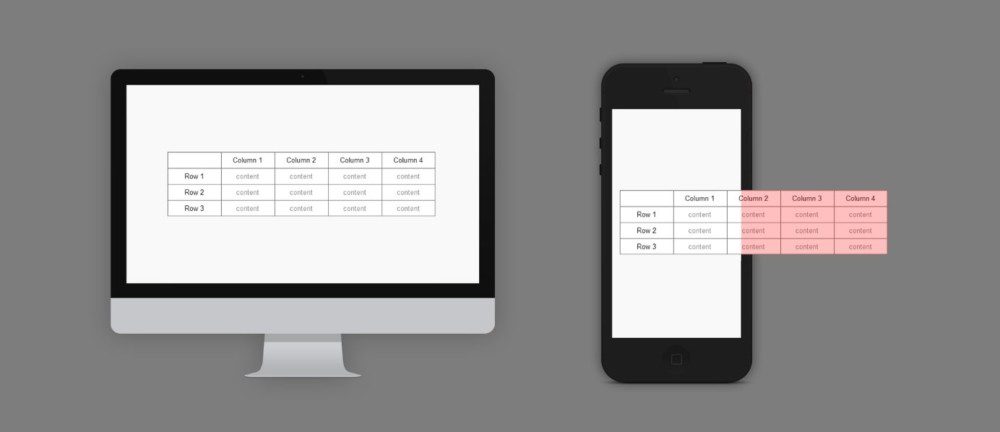
スマホ画面だとテーブルが横にはみ出て見えなくなる!

記事中にテーブルを使ったとき、その表が大きい場合だと、表示が崩れたり、表が画面の横にはみ出てしまって、そのはみ出た部分を見ることができなくなってしまったりすることがあります。

スマホでテーブルを全部表示するのは無理なのでしょうか?スマホでテーブルを全部表示するにはどうすればいいのでしょうか?

その場合は、テーブルに横スクロールバーを追加することによって、はみ出た部分をスクロールさせて全部表示させるようにすることができます。

【WordPress】はみ出るテーブルに横スクロールバー設置するCSSやHTMLも不要の超簡単な方法

HTMLやCSSで横スクロールバーを出せるけど

テーブルに横スクロールバーを出すには、HTMLやCSSをいじることで実現することができます。少々ややこしいですが、手順をふんで、コピペすることで、できるようになります。

しかし、CSSやHTMLをいじるとなると、今まで作成したすべてのテーブル、表を書き換えなければなりません。

ホームページをこれから作り始める人には、大した作業ではないでしょうけども、すでにたくさんのページがある場合は、今まで作成したすべてのテーブルのHTMLを書き換えるという気が遠くなるような作業をしなければなりません。

もちろん、これから新しく表を作るときも、スクロールバーを出せるようなHTMLで作らなければならないため、これも面倒でしょう。

そんな時に便利なのが、プラグインです。

プラグインなら全テーブルに一括で横スクロール対応に

テーブルの横スクロール対応は、プラグインを利用することをおすすめします。というのも、プラグインであれば、有効化のクリックをするだけで、これから作成するテーブルはもちろん、今まで作ったテーブルも全て全自動で、横スクロール対応にすることができるからです。

テーマファイルを変えても、CSSのコードの書き換えをする必要もありません。

今現在、テーブルに横スクロール対応させることのできるプラグインは3つあります。

Responsive Scrollable Table と Responsive Scrolling Tables と WP Responsive Table

です。

このうち、Responsive Scrollable Table はテーブルをスクロール対応させるには、それぞれのテーブルをショートコードで囲まなければならないので、非常に手間がかかります。

Responsive Scrolling Tables と WP Responsive Table であれば、プラグインを有効化するだけで自動的にすべてに一括で、横スクロール対応させることができます。

Responsive Scrolling Tables の使い方は、プラグインを有効化すればそれでOK。あとはすべて横スクロール対応にすることができます。

WP Responsive Table の使い方もプラグインを有効化すれば、それでおしまいですが、テーブルの装飾をカスタマイズする設定があります。しかし、使用しているテーマによっては、テーブルの表示が崩れてしまうので、結局は装飾のカスタマイズはあまり意味がないので、Responsive Scrolling Tables のほうで十分かもしれません。

【ワードプレス】プラグインQ2W3 Fixed Widgetでサイドバーをスクロールに追従させない

画面をスクロールしてもサイドバーはスクロールしない

ワードプレスで、本文のコンテンツ量が多くて、どんどん上にスクロールしていく時に、サイドバーのウィジェットのエリアもどんどん上に行ってしまうと、ウィジェットのエリアが寂しくなりますね。

ウィジェットで広告を表示させている場合なんかは、スクロールさせた時に、広告まで画面の外に消えてしまうから、大変な機会損失になりますね。

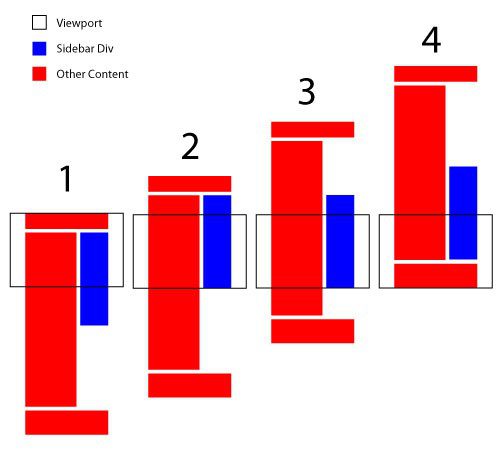
そんなときに、画面をスクロールさせても、サイドバーのウィジェットエリアだけは、そのまま止まっててもらえると、こんな都合のいいことはありません。

ワードプレスであれば、それをプラグインで簡単に実現できてしまいます。

イメージとしては次の通りです

ワードプレスのサイドバーがスクロールに追従するプラグインは設定が簡単なQ2W3 Fixed Widget を 1

こうして、画面がスクロールしてしまっても、ウィジェットエリアを画面内にとどめておくことで、そこに広告を表示させていれば、広告のクリック率、コンバージョン率もアップするのは当然ですね。

このプラグインは、いくつかありますが、有名なのは次の2つです。

では、それぞれ見て行きましょう。

Standard Widget Extensions が有名だけど設定が大変

なぜか日本では、Standard Widget Extensions が有名です。

ダウンロードはこちら →Standard Widget Extensions

これの場合、プラグインをインストールした後に、もし機能しない場合は、ワードプレスのCSSコードを調べて、それを設定画面に入力する必要があります。

もしあなたが、ワードプレスのテーマをちょこちょこ変えるようであれば、その都度、そのテーマのCSSに合わせてこのプラグインを設定しなおさなければなりません。

下記の三箇所の値を、それぞれのCSSから調べて記入する必要があります。

ソースコードなどを見ると、蕁麻疹が出てくる人も多いのではないでしょうか。

設定は根気よく調べれば、だれでもできるでしょうが、少々面倒ではあります。

Q2W3 Fixed Widget (Sticky Widget)はチェックを入れるだけ

ダウンロードはこちら → Q2W3 Fixed Widget (Sticky Widget)

一方、こっちのプラグインの設定は、ソースコードを調べることなく、設定できます。

プラグインをインストール後、動かしたくないそれぞれのウィジェットの設定画面に、ウィジェットを動かさないように設定するチェックボックスが現れます。

動かしたくないウィジェットのチェックボックスにチェックをいれるだけで、設定完了です。

※万が一このプラグインが動作しない場合は、上記のStandard Widget Extensionsをインストールして設定するしかないですね。

グーグルのアドセンスと併用する場合は気をつけよう

ご存知のかたも多いかと思いますが、グーグルアドセンスを利用している場合は注意してください。

グーグルアドセンスの規約では、こうした追尾型で広告を動作させることを禁止しています。サイドバーをスクロールに同調させないように設定する場合は、絶対にそのウィジェットエリアにアドセンス広告をはらないようにしましょう。

万が一見つかると、アドセンスアカウントが停止されることになります。

【ワードプレス】クリックすると海外サイトに飛ばされる症状を直す方法(感染したファイルを修正)

症状について

ある日、スマホで自分のサイトにアクセスしたときに、サイトの中のリンクをクリックしたら、とつぜん海外のポルノサイトに飛ばされてしまいました。

でも、リダイレクトというわけではなく、外部サイトに飛ばされる形でした。

また、不思議なことに、ブラウザや端末によって症状が出たりでなかったりでした。

原因について

同じような症状に遭遇した人の記事を見ると、サイト内のプログラムが書き換えられてしまったことが原因のようなのです。

つまり、書き換えられたプログラムのコードを見つけて取り除くなり、修正すれば解決するわけです。

しかしながら、サーバーの管理会社とかに相談すると、非常に乱暴に次のように言います。

記事をエクスポートしたあとに、ワードプレスがインストールされていたサーバーを初期化して、プラグイン、テーマを新規でインストール、クリーンインストールしたのちに、記事をインポートして復旧する

たしかに、このようにするのが確実なのですが、これは非常に時間も手間もかかりますし、慣れない人にとっては、ちょっと怖いですよね。

そこで、私は次の方法をとりました。

ワードフェンスでスキャンして改変されたコードを探す

改変されたコードを探すのには、ワードフェンスというプラグインを使います。

ダウンロードページはこちらです →ワードフェンスダウンロードページ

インストール後に有効化すると、管理画面に「Wordfence」の項目が追加されますので、そこをクリックすると、「Scan」 の項目が出てくるので、それをクリックするとスキャン画面に移動します。

スキャン画面の中に、「Start New Scan」という紺色のボタンがありますので、それをクリックすると、スキャンが始まります。

サーバーが貧弱だとたびたび止まってしまう

実はこのスキャン、私の場合ですが、スキャンが最期まで行く前に、何度か止まってしまいました。

その場合は、黄色枠の中にある「CANCEL SCAN」をクリックした後に、赤丸で囲ってある「START SCAN]を再び押します。

それでもまた、同じように途中で止まってしまったら、根気よく何度も何度も同じことを繰り返してください。

怪しいファイルが検出された

スキャンをしばらくしていたら、下の検索結果のところに、怪しいファイルが二つ検出されました。その検出結果の右側の虫メガネマークをクリックすると、そのファイルがどういうファイルなのかの説明書きが出てきます。

英語ですが、それを読むと、本来であれば不必要なファイルだということが書かれていました。つまり、何らかのプラグインやテーマファイルが、勝手にこのファイルを埋め込んだようなのです。

いずれにせよ、そのファイルの説明には、本来は必要のないファイルであると書いてあるため、削除します。

「DELETE AVAILABLE FILES」をクリックします。

これによって、症状が出なくなりました。

まとめ

私の場合は、この方法で症状が出なくなりました。どのプラグインが原因だったのか、どのテーマファイルが原因だったのか、そこまでは突き止めることができませんでした。

本来であれば、その原因の根本のプラグインなりテーマなりを削除し、アンインストールして使用をやめなければ、再び同じような症状が出るかもしれません。

しかしとりあえず今はこれで収まったので、このまま使う予定です。

ありがとうございました。

【WordPress】Easy Updates Managerでプラグインやテーマの自動アップデートや更新通知を消す方法

セキュリティ問題が不安だったり、ただ単に面倒だからという理由で、プラグインやテーマファイルを自動的にアップデートして常に最新にしておきたい場合や、逆に古いバージョンのままプラグインを使いたいからアップデートを促す通知を消したい、ということがあると思います。

これらは、ワードプレスの標準機能として備わっているのですが、それを利用するには設定ファイルをいじらなければなりませんが、設定ファイルをいじるのは、お勧めしません。というのも、もしコードを一文字でも書き間違えると、サイトが全く見えなくなってしまったりと、非常に深刻なトラブルにつながるからです。

そこで活用したいのがこれから紹介するプラグインです。

Easy Updates Managerでできること

このプラグインは、テーマやプラグインの更新を自動でしてくれるのと同時に、更新したくないプラグインやテーマに関しては、その更新通知を消してくれることもできます。

  • アップデートが必要なプラグインを自動的に更新してくれる
  • アップデートが必要なテーマを自動的に更新してくれる
  • アップデートをしたくないプラグインやテーマを個別に設定できる
  • 更新通知の表示を消す
  • ワードプレスの本体プログラムの自動アップデート
  • ワードプレスの本体プログラムがアップデートされないようにする
  • マイナーアップデート、ディベロッパーアップデートといった比較的安全なアップデートのみを自動化することができる
  • ワードプレスのバージョン情報を消す

インストール方法

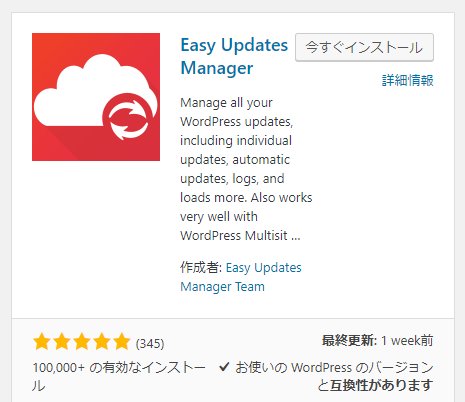
ワードプレスの管理画面のプラグイン新規追加の所から、検索窓に、「Easy Updates Manager」と打ち込んで、次のプラグインを見つけたら、「今すぐインストール」をクリックし、有効化します。

【WordPress】プラグインやテーマの自動アップデートや更新通知を消す方法

万が一、見つからなかったら以下よりダウンロードして、FTPなどでサーバーにアップロードしてください。

Easy Updates Manager

そして有効化すれば、インストール完了です。

設定画面

プラグインを有効化したら、管理画面で設定をします。このキャプチャ画面と同じようにすれば、すべて自動で更新をしてくれます。

気を付けたいのは二つの赤い丸の所です。

初めの方の赤い丸ですが、もし自動アップデートされた際にお知らせが欲しいときは、この中に、お知らせメールを送ってらもらいたいアドレスを記入します。

【WordPress】プラグインやテーマの自動アップデートや更新通知を消す方法 1

次に下の赤丸ですが、これは、サイトから現在使っているワードプレスのプラグラムのヴァージョン情報を残すか、消すかの選択です。

キャプチャ画面では、バージョン情報を消すという設定にしています。バージョン情報が外部に見えてしまうと、ハッカーの標的になる確率が増えるので、バージョン情報は消すという設定にしておいた方が安全です。

次に、個別のプラグインやテーマファイルを自動更新するか、更新通知を表示しないかを設定します。

赤丸のタブで、プラグインを設定したいのか、テーマを設定したいのかを選び、プラグインを設定すれば、現在インストールしているプラグインのリストがずらずらっと表示されます。

そのプラグインの名前の下に、「On 」「Off」の選択がありますので、自動更新したい場合は、「On」、自動更新したくなくて更新通知を表示したくない場合は「Off」を選択します。

以上で大まかな設定はおしまいです。

古いプラグインやテーマはハッカーに狙われる

プラグインやテーマファイルは常に最新状態にしておきましょう。

ご自分が運営しているサイトは、アクセス数が全然ないから平気だとか、小さいサイトだからハッカーに狙われるはずがないと思っている人がたくさんいます。

しかし実際は全く逆で、ハッカーは小さなサイトやアクセス数が少ないようなサイトの方が、サイトに親友するのが簡単なことを知っているので、小さなサイト、更新が全くされていないようなサイトを探し出し、セキュリティイーホールからあなたのサイトに侵入してきます。

そしてあなたのサイトに侵入したハッカーは、あなたのサイトを利用するのではなく、あなたのサーバーを利用したいのです。

あなたのサイトが狙われているのではなく、あなたが利用しているサーバーを悪用しようと、あなたのサイトに侵入してきます。

そして、ハッカーの侵入を防ぐもっとも基本的な方法は、プラグインやテーマファイルを最新の状態に保つことです。

ワードプレスのウィルス除去方法!ファイルが改ざんされてもクリーンインストールすればOK

ファイルが改ざんされサイトの通信が遮断された!

私は今、xserver と value domain の core server と、二つの会社のレンタルサーバーを借りて、サイトを運営しているのですが、ある日、見慣れないメールが届きました。

 お客様のサーバーアカウントにおける不正なアクセスの検知および制限の実施について

  一体何事かと管理するサイトを見てみると、なぜか表示されません。レンタルサーバーから来た警告を改めて読み直したときに、管理するサイトに何者かが侵入し、ファイルを改ざんし、不正プログラムを実行していたために、レンタルサーバーが通信を遮断してしまったということがわかりました。

さらに別のレンタルサーバーからも次のようなメールが届きました。

お使いのアカウント内で規約違反行為が行われております。送信者を詐称したSPAMメールが大量に発信されております。

こちらのサイトもやはり同じようにレンタルサーバーが通信を遮断したため人、表示されなくなっていました。

どうしよう!

ワードプレスのクリーンインストール方法!ファイルが改ざんされても慌てず対処

再開の条件はサーバーアカウントのファイルを全て削除

レンタルサーバーの会社からの警告のメールは、非常に長く詳しく丁寧に書かれているのですが、内容が専門的過ぎて、非常に難しい。

で、結局何をすればサイトが復活できるのかというと、「サーバーアカウント上に設置されたファイルを全て削除」して、それをレンタル会社の担当者が確認できた時点で、再開させてくれるとのことでした、

というのも、今までのサイトはファイルが改ざんされていて、そこから不正なプログラムが実行され、大量のスパムメールが配信されるためです。

その改ざんされたファイルというのがあまりにも大量にあり過ぎるために、それらだけを取り除いてサイトを継続するというのは不可能なため、すべて削除しなければならないというわけです。

ということは、今まで作り上げたサイトはすべて捨てろということなのかと焦りましたが、サーバーからデータを全部削除して、また再び前と同じようにサイトを再開する方法があったのです。

ワードプレスのクリーンインストール方法!ファイルが改ざんされても慌てず対処 1

絶対に消してはいけないデータはどれ?

サイトは通信が遮断されてるものの、FTPでサーバーにはアクセスすることができました。そこからデータをダウンロードすることができます。

しかし、改ざんされたファイルを再利用することはできません。しかし、前と同じようにサイトを再開するには、必要最小限のデータだけは手に入れなければなりません。その最小限のデータを入手してウィルスチェックし、再びワードプレスサイトを構築しなおせばいいのです。

では、最小限のデータとはどれとどれなのでしょうか?

それは、”データベース”と”uploadsフォルダー”の二つです。つまり“データベース”と”uploadsフォルダー”は絶対に消してはいけません。

データベースとは、投稿の内容をはじめ、サイトがどのようなプラグインを使用しているか、サイトがどのような設定をしているか、などの情報が含まれています。

uploadフォルダーとは、ワードプレスの “wp-content” にあるフォルダです。

絶対に削除してはいけないフォルダ

wordpress

┣ wp-admin
┣ wp-content ━┳ plugins
┗ wp-includes    ┣ thmes
………………….┗uploads ←このフォルダ

uploadsフォルダは、主に投稿で使用した画像データをはじめ、各種プラグインが使用したデータなども含まれています。

つまり、これら二つ以外のものは、外部から再入手が可能なので、削除しても問題ないのです。逆に言えば、これら二つのデータは、サイト作成者であるあなたが独自に作り出したものであると言えます。

データベースの取り出し方法

データベースは、”PhpMyAdmin”というソフトを利用して取り出します。

左のデータベースの、information_schema ではない方が、あなたが作成したサイトの情報が格納されているデータベースになりますので、赤い四角の部分をクリックし、選択します。

その後、右の赤い丸で示したエクスポートを選択し、エクスポートします。

ワードプレスのクリーンインストール方法!ファイル改ざん

あとは示された手順に従っていけばエクスポートすることができます。詳しいやり方は次のサイトを参考にしてみてください。

データベースのエクスポート

uploads フォルダの取り出し方法

uploads フォルダは、FTP接続し、フォルダ丸ごとダウンロードすればOKです。たいていは画像などの比較的大きめなサイズのファイルが、非常にたくさんの数、格納されているために、ダウンロードに長い時間がかかるのが普通です。

ダウンロード後は、全体のサイズや、フォルダ内のファイルの数などを、オリジナルと比較して、すべてのデータがきちんとダウンロードできているか、二回、三回確認しましょう。

プラグインやテーマファイルは捨てて新しくする

uploads フォルダがあるwp-content フォルダの中には、プラグインが格納されているpluginsフォルダとテーマファイルが格納されている themesフォルダもあります。

プラグインを一つ一つまた新たにダウンロードするのは非常に面倒なので、ついついこれらもバックアップして、一気にインストールしたい誘惑にかられるでしょうけども、特にファイル改ざん被害にあった場合は、こうしたプラグインやテーマファイルも書き換えられている可能性が非常に高いので、思い切ってプラグイン、テーマフォルダも捨ててしまいましょう。

万が一、これらが改ざんされ書き換えられていることに気づかずに、これらのデータを利用して再びサイトをレストアしたとしても、すぐに仕込まれたプログラムが悪さをして、サイト全体をダウンさせてしまいかねません。

実際、一度、ファイル改ざんの被害にあったサイトは、侵入突破が簡単だ認識されるために、しばらくの間、同じハッカープログラムから繰り返し標的にあいやすくなります。

よって、 プラグインやテーマファイルは、必ず捨てて、新たにダウンロードした最新のものを使用するようにしましょう。

ワードプレスのクリーンインストール方法!ファイルが改ざんされても慌てず対処 2

クリーンインストールを始める前に

手元にデータベースのデータと、uploadsフォルダのデータの二つが用意出来たら、いよいよクリーンインストールの開始です。

しかしその前に、まだやることがあります。

インストールしようとするサーバーから、すべてのデータが削除されたかを確認しましょう。もしサーバーに初期化のメニューがあれば、サーバーを初期化することを強くお勧めします。

というのも、電子データは、削除して見た目は消えてなくなったように見えるかもしれませんが、しばらくの間、消えずに残っていることがあります。

よって、削除した後に、まったく同じ場所にインストールすると、前のデータがそのまま復元されてしまうということがまれに起こります。

そうしたことを避けるためにできる方法は次の通り。

インストールする領域を初期化する
今までと違うディレクトリを作成しそこにインストールする
削除して長時間放置したのちにインストールする

という三つの方法が考えられます。言うまでもなく上記二つの方法は比較的に安全に感染データを除去できますが、三番目の方法は、あまり安全ではありません。どうしてもほかにサーバーを確保できない場合、やむを得ず選択する最終手段だと心得てください。

クリーンインストールの手順

さて、やっとここからがクリーンインストールとなります。といっても非常に簡単なので、安心してください。

今からやることを簡単にまとめると次の通りとなります。

  • データベースを作成し、バックアップしてあるデータベースをインポートする
  • ワードプレスのプログラムをアップロードする
  • wp-contentフォルダの中にバックアップしてあるuploadsフォルダをアップロードする
  • 今まで使用していたthmeファイルとpluginフォルダをアップロードする
  • サイトにアクセスしインストールをする
  • インストール後、管理画面よりパーマリンク設定画面に入り、「変更を保存」ボタンをクリックする

これが全ての手順です。

通常のワードプレスのインストール手順とほぼ同じですが、違う点は、バックアップしていたデータベースを読み込ますことと、バックアップしていたフォルダをアップロードする点です。

そして最後に注意したいのが、インストール後に、かならず設定画面から、パーマリンクの「変更を保存」をクリックすることです。

このクリックを忘れると、トップページ以外アクセスできない状態になります。

ワードプレスのクリーンインストール方法!ファイルが改ざんされても慌てず対処 3

まとめ

サイトがハッキングされて改ざんされているから削除しろ、と言われれば、初めての人は大慌てすることでしょう。

クリック一つでサイトを丸ごとバックアップしてくれるプラグインなどもありますが、もしあなたのサイトが改ざんされていて、マルウェアなどに感染されているのであれば、感染されたプログラムも一緒にバックアップしてしまうことになってしまいます。

たとえ感染していないとしても、サイト丸ごとバックアップとなると、データサイズも大きくなるために、サーバーのCPUや回線に大きな負担をかけることになりますし、また時間も非常にかかります。

バックアップすればいいものは、データベースとuploadsフォルダの二つだけだと覚えておけば、いざ、何かあった時も、素早く対処できるようになります。

バックアップの方法、どのデータをバックアップすればいいのか、再インストールの手順、こうしたことを理解し、ためらうことなくできるようになることで、何があっても慌てず素早く対処できるようになりますので、ぜひ、ここで、クリーンインストールの方法をマスターしておきましょう。

ワードプレスで上に戻るボタンを追加するプラグイン

ワードプレスで上に戻るボタンをついかするプラグイン 5

画面をスクロールした時に自動的に出てくる上に戻るボタン

インターネットでページを閲覧中に、どんどん下にスクロールしていって、上に方に戻りたい時に、自動的に下の方に、上に戻るボタンがあると、ススーっと上にスクロールバックして上に戻れて便利ですよね。

この写真の赤丸の中のようなやつです。

ワードプレスで上に戻るボタンをついかするプラグイン 2


これは、ワードプレスの場合であれば、プラグインを入れることで簡単に実装することができます。

では、どのようなプラグインを入れれば良いのかを見ていきましょう。

上に戻るボタンを追加するワードプレスプラグインは次の通り

Scroll Back To Top

一番有名なプラグイン。

ダウンロード先はこちら

jQuery Smooth Scroll

非常に細かく設定できるプラグイン。

凝ったデザインにしたい、こまかい設定をしたいと思うのであれば、これ一択でしょう。

ダウンロード先はこちら

WPFront Scroll Top

必要最小限の機能に絞ったプラグイン。とにかく、上に戻るボタンさえ追加されれば、あとはよけいなものはいらないという人には、うってつけです。

評価が高いのが安心ですね。

ダウンロード先はこちら

プラグインWPFront Scroll Topを導入する

ここでは、ユーザーの評価が一番高い、WPFront Scroll Topの導入方法を紹介します。

インストール方法

管理画面から検索してインストールして下さい。もしくは、WordPress.org からダウンロードし、アップロードしてインストールして下さい。

  1. WordPress管理画面 > プラグイン > 新規追加 >「WPFront Scroll Top」で検索
  2. WordPress.org からダウンロード

管理画面

管理画面は次のとおりです。クリックをすると拡大画面でみることができます。

ワードプレスで上に戻るボタンをついかするプラグイン 4

まず管理画面にいって、一番上の Enable no のところにチェックを入れて下さい。

それによって、このプラグインが作動するようになります。

これは次のことが設定可能です

  • ボタンが現れるタイミング
  • ボタンのサイズ
  • ボタンの透明度
  • ボタンを自動的に隠すかどうか
  • 小さい画面のスマホなどの場合は隠すかどうか、
  • ボタンのスタイルはテキストにするか画像にするか
  • どのページ、投稿で表示させるか

等々

かなり細かく設定できます。

まとめ

この機能は最近のワードプレスのテーマで予め付いていることがおおいです。しかし細かく設定したいのであれば、このプラグインを新たに入れてもいいでしょう。

【ワードプレス】大量の保留中スパムコメントやゴミ箱の投稿を一括で削除する方法!プラグイン不要?

20000個ものスパムコメントを消さなければならない!

ほとんどの人はこんな目に合わないでしょうけども、なぜかスパムの標的になると、この様に、とんでもない数のスパムコメントを投稿されてしまいます。

【ワードプレス】大量の保留中スパムコメントやゴミ箱の投稿を一括で削除する方法!プラグイン不要? 4

一括操作 を選べば、一気に消すことができるんですが、しかし、そもそも一つの画面に表示される項目数は20個だけ・・・😞

20個づつ消していたら2000回も消さなければならない!一体、何日間かかることやら。。。

これを一気に消す方法はないものか?

bbpress の保留中コメントの場合だとプラグインでは対応できない!

じつは、こうした大量のスパムコメントを一括で削除することのできるプラグインは、いくつか存在します。

大量の削除ができるプラグインで有名なのは、次のプラグインですね。

Bulk Delete

このプラグインは、削除できる投稿やコメントなどを細く設定ができるので、ほとんどの方は、このプラグインで事足りるかもしれません。

しかし、肝心な機能は有料だったり、bbpress の保留中のコメントの削除には対応していなかったりと、

このプラグインでも対応できない場合もあるかもしれません。

実際私も、このプラグインでは問題が解決しませんでした。

しかし、プラグインを利用しなくても、ワードプレスの標準機能で、ある程度対応できたんです。

知ってました?

ワードプレスの管理画面で表示項目数を増やすことができる

実はプラグインをインストールしなくても、管理画面で表示できる項目数を増やすことができるので、表示項目を増やした後に、一括編集、一括削除をすれば大量に削除できます。

【ワードプレス】大量の保留中スパムコメントやゴミ箱の投稿を一括で削除する方法!プラグイン不要? 1

表示オプションをクリックすると、スルスルっと設定画面が現れて、表示項目や、表示数を設定できるようになります。

【ワードプレス】大量の保留中スパムコメントやゴミ箱の投稿を一括で削除する方法!プラグイン不要? 3

処理できる数はサーバーの性能によって変わります。

サーバーのキャパシティを超えると、処理量を超えているので処理できませんとのメッセージが出てきます。

そうしたら、処理できる数になるまで表示項目を減らします。

私の環境では、250項目で一括削除することができました。

まぁ、これでも2000個ものコメントを消すには100回削除しなければならないのですが、

1000回よりかはマシでした (´・ω・`)

【ワードプレス】大量の保留中スパムコメントやゴミ箱の投稿を一括で削除する方法!プラグイン不要? 1

ワードプレスで丸ごと全てのページのアドレスを転送する場合の設定方法

URLを変更したい

今までウェブサイトを構築してきたものの、何らかの理由で、アドレスを変更したいという場合があるかもしれません。

たとえば、日本語URLを使っていたけども、英文字のURLに変更したいだとか。

SNSでアドレスが参照URLとして使われる場合、日本語URLだと色々と不具合が出てくるために、

それでやはりアルファベットのURLにしたいと考えている人も多いかと思います。

ワードプレスで丸ごと全てのページのアドレスを転送する場合の設定方法 1

アドレス変更をすると、SEOの順位が下がってしまうんでは、と不安になる人も多いかもしれませんが、

変更後のアドレスにメリットがあるなら、思い切って変えたほうがいいですよね。

ある程度のSEO損失は覚悟しなければいけませんが、

被害は最小限に抑えたいですよね。

301リダイレクトでアドレス変更の被害を最小限に抑えよう

フェイスブックのイイねやツイッターのつぶやきのリンクに関しては、

残念ながらアドレスを変更してしまうと、リセットとなってしまいますが、

グーグルでの検索順位に関しては、グーグルの性能も進化してきているので、

きちんとアドレス変更の通知とうをやれば、

ほぼ順位をそのままで、新しい住所に引き継ぐことができます。

検索順位を可能な限りそのまま引き継ぐやり方で、グーグルも推奨しているのが

301リダイレクトという方法です。

301リダイレクトを設定すれば、グーグルが言うには数週間で、

検索情報は新しいURLに引き継がれるそうですが、

多めに見積もっても数ヶ月も301リダイレクトを設定しておけば、

今までの検索順位そのままで新しいアドレスに移動できるでしょう。

ワードプレスならプラグインで簡単に301リダイレクト設定できる

301リダイレクトの方法として、一般的なのが、「.htaccess」ファイルを組み込む方法もありますが、

これは、ファイルを自分で記述しなければならないし、一文字でも間違ったり、空白が入ってしまったり

すると、設定できないし、FTPアクセスをしなければならないしと、初心者にはハードルが高いですね。

さらに、.htaccess で設定してしまうと、設定した瞬間から、元のアドレスの管理画面に

入れなくなってしまいます。

でも、ワードプレスであれば、プラグインが用意されていて、簡単確実に設定ができますし、

リダイレクトを実現しつつ、元のアドレスの管理画面にも入ることができるので、

何かと便利です。

いくつか、301リダイレクト用のワードプレスプラグインがありますが、その中でも

特に使い勝手がいいのが、「Simple 301 Redirects」です。

Simple 301 Redirectsの設定方法

まず以下アドレスからダウンロードします。

その後、有効化し、管理メニューの「設定」の中の「301 Redirects」をクリックすると、設定画面に入ります。

ワードプレスで丸ごと全てのページのアドレスを転送する場合の設定方法 1

管理画面は次の通り、いたってシンプル。

赤丸の Request の部分には変更前となるアドレスを記入し、赤い四角に変更後のアドレスを記入し、「変更を保存」をクリックして完了です。

ワードプレスで丸ごと全てのページのアドレスを転送する場合の設定方法 3

設定は至って簡単ですが、複数のページがある場合、全てのページをここで設定しなければならないとしたら、非常に手間がかかりますね。

その場合は、ワイルドカード機能を利用します。

全てのページを丸ごとそっくりそのまま引っ越しする場合の設定法

ワイルドカード機能の設定は、半角の次の記号  *  を利用し、「Use wildcard?」にチェックを入れます。

たとえば、あなたのサイトが http://aaaa.com/ だとして、次のアドレス http://xxxx.com/ に引っ越しする場合、

次のようになります。

ワードプレスで丸ごと全てのページのアドレスを転送する場合の設定方法 2

キャプチャ画面を見ればわかるように、変更前のアドレス、http://aaaa.com/ は記入せず、ワイルドカードを意味する、 * のみを空欄に記入します。

疑問点等あれば、コメント欄を利用してください。