カテゴリー別アーカイブ: ワードプレス

ワードプレスのウィルス除去方法!ファイルが改ざんされてもクリーンインストールすればOK

ファイルが改ざんされサイトの通信が遮断された!

私は今、xserver と value domain の core server と、二つの会社のレンタルサーバーを借りて、サイトを運営しているのですが、ある日、見慣れないメールが届きました。

 お客様のサーバーアカウントにおける不正なアクセスの検知および制限の実施について

  一体何事かと管理するサイトを見てみると、なぜか表示されません。レンタルサーバーから来た警告を改めて読み直したときに、管理するサイトに何者かが侵入し、ファイルを改ざんし、不正プログラムを実行していたために、レンタルサーバーが通信を遮断してしまったということがわかりました。

さらに別のレンタルサーバーからも次のようなメールが届きました。

お使いのアカウント内で規約違反行為が行われております。送信者を詐称したSPAMメールが大量に発信されております。

こちらのサイトもやはり同じようにレンタルサーバーが通信を遮断したため人、表示されなくなっていました。

どうしよう!

ワードプレスのクリーンインストール方法!ファイルが改ざんされても慌てず対処

再開の条件はサーバーアカウントのファイルを全て削除

レンタルサーバーの会社からの警告のメールは、非常に長く詳しく丁寧に書かれているのですが、内容が専門的過ぎて、非常に難しい。

で、結局何をすればサイトが復活できるのかというと、「サーバーアカウント上に設置されたファイルを全て削除」して、それをレンタル会社の担当者が確認できた時点で、再開させてくれるとのことでした、

というのも、今までのサイトはファイルが改ざんされていて、そこから不正なプログラムが実行され、大量のスパムメールが配信されるためです。

その改ざんされたファイルというのがあまりにも大量にあり過ぎるために、それらだけを取り除いてサイトを継続するというのは不可能なため、すべて削除しなければならないというわけです。

ということは、今まで作り上げたサイトはすべて捨てろということなのかと焦りましたが、サーバーからデータを全部削除して、また再び前と同じようにサイトを再開する方法があったのです。

ワードプレスのクリーンインストール方法!ファイルが改ざんされても慌てず対処 1

絶対に消してはいけないデータはどれ?

サイトは通信が遮断されてるものの、FTPでサーバーにはアクセスすることができました。そこからデータをダウンロードすることができます。

しかし、改ざんされたファイルを再利用することはできません。しかし、前と同じようにサイトを再開するには、必要最小限のデータだけは手に入れなければなりません。その最小限のデータを入手してウィルスチェックし、再びワードプレスサイトを構築しなおせばいいのです。

では、最小限のデータとはどれとどれなのでしょうか?

それは、”データベース”と”uploadsフォルダー”の二つです。つまり“データベース”と”uploadsフォルダー”は絶対に消してはいけません。

データベースとは、投稿の内容をはじめ、サイトがどのようなプラグインを使用しているか、サイトがどのような設定をしているか、などの情報が含まれています。

uploadフォルダーとは、ワードプレスの “wp-content” にあるフォルダです。

絶対に削除してはいけないフォルダ

wordpress

┣ wp-admin
┣ wp-content ━┳ plugins
┗ wp-includes    ┣ thmes
………………….┗uploads ←このフォルダ

uploadsフォルダは、主に投稿で使用した画像データをはじめ、各種プラグインが使用したデータなども含まれています。

つまり、これら二つ以外のものは、外部から再入手が可能なので、削除しても問題ないのです。逆に言えば、これら二つのデータは、サイト作成者であるあなたが独自に作り出したものであると言えます。

データベースの取り出し方法

データベースは、”PhpMyAdmin”というソフトを利用して取り出します。

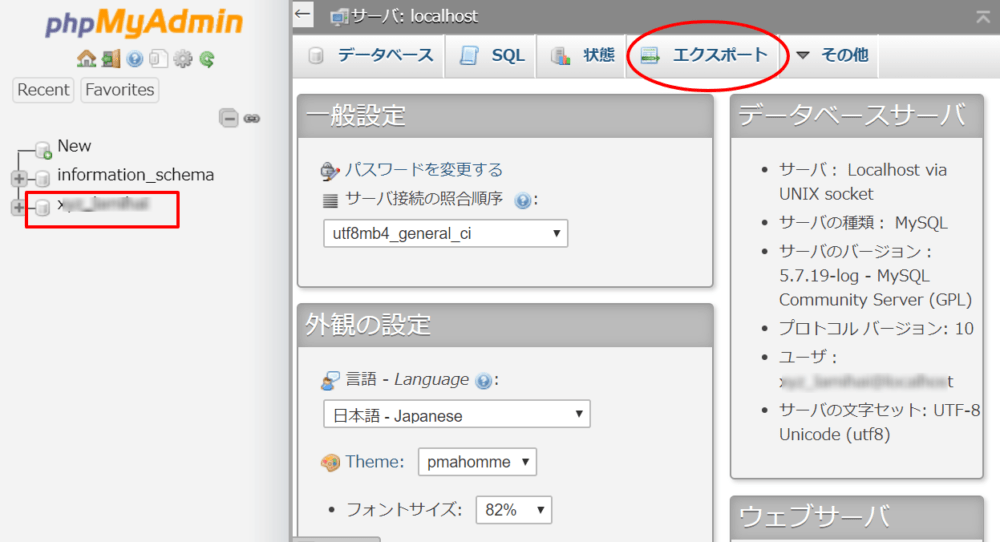
左のデータベースの、information_schema ではない方が、あなたが作成したサイトの情報が格納されているデータベースになりますので、赤い四角の部分をクリックし、選択します。

その後、右の赤い丸で示したエクスポートを選択し、エクスポートします。
ワードプレスのクリーンインストール方法!ファイル改ざん

あとは示された手順に従っていけばエクスポートすることができます。詳しいやり方は次のサイトを参考にしてみてください。

データベースのエクスポート

uploads フォルダの取り出し方法

uploads フォルダは、FTP接続し、フォルダ丸ごとダウンロードすればOKです。たいていは画像などの比較的大きめなサイズのファイルが、非常にたくさんの数、格納されているために、ダウンロードに長い時間がかかるのが普通です。

ダウンロード後は、全体のサイズや、フォルダ内のファイルの数などを、オリジナルと比較して、すべてのデータがきちんとダウンロードできているか、二回、三回確認しましょう。

プラグインやテーマファイルは捨てて新しくする

uploads フォルダがあるwp-content フォルダの中には、プラグインが格納されているpluginsフォルダとテーマファイルが格納されている themesフォルダもあります。

プラグインを一つ一つまた新たにダウンロードするのは非常に面倒なので、ついついこれらもバックアップして、一気にインストールしたい誘惑にかられるでしょうけども、特にファイル改ざん被害にあった場合は、こうしたプラグインやテーマファイルも書き換えられている可能性が非常に高いので、思い切ってプラグイン、テーマフォルダも捨ててしまいましょう。

万が一、これらが改ざんされ書き換えられていることに気づかずに、これらのデータを利用して再びサイトをレストアしたとしても、すぐに仕込まれたプログラムが悪さをして、サイト全体をダウンさせてしまいかねません。

実際、一度、ファイル改ざんの被害にあったサイトは、侵入突破が簡単だ認識されるために、しばらくの間、同じハッカープログラムから繰り返し標的にあいやすくなります。

よって、 プラグインやテーマファイルは、必ず捨てて、新たにダウンロードした最新のものを使用するようにしましょう。

ワードプレスのクリーンインストール方法!ファイルが改ざんされても慌てず対処 2

クリーンインストールを始める前に

手元にデータベースのデータと、uploadsフォルダのデータの二つが用意出来たら、いよいよクリーンインストールの開始です。

しかしその前に、まだやることがあります。

インストールしようとするサーバーから、すべてのデータが削除されたかを確認しましょう。もしサーバーに初期化のメニューがあれば、サーバーを初期化することを強くお勧めします。

というのも、電子データは、削除して見た目は消えてなくなったように見えるかもしれませんが、しばらくの間、消えずに残っていることがあります。

よって、削除した後に、まったく同じ場所にインストールすると、前のデータがそのまま復元されてしまうということがまれに起こります。

そうしたことを避けるためにできる方法は次の通り。

インストールする領域を初期化する
今までと違うディレクトリを作成しそこにインストールする
削除して長時間放置したのちにインストールする

という三つの方法が考えられます。言うまでもなく上記二つの方法は比較的に安全に感染データを除去できますが、三番目の方法は、あまり安全ではありません。どうしてもほかにサーバーを確保できない場合、やむを得ず選択する最終手段だと心得てください。

クリーンインストールの手順

さて、やっとここからがクリーンインストールとなります。といっても非常に簡単なので、安心してください。

今からやることを簡単にまとめると次の通りとなります。

  • データベースを作成し、バックアップしてあるデータベースをインポートする
  • ワードプレスのプログラムをアップロードする
  • wp-contentフォルダの中にバックアップしてあるuploadsフォルダをアップロードする
  • 今まで使用していたthmeファイルとpluginフォルダをアップロードする
  • サイトにアクセスしインストールをする
  • インストール後、管理画面よりパーマリンク設定画面に入り、「変更を保存」ボタンをクリックする

これが全ての手順です。

通常のワードプレスのインストール手順とほぼ同じですが、違う点は、バックアップしていたデータベースを読み込ますことと、バックアップしていたフォルダをアップロードする点です。

そして最後に注意したいのが、インストール後に、かならず設定画面から、パーマリンクの「変更を保存」をクリックすることです。

このクリックを忘れると、トップページ以外アクセスできない状態になります。

ワードプレスのクリーンインストール方法!ファイルが改ざんされても慌てず対処 3

まとめ

サイトがハッキングされて改ざんされているから削除しろ、と言われれば、初めての人は大慌てすることでしょう。

クリック一つでサイトを丸ごとバックアップしてくれるプラグインなどもありますが、もしあなたのサイトが改ざんされていて、マルウェアなどに感染されているのであれば、感染されたプログラムも一緒にバックアップしてしまうことになってしまいます。

たとえ感染していないとしても、サイト丸ごとバックアップとなると、データサイズも大きくなるために、サーバーのCPUや回線に大きな負担をかけることになりますし、また時間も非常にかかります。

バックアップすればいいものは、データベースとuploadsフォルダの二つだけだと覚えておけば、いざ、何かあった時も、素早く対処できるようになります。

バックアップの方法、どのデータをバックアップすればいいのか、再インストールの手順、こうしたことを理解し、ためらうことなくできるようになることで、何があっても慌てず素早く対処できるようになりますので、ぜひ、ここで、クリーンインストールの方法をマスターしておきましょう。

ワードプレスで上に戻るボタンを追加するプラグイン

ワードプレスで上に戻るボタンをついかするプラグイン 5

画面をスクロールした時に自動的に出てくる上に戻るボタン

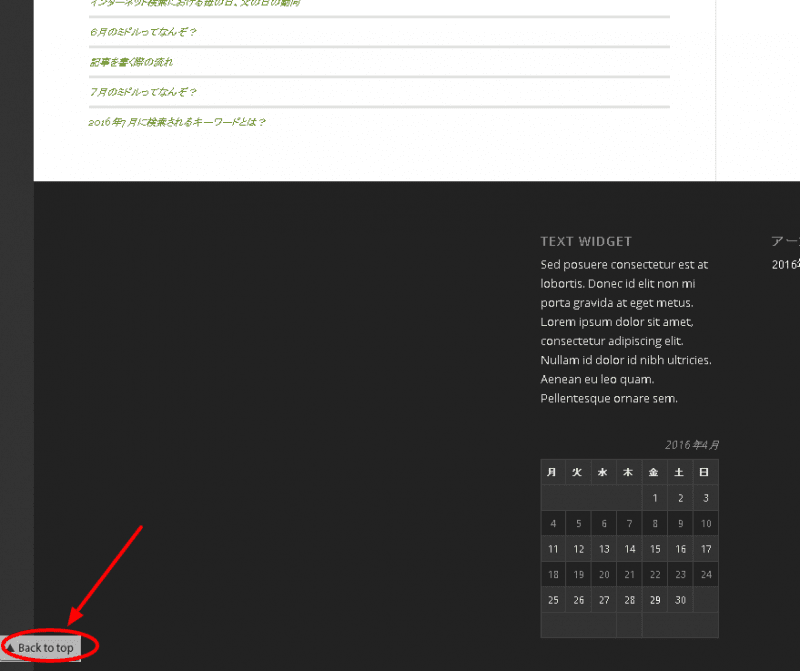
インターネットでページを閲覧中に、どんどん下にスクロールしていって、上に方に戻りたい時に、自動的に下の方に、上に戻るボタンがあると、ススーっと上にスクロールバックして上に戻れて便利ですよね。

この写真の赤丸の中のようなやつです。

ワードプレスで上に戻るボタンをついかするプラグイン 2


これは、ワードプレスの場合であれば、プラグインを入れることで簡単に実装することができます。

では、どのようなプラグインを入れれば良いのかを見ていきましょう。

上に戻るボタンを追加するワードプレスプラグインは次の通り

Scroll Back To Top

一番有名なプラグイン。

ダウンロード先はこちら

jQuery Smooth Scroll

非常に細かく設定できるプラグイン。

凝ったデザインにしたい、こまかい設定をしたいと思うのであれば、これ一択でしょう。

ダウンロード先はこちら

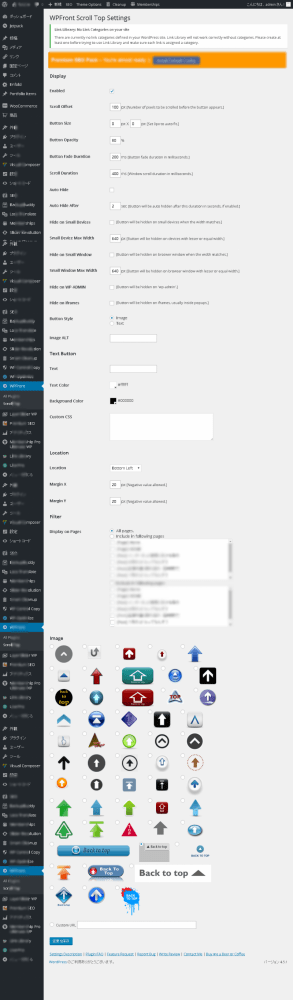
WPFront Scroll Top

必要最小限の機能に絞ったプラグイン。とにかく、上に戻るボタンさえ追加されれば、あとはよけいなものはいらないという人には、うってつけです。

評価が高いのが安心ですね。

ダウンロード先はこちら

プラグインWPFront Scroll Topを導入する

ここでは、ユーザーの評価が一番高い、WPFront Scroll Topの導入方法を紹介します。

インストール方法

管理画面から検索してインストールして下さい。もしくは、WordPress.org からダウンロードし、アップロードしてインストールして下さい。

  1. WordPress管理画面 > プラグイン > 新規追加 >「WPFront Scroll Top」で検索
  2. WordPress.org からダウンロード

管理画面

管理画面は次のとおりです。クリックをすると拡大画面でみることができます。

ワードプレスで上に戻るボタンをついかするプラグイン 4

まず管理画面にいって、一番上の Enable no のところにチェックを入れて下さい。

それによって、このプラグインが作動するようになります。

これは次のことが設定可能です

  • ボタンが現れるタイミング
  • ボタンのサイズ
  • ボタンの透明度
  • ボタンを自動的に隠すかどうか
  • 小さい画面のスマホなどの場合は隠すかどうか、
  • ボタンのスタイルはテキストにするか画像にするか
  • どのページ、投稿で表示させるか

等々

かなり細かく設定できます。

まとめ

この機能は最近のワードプレスのテーマで予め付いていることがおおいです。しかし細かく設定したいのであれば、このプラグインを新たに入れてもいいでしょう。

【ワードプレス】大量の保留中スパムコメントやゴミ箱の投稿を一括で削除する方法!プラグイン不要?

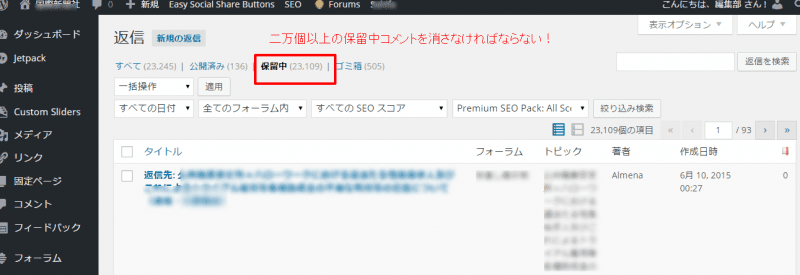
20000個ものスパムコメントを消さなければならない!

ほとんどの人はこんな目に合わないでしょうけども、なぜかスパムの標的になると、この様に、とんでもない数のスパムコメントを投稿されてしまいます。

【ワードプレス】大量の保留中スパムコメントやゴミ箱の投稿を一括で削除する方法!プラグイン不要? 4

一括操作 を選べば、一気に消すことができるんですが、しかし、そもそも一つの画面に表示される項目数は20個だけ・・・😞

20個づつ消していたら2000回も消さなければならない!一体、何日間かかることやら。。。

これを一気に消す方法はないものか?

bbpress の保留中コメントの場合だとプラグインでは対応できない!

じつは、こうした大量のスパムコメントを一括で削除することのできるプラグインは、いくつか存在します。

大量の削除ができるプラグインで有名なのは、次のプラグインですね。

Bulk Delete

このプラグインは、削除できる投稿やコメントなどを細く設定ができるので、ほとんどの方は、このプラグインで事足りるかもしれません。

しかし、肝心な機能は有料だったり、bbpress の保留中のコメントの削除には対応していなかったりと、

このプラグインでも対応できない場合もあるかもしれません。

実際私も、このプラグインでは問題が解決しませんでした。

しかし、プラグインを利用しなくても、ワードプレスの標準機能で、ある程度対応できたんです。

知ってました?

ワードプレスの管理画面で表示項目数を増やすことができる

実はプラグインをインストールしなくても、管理画面で表示できる項目数を増やすことができるので、表示項目を増やした後に、一括編集、一括削除をすれば大量に削除できます。

【ワードプレス】大量の保留中スパムコメントやゴミ箱の投稿を一括で削除する方法!プラグイン不要? 1

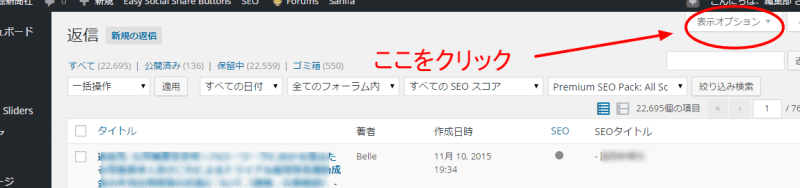
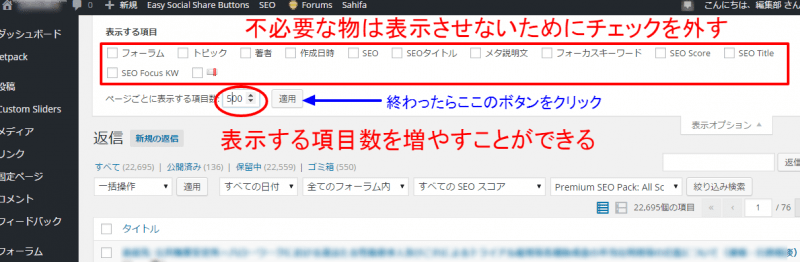
表示オプションをクリックすると、スルスルっと設定画面が現れて、表示項目や、表示数を設定できるようになります。

【ワードプレス】大量の保留中スパムコメントやゴミ箱の投稿を一括で削除する方法!プラグイン不要? 3

処理できる数はサーバーの性能によって変わります。

サーバーのキャパシティを超えると、処理量を超えているので処理できませんとのメッセージが出てきます。

そうしたら、処理できる数になるまで表示項目を減らします。

私の環境では、250項目で一括削除することができました。

まぁ、これでも2000個ものコメントを消すには100回削除しなければならないのですが、

1000回よりかはマシでした (´・ω・`)

【ワードプレス】大量の保留中スパムコメントやゴミ箱の投稿を一括で削除する方法!プラグイン不要? 1

ワードプレスで丸ごと全てのページのアドレスを転送する場合の設定方法

URLを変更したい

今までウェブサイトを構築してきたものの、何らかの理由で、アドレスを変更したいという場合があるかもしれません。

たとえば、日本語URLを使っていたけども、英文字のURLに変更したいだとか。

SNSでアドレスが参照URLとして使われる場合、日本語URLだと色々と不具合が出てくるために、

それでやはりアルファベットのURLにしたいと考えている人も多いかと思います。

ワードプレスで丸ごと全てのページのアドレスを転送する場合の設定方法 1

アドレス変更をすると、SEOの順位が下がってしまうんでは、と不安になる人も多いかもしれませんが、

変更後のアドレスにメリットがあるなら、思い切って変えたほうがいいですよね。

ある程度のSEO損失は覚悟しなければいけませんが、

被害は最小限に抑えたいですよね。

301リダイレクトでアドレス変更の被害を最小限に抑えよう

フェイスブックのイイねやツイッターのつぶやきのリンクに関しては、

残念ながらアドレスを変更してしまうと、リセットとなってしまいますが、

グーグルでの検索順位に関しては、グーグルの性能も進化してきているので、

きちんとアドレス変更の通知とうをやれば、

ほぼ順位をそのままで、新しい住所に引き継ぐことができます。

検索順位を可能な限りそのまま引き継ぐやり方で、グーグルも推奨しているのが

301リダイレクトという方法です。

301リダイレクトを設定すれば、グーグルが言うには数週間で、

検索情報は新しいURLに引き継がれるそうですが、

多めに見積もっても数ヶ月も301リダイレクトを設定しておけば、

今までの検索順位そのままで新しいアドレスに移動できるでしょう。

ワードプレスならプラグインで簡単に301リダイレクト設定できる

301リダイレクトの方法として、一般的なのが、「.htaccess」ファイルを組み込む方法もありますが、

これは、ファイルを自分で記述しなければならないし、一文字でも間違ったり、空白が入ってしまったり

すると、設定できないし、FTPアクセスをしなければならないしと、初心者にはハードルが高いですね。

さらに、.htaccess で設定してしまうと、設定した瞬間から、元のアドレスの管理画面に

入れなくなってしまいます。

でも、ワードプレスであれば、プラグインが用意されていて、簡単確実に設定ができますし、

リダイレクトを実現しつつ、元のアドレスの管理画面にも入ることができるので、

何かと便利です。

いくつか、301リダイレクト用のワードプレスプラグインがありますが、その中でも

特に使い勝手がいいのが、「Simple 301 Redirects」です。

Simple 301 Redirectsの設定方法

まず以下アドレスからダウンロードします。

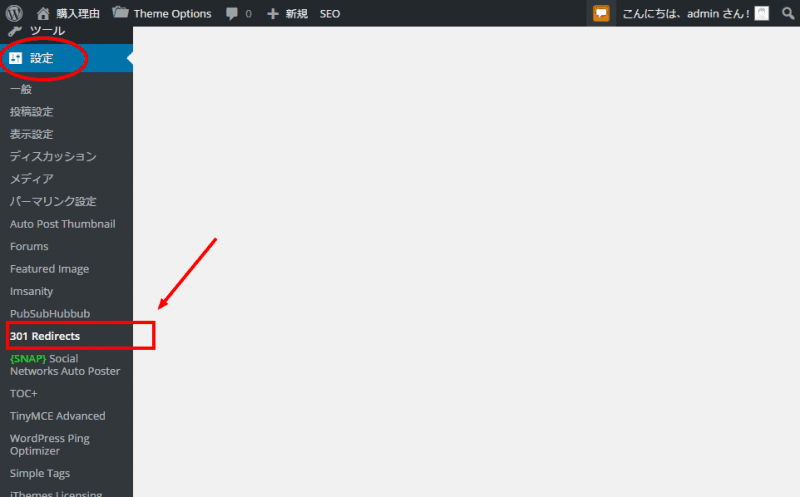
その後、有効化し、管理メニューの「設定」の中の「301 Redirects」をクリックすると、設定画面に入ります。

ワードプレスで丸ごと全てのページのアドレスを転送する場合の設定方法 1

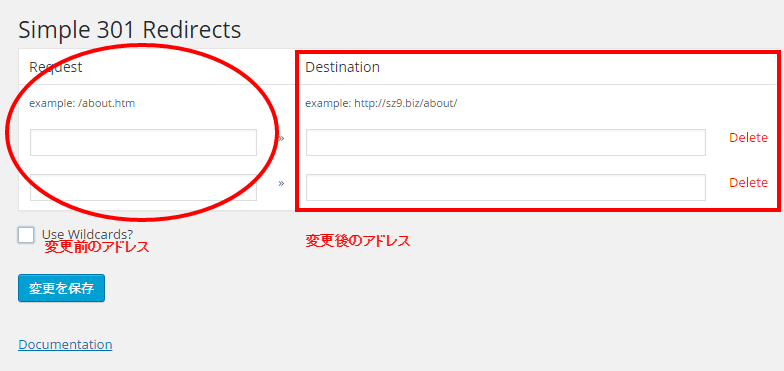
管理画面は次の通り、いたってシンプル。

赤丸の Request の部分には変更前となるアドレスを記入し、赤い四角に変更後のアドレスを記入し、「変更を保存」をクリックして完了です。

ワードプレスで丸ごと全てのページのアドレスを転送する場合の設定方法 3

設定は至って簡単ですが、複数のページがある場合、全てのページをここで設定しなければならないとしたら、非常に手間がかかりますね。

その場合は、ワイルドカード機能を利用します。

全てのページを丸ごとそっくりそのまま引っ越しする場合の設定法

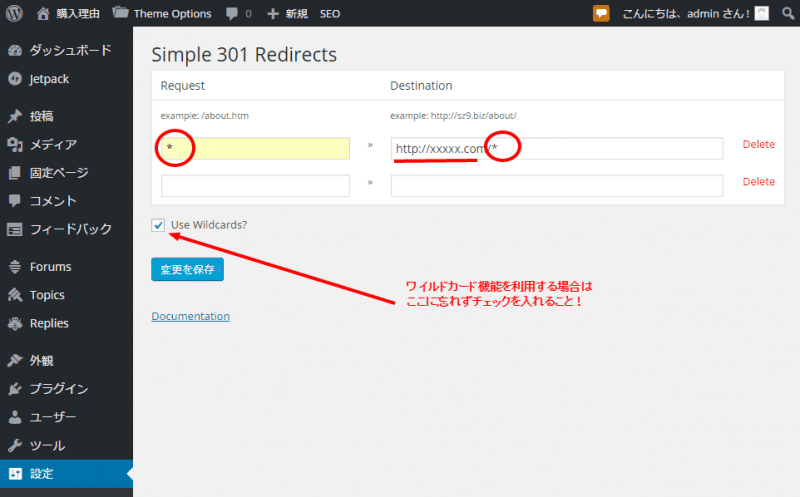
ワイルドカード機能の設定は、半角の次の記号  *  を利用し、「Use wildcard?」にチェックを入れます。

たとえば、あなたのサイトが http://aaaa.com/ だとして、次のアドレス http://xxxx.com/ に引っ越しする場合、

次のようになります。

ワードプレスで丸ごと全てのページのアドレスを転送する場合の設定方法 2

キャプチャ画面を見ればわかるように、変更前のアドレス、http://aaaa.com/ は記入せず、ワイルドカードを意味する、 * のみを空欄に記入します。

疑問点等あれば、コメント欄を利用してください。

bbpress のパーマリンクが日本語表示になるのを直したい

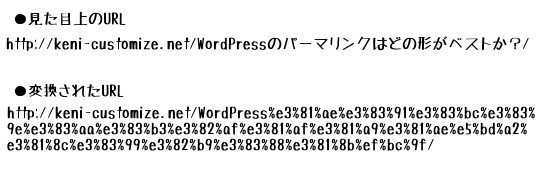
パーマリンクが日本語だと意味不明の記号の羅列に

SEOの観点上、パーマリンクは内容に沿った言葉が出てくるものが望ましい、ということいなっていましたが、日本語のような2バイト文字の場合、ブラウザのアドレスバーには日本語が表示されるものの、実際のリンクは意味不明の記号で長いアドレスになってしまいますよね。

bbpressのパーマリンクが日本語表示になるのを直したい 1

SEOではいいかもしれないけどSNSでは完全アウト

一応、URLに日本語が混ざるのは、SEO上では現時点では問題なしとされていて、積極的に利用している人がいるのも事実です。

しかしSNSで利用するとなると、非常にマイナスですね。

意味不明のこの文字列を、引用先のURLとして、ツイッターやフェイスブックのコメント欄に掲載しようと思いませんよね。

特にツイッターの場合、文字数が限られているため、このURLを掲載しただけで、コメントを追加できないなんてことになりかねません。

運よく、コメント欄にURLが入ったとしても、リンク切れになってしまっていたり。

そんなこともあって、URLのパーマリンクを、タイトルから投稿IDに変更した人も多いのではないでしょうか。

bbpressのパーマリンク設定は本体の設定と連動しない

おいおい、パーマリンクの設定って、ワードプレスの本体から好きなものに変更できるでしょ?とお思いの方も多いかと思います。いや、実際に、それでトライしてみて、できなかったから、このページに来ているのだろうと思うのですが、bbpressのパーマリンクは、ワードプレスの本体設定と連携していないんですよね。

だから、ワードプレスとして、パーマリンクの設定をしなければいけないのですが、bbpressの設定の中に、残念ながらパーマリンクの設定までありません。

そうなると、ソースコードをいじるしかないのか。。。。それはちょっと敷居が高すぎるし、ちょっと怖いし。。。

という方も、ご心配なく。プラグインを入れるだけで大丈夫です!

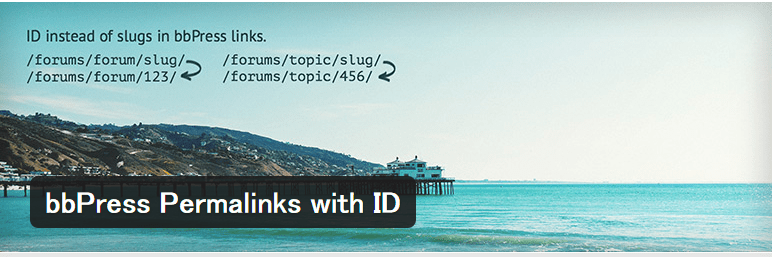
bbPress Permalinks with IDでパーマリンク変更可能

このプラグインをインストールして有効にするだけで、bbpressのパーマリンクを、トピック名から、投稿IDに変更することができます。

bbPress Permalinks with ID

ただ、パーマリンクをカスタマイズすることができませんが、とにかくbbpressのURLを短くしたい人には、とても助かるプラグインですね。

bbpressのパーマリンクが日本語表示になるのを直したい 1

ワードプレスで直接アップロードしたメディアなど写真をライブラリに追加する方法

直接アップロードした写真がメディアライブラリに反映されない

ワードプレスに画像を取り込むときは、通常、管理画面の「メディア追加」からデータを取り込みますが、何らかの理由でFTP経由でワードプレスのupload フォルダ内に画像データをアップロードしたい人もいるかもしれません。

私の場合は、ワードプレスの引っ越しの際に、ワードプレス本体にある標準機能を使って、引っ越しをした時に、画像データは手動でサーバー内にアップロードしなければならなかったので、FTP経由で画像データをアップロードしました。

その際に、FTP経由だと、楽なのですが、メディアライブラリに画像が登録されないんですね。

だから、アップロードした画像を、他で使用したくても、メディアライブラリの追加を押しても、画像が表示されません。

そういう場合は、サーバー上にあるものの、メディアライブラリに登録されていない画像データを、メディアライブラリに認識させるプラグインを使います。

FTP経由の画像をメディアライブラリに登録させるプラグイン

Add From Server

このプラグインは、ワードプレスがインストールされているサーバー上にあるデータを、メディアライブラリに取り込んで、登録してくれるプラグインです。

これであれば、標準のメディアアップロード機能のように、アップロードして処理してということで、二重にサーバーに負担をかけず、アップロードと、画像登録処理を別々にすることができるので、一度に大量の画像をメディアライブラリに登録したいときも、サーバーに負担をかけずにできます。

使い方は、とてもシンプルで、UIも日本語化されているので、迷うこともないかと思います。

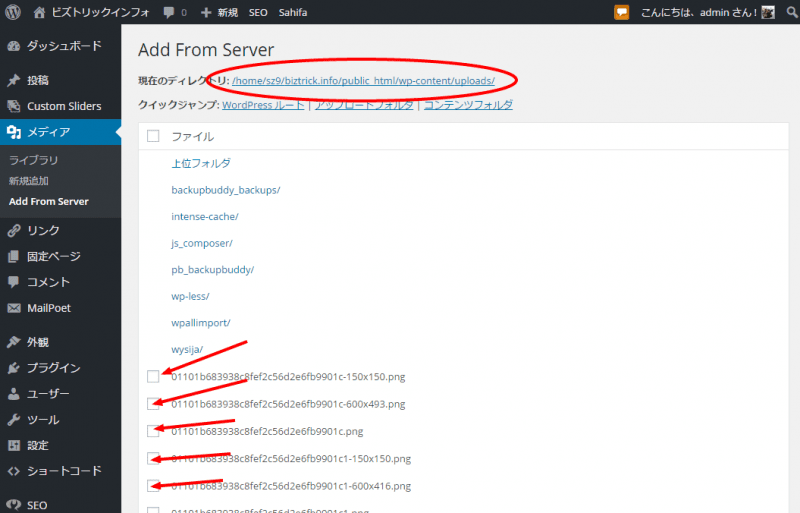
インストール後に、管理画面の「メディア」項目の下に、「Add from server」のボタンが追加されますので、それをクリックすると、下の画面が出てきます。

赤い丸で囲った場所で、画像が格納されているフォルダの場所を指定します。

すると、その下に、そのフォルダ内のコンテンツがリスト表示されます。

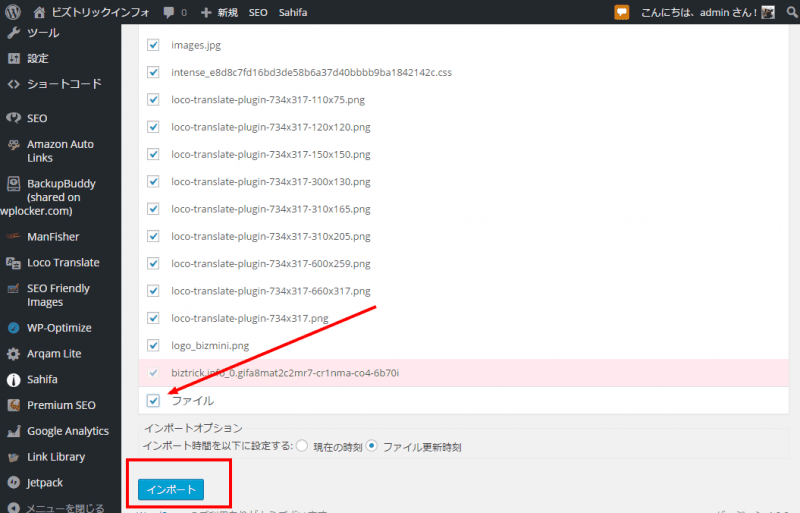
ファイルはその左側にチェックボックスが表示されますので、インポートしたいファイルにチェックを入れます。

ずっと下にスクロールすると、「ファイル」という項目があり、そこの左側にチェックを入れると、同じフォルダ内のファイルを一度に全て選択することができます。

オプションとして、インポートボタンの上で、インポートする際、画像のインポート時間を、「現在の時刻」か「ファイルの更新時刻」か選べます。

インポートするファイルのチェックがおわったら、赤い四角の「インポート」ボタンをクリックすると、インポートが始まります。

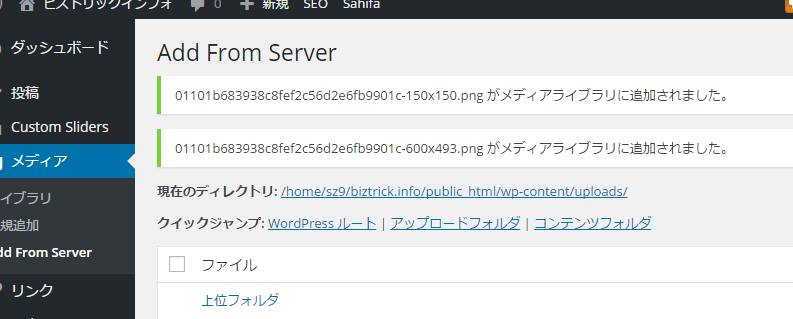
インポートが終わると、画面の上の方に、インポートが成功したファイルが表示されます。

これで、無事、メディアライブラリに画像が登録されました。

ご苦労様でした。

ワードプレスで訪問者が登録する自動リンク集の作り方

ワードプレスのリンク集作成のプラグインは、これ以外はないであろうと言うほど、完成度の高い、Link Library ですが、これは、訪問者がリンクを自由に追加する、自動リンク集を作成することもできます。

なかなか、訪問者がわざわざ登録してくれるのは、難しいかもしれませんが、なにも訪問者に使ってもらうためでなく、自分でブックマーク代わりに設置し、使用しても便利です。

設定もそれほど難しくないですので、設置してみてはいかがでしょうか。

ここでは、訪問者が登録する登録型の設定を説明しますが、基本的なリンク集としてのプラグインの設置方法と設定は次のページで紹介されていますのでそちらを参考にしてください。
↓↓↓
https://shikumix.com/wordpress-link-library/

リンクを登録するフォームの作成の仕方

リンクのフォームを作成するのは、非常に簡単です。

赤の Library Settingをクリック → Usage タブを選択 その中にある、Display Linnk submission form のところに、赤い資格で囲まれた、ショートコードがあります。

このショートコードをコピーして、リンク集のページにペーストして完了です。

このショートコードを 固定ページでも投稿ページでもどちらでもいいのですが、そこにコピーペーストするだけです。リンク集のページはこれだけです。

リンクの登録フォームの設定は別の管理画面で行います。

リンク集の自動登録フォームの設定方法

ユーザーフォームの表示項目などの設定画面は、次の場所です。

全て英語になっていますが、設定欄に日本語を記入することで、表示される項目も日本語にすることができます。

英語が苦手なひとは、少々大変かもしれませんが、設定項目自体はそれほど多くないので、頑張りましょうw

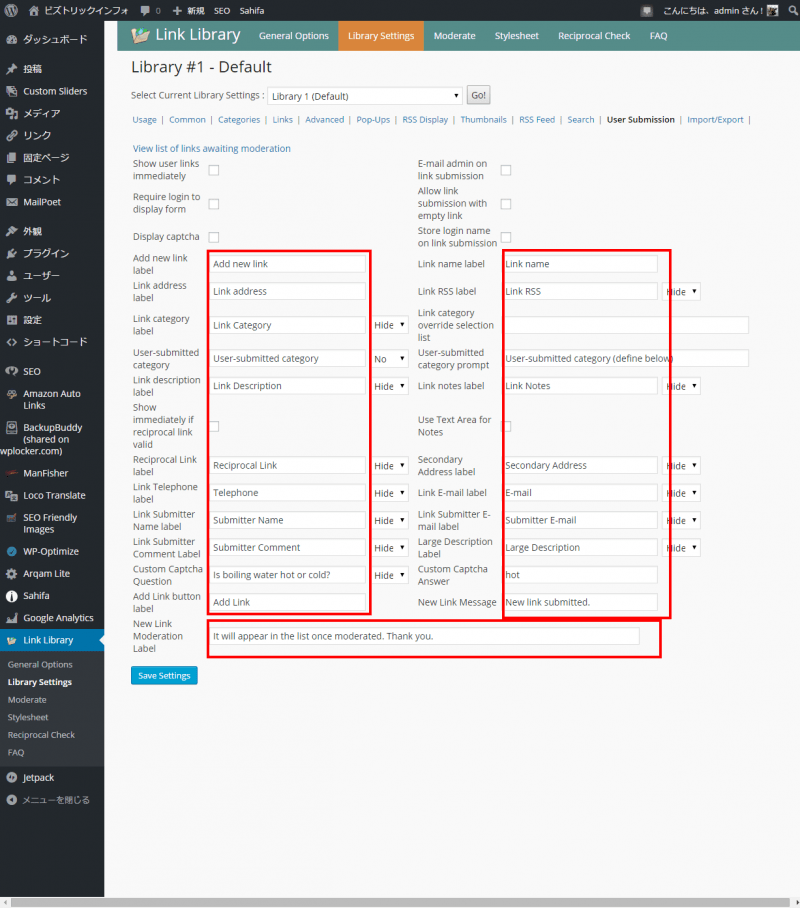
設定項目の表示・非表示設定

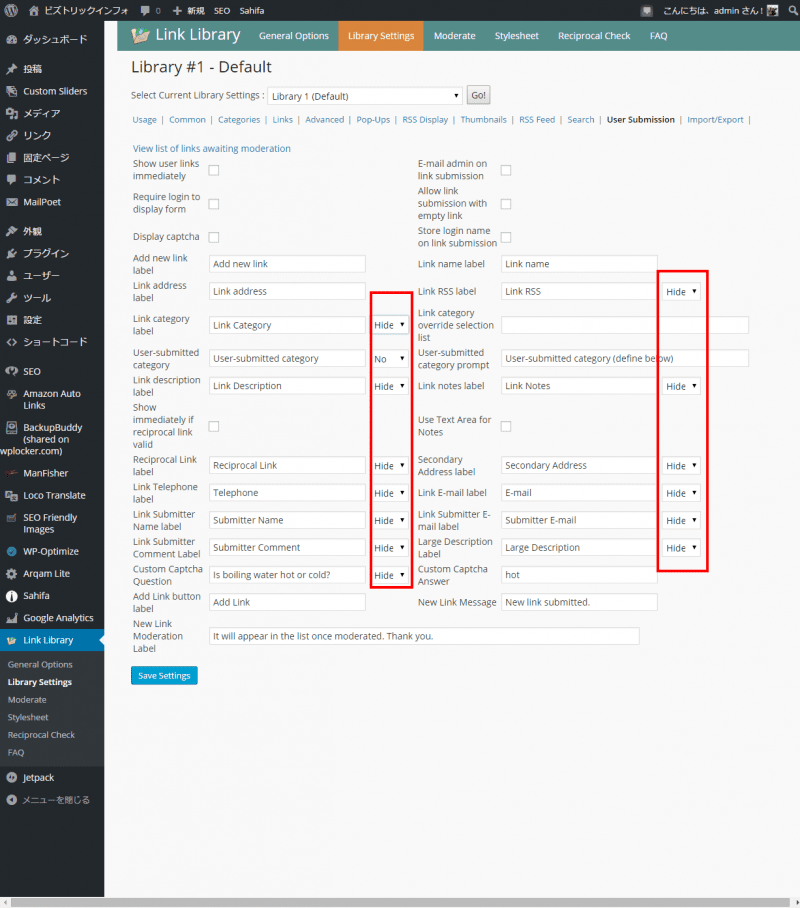
設定項目はいくつかありますが、その表示・非表示をコントロールするのが、次の赤い四角で示した部分です。HIDEは非表示 SHOW は表示となります。

メニューの表示項目を日本語にする

デフォルトのままだと、表示されるときに全て英語ですね。これだと、日本語の訪問者は、ちょっと戸惑います。日本語にするのは簡単なので、全て、日本語に直しましょう。

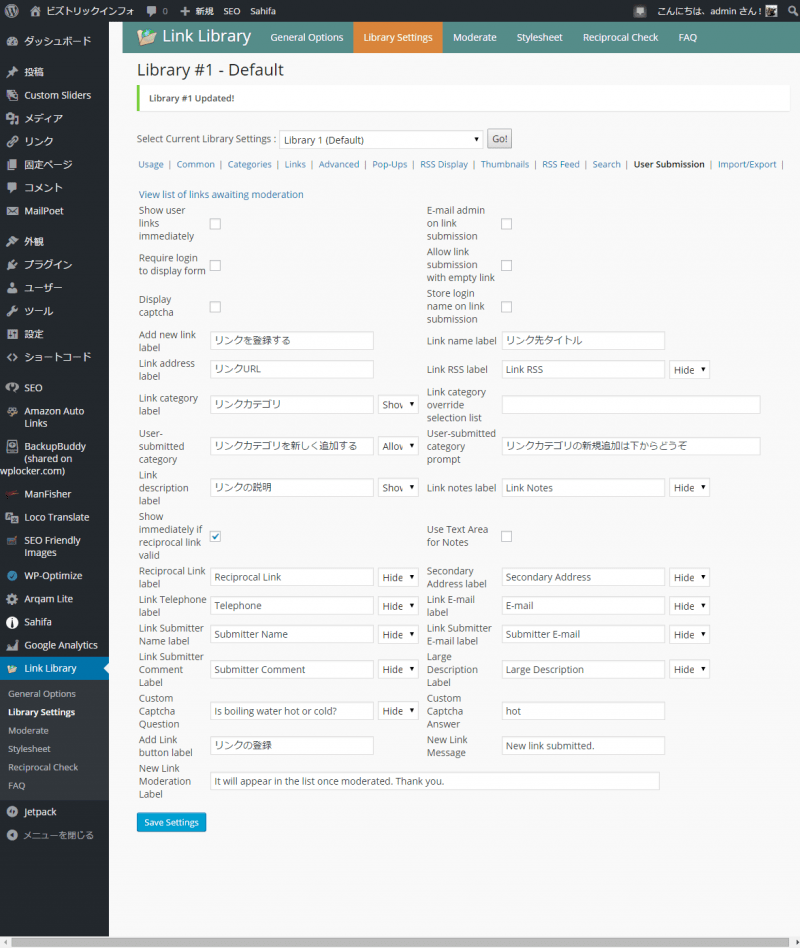
次の赤い四角で示した部分の英語を日本語に直すことで、表示される登録フォームは全て日本語になります。

参考までに、私は次のように設定しました。

ワードプレスで訪問者が登録する自動リンク集の作り方 6

左のように設定すると、
右のような登録フォームが
表示されます。 

ワードプレスで訪問者が登録する自動リンク集の作り方 7

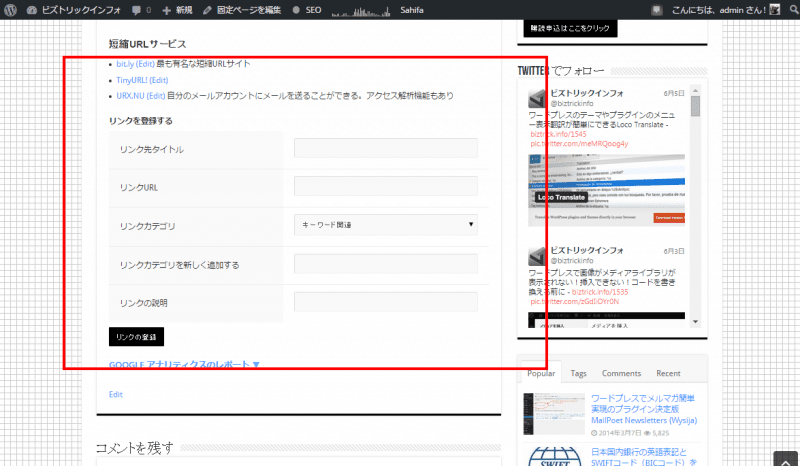
実際のページは次のとおり。

いたずら登録を防止するための認証機能設定も充実

せっかく、訪問者も自由に登録できるフォームを設置し所、自動プログラムによるスパム登録が大量にされたりするとうざいですよね。また、リンクは登録された段階では、まだ表示されず、管理者が確認して、よければ表示するように設定することもできます。

それには次の項目にチェックを入れます。

Display captcha > リンクを登録する際に、ランダムな英語文字を入力させ、スパムではないかをチェックする

また、オリジナルの質問と回答を作成することもできます。それには、次の

Custom Captcha Question の項目を HIDE から SHOW に変更して、 自分の好きな質問と回答を入れます。

Show user links immediately の項目は、チェックを入れると、登録したリンクがすぐに表示されますが、チェックを外すと、管理人が許可するまでリンクが表示されないようになります。

ワードプレスのテーマやプラグインのメニュー表示翻訳が簡単にできるLoco Translate

ワードプレスの翻訳はソースコードをいじるな!

ワードプレスはもともと英語で開発されていたものなので、日本語版を使っていても、随所に英語が出てきますよね。ある程度英語ができるのであれば、別段不便は感じないかもしれませんが、訪問者にとってはやさしくないですよね。

また、あなたが使いたいと思ったテーマや、プラグインが海外製であるために、メニューや表示がその部分だけ、英語になってしまったりとかだと、困ることもあるかと思います。

ちょっとしたメニュー表示を変えたいんだけど。。。。

そんな時、直接ファイル内のソースコードをいじるのもいいのですが。。。。

PHPファイルの知識があればうまく出来るでしょうけども、失敗すると、プログラムがまったく動かなくなってしまったり。

また、ソースファイルを直接弄ってしまうと、アップデートしたり、再インストールした時などは、せっかく修正したファイルが、再び上書きされてしまい、またはじめから翻訳をしなおさなければならなくなります。

そもそも、ワードプレスはもともと多言語に対応した作りになっていて、英語以外の言語を使用する際には、翻訳用のファイルが用意されていて、そのファイルを修正することで、テーマやプラグインのソースコードをいじること無く、翻訳することができるのです。

翻訳用poファイル編集ソフト【poedit】はめんどくさい

テーマやプラグインには、翻訳用にpoファイルが用意されていて、該当する部分に翻訳文を入れることで、英語から日本語へ、あるいは中国語、フランス語と、なんでも好きな言葉に変えることができます。

そのpoファイルは、専用の編集ソフトを使用すると、簡単かつ確実に該当箇所を翻訳することができます。

そのフリーソフトは、【poedit】とよばれるもので、だれでも無料で自由に使うことができます。

Poedit

ただ、この方法だと、けっこう手間がかかります。まず、翻訳したいテーマやプラグインから、poファイルを見つけ出し、ダウンロードして、そしてこのソフトで読み込んで、修正して、再びアップロードという手順を踏みます。

どうせなら、ワードプレスの管理画面上で出来たほうがいいですよね。

それを可能にするのが次のプラグインです。

テーマやプラグインを翻訳するプラグインLoco Translateの使い方

ブラウザ上のワードプレス管理画面から直接テーマやプラグインのpoファイルを編集できるのが、このプラグインです。

まずこのプラグインをダウンロードして有効化してください。

Loco Translate

ワードプレスの言語設定を日本語に

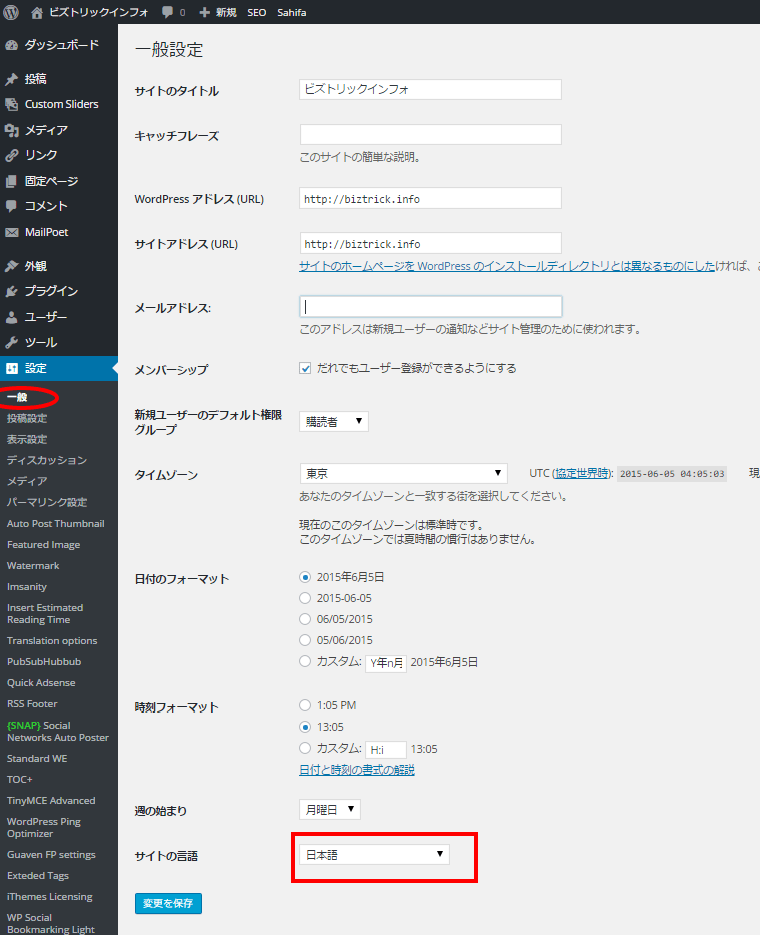
翻訳ファイルを弄る前に、まず、ワードプレスの全体の言語設定を日本語にしてください。そうすることにより、英語に戻したいときには、そこを再び英語にすることで、きれいに英語に戻すことができます。

設定場所は、「設定」→「一般」→「サイトの言語」で、そのドロップダウンから日本語を選択

翻訳したい言語を追加する

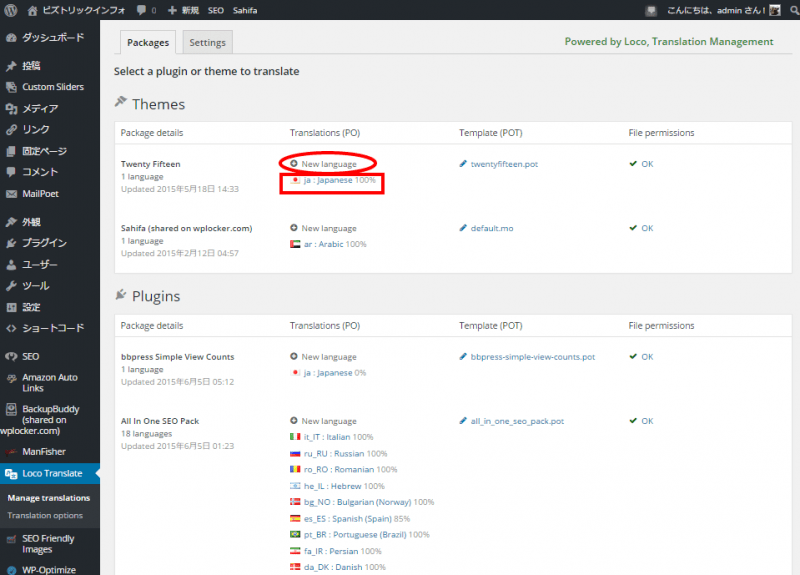
Loco Translateをダウンロードし、有効化すると、ワードプレスの管理画面の左側に、「Loco Translate」が表示されます。それをクリックすると、[Manage translations]が出てきます。

そこをクリックすると、インストールされているテーマとプラグインの一覧が出てくるので、そこから、翻訳をしたいテーマやプラグインを選択します。

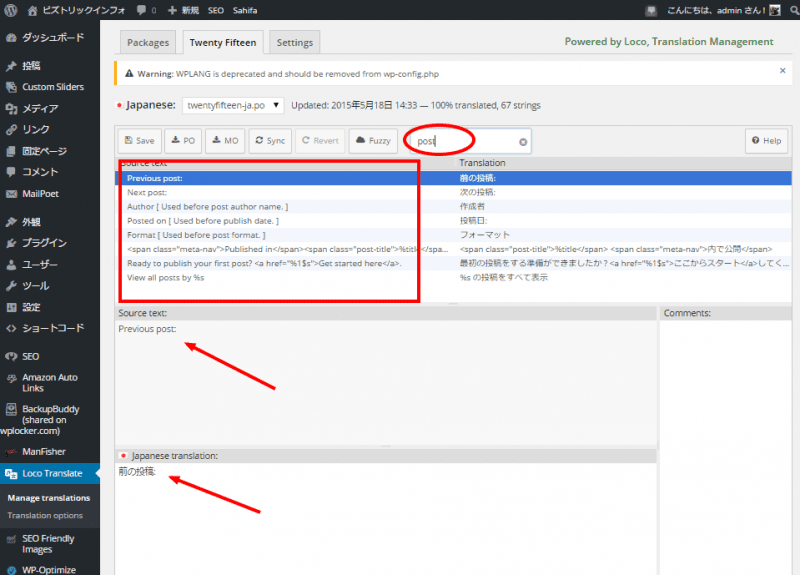
こんかいは、Twenty Fifteenのテーマを選びました。このテーマは、すでに日本語の翻訳用poファイルが用意されていて、100%翻訳されているというのがわかりますね。

もし、日本語ファイルばない場合は、その上の赤丸にある +New Languages をクリックして、Japanese を追加すると、日本語翻訳用ファイルが作成されます。

検索窓にキーワードを入れて、該当箇所を翻訳

翻訳用ファイルがすでに用意されている場合は、それをクリック、ない場合は作成して、クリックすると、翻訳できる箇所の一覧表が出てきます。

右上に検索窓があるので、そこに検索したい言葉を入れると、検索箇所を絞り込むことができます。

翻訳したいフレーズを見つけることができたら、一番下に、翻訳となる言葉、ここでは日本語を入れることで、翻訳完了です。

保存をして終了

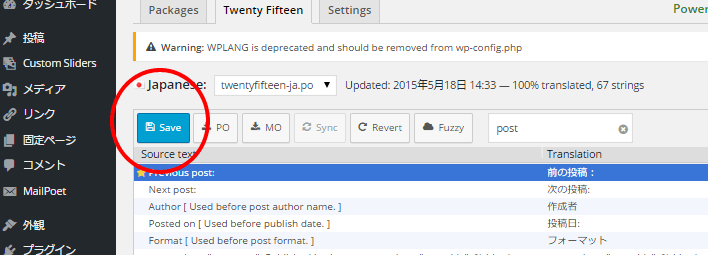
翻訳の言葉をいれると、画面の上の「save」の文字が青色になるので、そこをクリックすると、翻訳後が保存され、サイトに反映します。

おつかれさまでした。

ワードプレスで画像がメディアライブラリが表示されない!挿入できない!コードを書き換える前に

メディアライブラリが表示されない

ワードプレスで記事を作成していて、画像を挿入しようと、画像をワードプレスのメディア機能を利用して、「メディアを追加」をクリックし、デスクトップの画像データをローカルからサーバー上に上げて、「メディアを挿入」しようとした所、挿入されない。

おかしいなと思い、ワードプレスのサーバー上にあるはずのメディアライブラリを閲覧したものの、メディアライブラリの画像も、読み込み中の表示が続くのみで、一向に表示されない!

ワードプレスで画像がメディアライブラリが表示されない!挿入できない!コードを書き換える前に 1

サーバーに負担がかかっているのかなと、時間を置いて、再びメディアライブラリにアクセスしてみるものの、読み込み中の表示が続くのみで、一向にメディアライブラリ内が表示される気配がない!

困った!

wp-admin/admin-ajax.phpのコードを書き換える?

通常は、こうしたプログラムの問題は、デバック機能を利用して、どのプログラムが原因になっているかを突き止めるのが、正攻法ですが、なんといってもめんどくさいので、検索することに。

検索すると目立つ対処法が、ワードプレス内のプログラム、admin-ajax.phpのコードを書き換えるというもの。

開発メモ@uehi では次のように説明しています。

原因

メディアライブラリの選択ウィンドウの一覧はAjaxで一覧データのJSONを取得しているが、どうも環境によってはこのレスポンスヘッダのContent-Typeが「text/html」になってしまうことが原因。正しく動作するにはこれが「application/json」である必要がある。

ということで、対処法として、ワードプレスがインストールされているフォルダの wp-admin 内にある admin-ajax.php のファイルの中の記述を書きなおすことで対処できるというのです。

具体的には次の通り

元のプログラムコード

@header( 'Content-Type: text/html; charset=' . get_option( 'blog_charset' ) );

を次のコードに書き換えるというものでした。

しかし、こうしたコードを書き換える対処は、慎重に行ってください。というのも、こうしたコード書き換えは、プログラム全体を停止差しかねないことになるからです。

というか、私の場合、これをやっても直りませんでした。

コード書き換えをする前にスべきだった簡単なこと

あせりました。コードを書き換えたのに、依然としてメディアライブラリに画像が表示されないままなのです。

ということは、プログラムコードはおそらく原因ではなかったのであろう、ということで、プログラムを元に戻しました。

そして、プラグインの相性の問題では無いだろうかということで、最近インストールしたプラグインを、1つずつ停止していった所、無事にメディアライブラリが元どおり表示されるようになりました。

正しい順番としては、まずは、プラグインの相性チェック、その後、コードの書き換えを試してみるのがいいでしょう。

プラグイン相性チェックでダメ、PHPコード書き換えたくない場合

today’s ∋シナ冫〒 さんのページのコメント欄には、.htaccess を使った対処法が書かれていました。

WordPressをインストールした上位ディレクトリの
.htaccess に記載してあった
——————————
php_value output_handler mb_output_handler
——————————
をコメントアウトしたところ、画像が表示されることを発見しました。

このコメントアウトは元に戻して、
WordPressをインストールしたディレクトリの .htaccess に
output_handler を上書きするように以下を追記したところ無事解決しました。
——————————
php_value output_handler none
——————————

これで admin-ajax.php を編集しなくても
メディアライブラリにアップロードした画像が表示され、
投稿に挿入できるようになりました。

ただし、コード書き換えやhtaccess は、のちのち、プログラム全体の動作に致命的なエラーを起こす可能性がありますので、他の手段を試してみて、それでもダメだった場合のみ、慎重にやりましょう。

【ワードプレス】脚注・注釈は「footnotes」で簡単に見た目もSEO効果も倍増!

脚注・注釈とは?

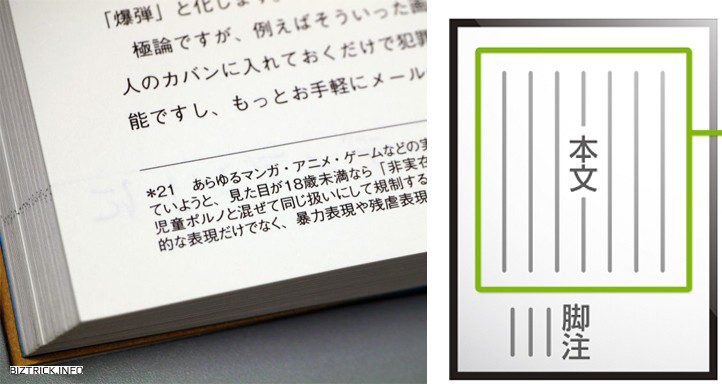
文章を書いていて、文章の本文の流れとは別に、注釈を付けたかったり、補足したかったりすることがあると思います。論文なんかではポピュラーなやり方ですが、本なんかを読んでいても、単語の上に「※」「:*」「*」が付いていたり、小さなルビや番号なんかが付いていて、ページの下の方にその番号に対応した、説明の補足があったりするやつです。

今は本を読む人が少なくなってきているんで、あまりぴんとこない人もいるかもしれませんが、これを見れば、「ああ」とわかるかと思います。

【ワードプレス】脚注・注釈をかんたんキレイに「footnotes」で見た目UP 1

これをインターネットのホームページでやるのは、意外と手間がかかるものですが、プラグイン「footnotes」を使えば簡単にできますし、見た目も格段とよくなり、更にSEO効果も倍増します。

脚注でSEO効果倍増の理由

訪問者を外部のページに逃がさないようにする

通常、何か、専門用語などを本文で書くときに、その補足説明のために、ウィキペディアなんかにリンクを貼る人もいるかと思います。しかし、その場合、その補足説明を知りたい訪問者は一度、外部のページに行ってしまうことになり、中にはそのまま、元のページに戻ってこないで、外部のリンクから帰ってこない人も出てきます。

補足説明とはいえ、自分のページ内で完結させたいですよね。脚注のプラグイン「footnotes」を利用すれば、簡単に自分のページ内で、補足説明の欄を作ることができます。それにより、訪問者が外部リンクに逃げることもなくなり、SEO効果は格段にアップします。

読みやすさを損なわずコンテンツを増やすことができる

SEOに有利にするには、とにかく文字のコンテンツを増やすことですね。かといって、文字量が多いと、大抵の人はうんざりします。文字量は増やしつつも、要件は簡潔にして、補足説明に関しては別のエリアで書くことによって、読みやすさを損なわず、コンテンツを増やすことができます。

脚注をしようすれば、本文と補足を分けるというレイアウトによって、読みやすさを損なわず、コンテンツを増やすことができます。それを簡単にホームページに組み込めるのが、プラグインの「footnotes」です。

内部リンクを増やすことができます

さらに、この「footnotes」を使用すると、脚注の印と説明部分を簡単にハイパーリンクでつなげることができます。これは閲覧者にとっても利便性が増しますし、また内部リンクということで、検索エンジンからもいい評価を得ることもあります。

これは、HTMLのタグを利用して、手打ちなんかで直接コードを埋め込んだりすると、大変な手間がかかりますし、その管理も非常にめんどくさくなります。しかし、ワードプレスのプラグイン「footnotes」を利用すれば、管理も簡単です。

たくさんある脚注のプラグインで唯一のおすすめ

じつは、脚注をワードプレスで実現するプラグインは、たくさんあります。有名なところは次のとおりです。

全てインストールして試してみました。どれも脚注の機能としては申し分ありませんが、実際に実践で使用してみると、細かい使い勝手の良さ悪さが、わかってきますね。

上記のが良くなかった理由は次の通り

  • 脚注用のコードを暗記しなければならなかった
  • ハイパーリンクをつけることができなかった
  • 脚注のスタイル(番号をふるか、米印にするか、ギリシャ文字にするか等)のカスタムができない

などの理由で、私が最終的にこれは最高だと思ったのが、「footnotes」でした。

脚注のプラグイン決定版「footnotes」(無料)

もう、脚注のプラグインを使うことを検討しているのであれば、私のいうことを100%信じて、「footnotes」をインストールしてくださいw

footnoteは、上記に挙げた脚注プラグインでできることが、全てできますし、しかも、一番簡単にできるのです。

【ワードプレス】脚注・注釈は「footnotes」で簡単に見た目もSEO効果も倍増! 1


簡単すぎる footnotes の使い方

なんといっても、インストールすると、自動的に投稿の下書きする管理画面に、脚注をつけるときのためのボタンが追加されるようになります。

脚注として、本文の下に補足したい文章があったら、その文章の部分を選択状態にした上で、そのボタンをクリックすると、その文章が二重括弧 “ (( ” と “))” で囲まれるようになります。実際は半角の二重括弧です。

この二重括弧で囲まれた部分は、文章を公開後に、脚注部分として、本文の下に表示されるようになります。


つまり、脚注で補足説明したい言葉が出てきたら、その後ろにそのまま、補足説明を書いて、二重括弧で囲めば、それがそのまま、脚注として表示されるようになるのです。

よって、文章を書くときの流れを妨げずに、脚注をつけることができますね。

痒いところに手が届く footnotes の機能

しかも、footnotesによって付けられた脚注が複数ある場合、自動的に番号を振ってくれます。どんなにたくさん脚注をつくろうと、混乱しませんね。その上、自動的に脚注の印と、脚注部分を自動的にハイパーリンクでつなげてくれます。

これが訪問者にどのようなメリットになるかというと、本文を読んでいて、脚注まで読みたいと思った時、ページをスクロールダウンして、脚注の場所を探す必要がありませ。

脚注を見たいときは、その脚注の印をクリックすると、自動的に本文下の脚注の該当部分に飛んで、脚注を読み終わった時は、その脚注にある戻るリンク (デフォルトだと↑) をクリックすると、本文に戻ることができます。

これなら、訪問者も積極的に脚注を見てみたいと思いますね。

各種記号は自分の好きな記号を使うことができる

さらに、脚注があることを示す記号の部分には、デフォルトは数字が割り当てられますが、これを、アルファベット、abcdや、ギリシャ数字、i ii iii iv など好きなモノを選べますし、脚注から本文に戻るリンクを示す、「↑」も、自分が好きな記号にすることができます。「↑」のかわりに「戻る」という文字にしてもいいですね。

実際にどんなふうに表示されるか、実例をお見せします。この文章の次に表示されている番号が、脚注へのリンクとなります。01) この文の最後にあるのが脚注のしるしになります。この部分が二重括弧で囲まれた部分で、脚注による補足説明の部分となります。文章の前のリンクをクリックすると、本文に戻ることができます。 この文字の前にある文章が脚注へのリンクです。

JavaScriptのエラーがプラグインのリソースをブロックする原因

このプラグインが上記のような、JavaScript のプログラムをブロックしてしまうことがあります。

ページ内に次のようなエラーメッセージが出てきた場合、

次のようなエラーメッセージが表示される

JavaScriptのエラーが、プラグインのリソースをブロックしている可能性があります

応答がありません。JavaScriptコンソールでの詳細(F12)をご確認ください。

等々

これは、このfootnotes が原因になっていることがあります。というのは、このプラグインは、脚注に使用する記号が、デフォルトで ”((” と ”))” となっていますが、これが、JavaScritpで使用されるプログラムにも使用されているために、間違えて、footnotes のプログラムが拾い上げてしまうのです。

この場合は、デフォルトの (( )) の記号を、違う文字に変更することで、正常に動作するようになります。