作成者別アーカイブ: kanri


Warning: Undefined variable $theme_options in /home/fusen/shikumix.com/public_html/wp-content/themes/lptemp_colorful/author.php on line 62

Warning: Trying to access array offset on value of type null in /home/fusen/shikumix.com/public_html/wp-content/themes/lptemp_colorful/author.php on line 62

個人のネットショップが大手のネットショップに勝つ方法

値段の安さに頼るとお店はつぶれる

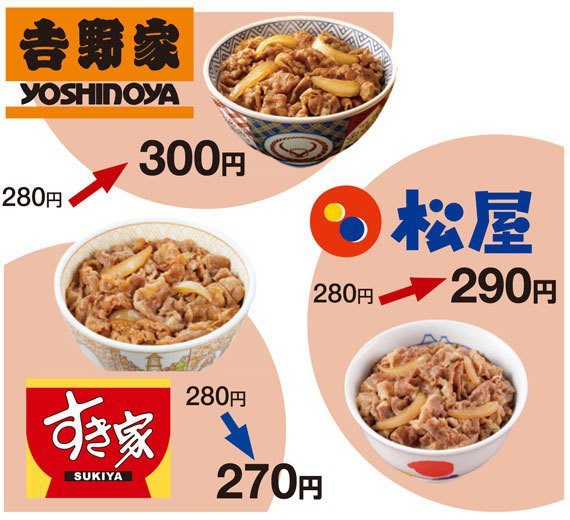
以前、大手の牛丼チェーンが値段競争をしていたことがありました。

吉野家、松屋、すき家。通常は350円ほどの、通常価格でもそれほど高いとも思えない金額の牛丼を、一社が300円切る290円という価格を打ち出すと、それを追うかのように、残りの二社も値下げに追従しました。
個人のネットショップが大手のネットショップに勝つ方法 1

値段を下げれば、当然それだけ利幅も減るにもかかわらず、なぜ値段を下げたのでしょうか?

それは当然のことながら、値段を下げると、利幅は減るけども、それ以上に客足が増え、全体的な売り上げが上がったからです。

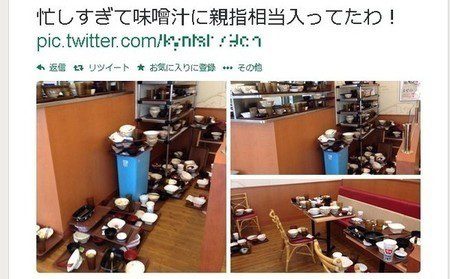
しかし、値段が下がり、客足が増えるということは、それだけ仕事の量は増えたということです。つまり、値段を下げたことで、経営者の懐は潤ったかもしれませんが、現場の労働者たちは、仕事がきつくなったわけです。

その顕著な例が、すき家のワンオペと呼ばれる、深夜の時間帯に一人だけですべての業務をこなさなければならない、いわゆるブラックな労働環境で、それが大変大きな社会問題になりました。

それでも、吉野家、すき家、松屋といった大企業のような組織であれば、潤沢な資金と豊富な人材があるために、そうした値段競争でもある程度、戦うことができます。

しかし、個人の牛丼屋であれば、仕事量が増えてしまうと、その仕事をこなすことができないために、すぐにパンクしてしまいます。
個人のネットショップが大手のネットショップに勝つ方法 2

アマゾンなどの大手ネットショップなども、どんなに値段を安くしても、多くの資金と多くの人材、そして極度に合理化された注文システム、流通システムがあるために、利幅を減らしても数をたくさん売って、売り上げをあげることができます。また、大量に売れるという自信があるために、大量に仕入れをすることができるため、大量購入で仕入れ値を安くすることもできるのです。

個人のネットショップでは、大手と同じ仕入れ値になることはあるかもしれませんが、大手よりも安く個人で仕入れることはできないでしょう。

つまり、個人商店であっても、個人のネットショップであっても、値段で勝負をしては全く勝ち目はないのです。

個人のネットショップが大手の価格攻勢に負けない武器とは?

値段で勝負をしてはいけないというのであれば、何を売りにすればいいのでしょうか?それを見つけることができれば、同じ商品であっても、大手に値段で勝負することなく、勝つことができます。

個人のネットショップが大手に勝つことができるためのウリを見つけるために何をすればいいのでしょうか。

商品の価格が大手より安いわけでもないのに、成功しているネットショップに共通しているのは、それぞれのショップが、特色をもち、それを前面に押し出しているという点です。

それを一言でいうと、「コンセプト」がある、ということです。

つまり、いいコンセプトを見つけることができれば、個人のネットショップでも大手の価格攻勢に負けずに戦い、勝利することができるのです。

個人のネットショップが大手のネットショップに勝つ方法 1

価格競争を勝ち抜くコンセプトを見つけるには?

ネットショップのデザインをよくする、だとか、専門的な品揃えにするとか、訪問者の質問に丁寧に答えるとか、そうしたことも大切なことでしょう。

しかし、それらが、共通のコンセプトに基づいておこわなれるときに、その効果を発揮するのです。

そのコンセプトを見つけるために、どうすればいいのか?

それは、サイトを利用し、買い物をするユーザーの視点に立って、考えることです。

そのコンセプトも、「使いやすいサイト」「かっこいいサイト」というようなぼんやりとしたものでは意味ありません。

もっと実践的に、もっと具体的に、サイトを利用するであろうユーザーの視点に立つのです。

ライバルになるであろうネットショップなどと比べて、同じ商品が同じ値段だった時に、わざわざ自分のショップを選んで購入してくれるときに、ユーザーが購入するにいたった動機や理由、それこそが、大手のネットショップに対抗できるあなたのコンセプトとなります。

まとめ

ついつい自分のネットショップの売り上げが悪いのを、資金力がないからとかマンパワーが不足しているからとかを言い訳にしてしまいがちですが、小さなショップ、取扱商品点数が少なくても、きっちり売り上げをただき出して成功しているネットショップはたくさんあります。

逆に大手でも、価格競争に頼りすぎて、自滅していくネットショップもあります。

まずは「安ければ買ってくれるはずだ」という、売る側の独りよがりの論理をユーザーに押し付けるのではなく、買う人であるユーザーの視点に立った発想、コンセプトに立ち返って、自分のショップの構築をしていきましょう。



Warning: Undefined variable $theme_options in /home/fusen/shikumix.com/public_html/wp-content/themes/lptemp_colorful/author.php on line 62

Warning: Trying to access array offset on value of type null in /home/fusen/shikumix.com/public_html/wp-content/themes/lptemp_colorful/author.php on line 62

ワードプレスで上に戻るボタンを追加するプラグイン

ワードプレスで上に戻るボタンをついかするプラグイン 5

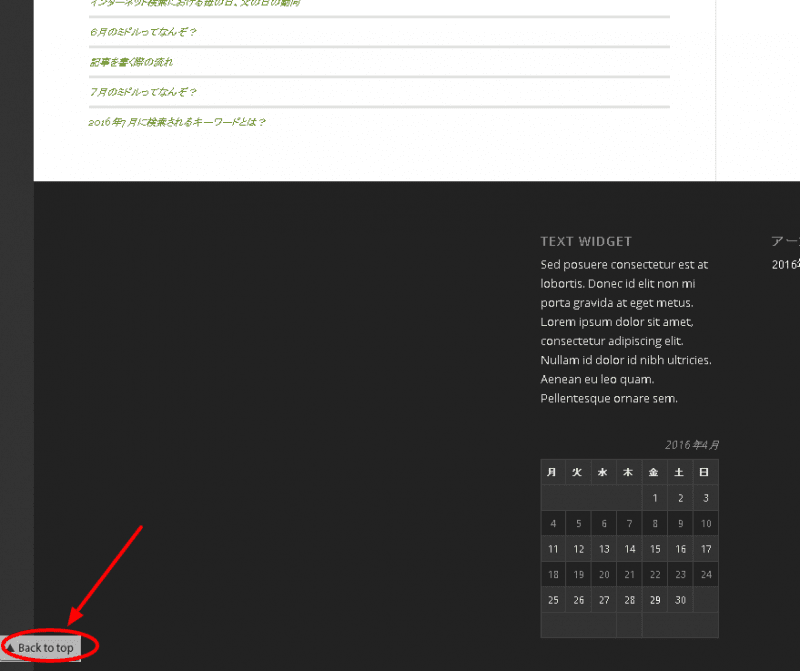
画面をスクロールした時に自動的に出てくる上に戻るボタン

インターネットでページを閲覧中に、どんどん下にスクロールしていって、上に方に戻りたい時に、自動的に下の方に、上に戻るボタンがあると、ススーっと上にスクロールバックして上に戻れて便利ですよね。

この写真の赤丸の中のようなやつです。

ワードプレスで上に戻るボタンをついかするプラグイン 2


これは、ワードプレスの場合であれば、プラグインを入れることで簡単に実装することができます。

では、どのようなプラグインを入れれば良いのかを見ていきましょう。

上に戻るボタンを追加するワードプレスプラグインは次の通り

Scroll Back To Top

一番有名なプラグイン。

ダウンロード先はこちら

jQuery Smooth Scroll

非常に細かく設定できるプラグイン。

凝ったデザインにしたい、こまかい設定をしたいと思うのであれば、これ一択でしょう。

ダウンロード先はこちら

WPFront Scroll Top

必要最小限の機能に絞ったプラグイン。とにかく、上に戻るボタンさえ追加されれば、あとはよけいなものはいらないという人には、うってつけです。

評価が高いのが安心ですね。

ダウンロード先はこちら

プラグインWPFront Scroll Topを導入する

ここでは、ユーザーの評価が一番高い、WPFront Scroll Topの導入方法を紹介します。

インストール方法

管理画面から検索してインストールして下さい。もしくは、WordPress.org からダウンロードし、アップロードしてインストールして下さい。

  1. WordPress管理画面 > プラグイン > 新規追加 >「WPFront Scroll Top」で検索
  2. WordPress.org からダウンロード

管理画面

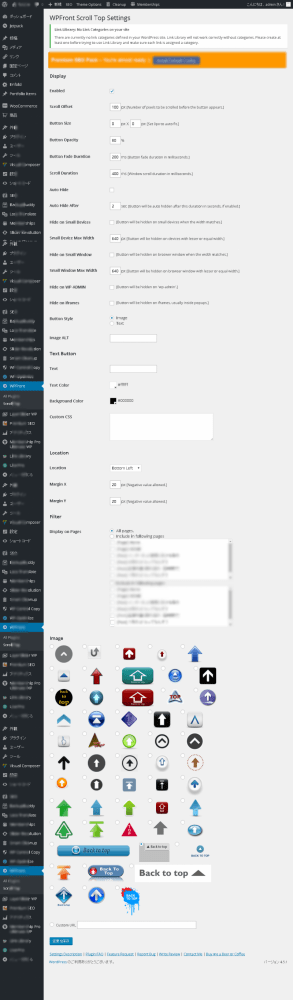
管理画面は次のとおりです。クリックをすると拡大画面でみることができます。

ワードプレスで上に戻るボタンをついかするプラグイン 4

まず管理画面にいって、一番上の Enable no のところにチェックを入れて下さい。

それによって、このプラグインが作動するようになります。

これは次のことが設定可能です

  • ボタンが現れるタイミング
  • ボタンのサイズ
  • ボタンの透明度
  • ボタンを自動的に隠すかどうか
  • 小さい画面のスマホなどの場合は隠すかどうか、
  • ボタンのスタイルはテキストにするか画像にするか
  • どのページ、投稿で表示させるか

等々

かなり細かく設定できます。

まとめ

この機能は最近のワードプレスのテーマで予め付いていることがおおいです。しかし細かく設定したいのであれば、このプラグインを新たに入れてもいいでしょう。


Warning: Undefined variable $theme_options in /home/fusen/shikumix.com/public_html/wp-content/themes/lptemp_colorful/author.php on line 62

Warning: Trying to access array offset on value of type null in /home/fusen/shikumix.com/public_html/wp-content/themes/lptemp_colorful/author.php on line 62

【ワードプレス】大量の保留中スパムコメントやゴミ箱の投稿を一括で削除する方法!プラグイン不要?

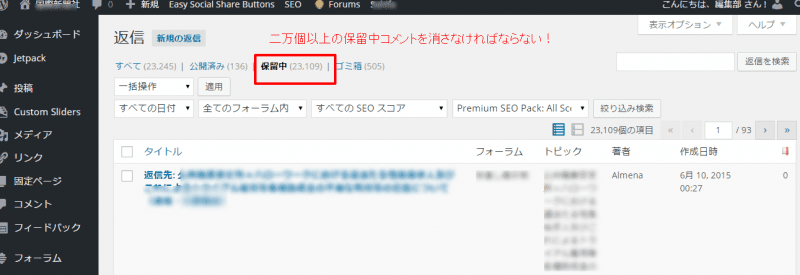
20000個ものスパムコメントを消さなければならない!

ほとんどの人はこんな目に合わないでしょうけども、なぜかスパムの標的になると、この様に、とんでもない数のスパムコメントを投稿されてしまいます。

【ワードプレス】大量の保留中スパムコメントやゴミ箱の投稿を一括で削除する方法!プラグイン不要? 4

一括操作 を選べば、一気に消すことができるんですが、しかし、そもそも一つの画面に表示される項目数は20個だけ・・・😞

20個づつ消していたら2000回も消さなければならない!一体、何日間かかることやら。。。

これを一気に消す方法はないものか?

bbpress の保留中コメントの場合だとプラグインでは対応できない!

じつは、こうした大量のスパムコメントを一括で削除することのできるプラグインは、いくつか存在します。

大量の削除ができるプラグインで有名なのは、次のプラグインですね。

Bulk Delete

このプラグインは、削除できる投稿やコメントなどを細く設定ができるので、ほとんどの方は、このプラグインで事足りるかもしれません。

しかし、肝心な機能は有料だったり、bbpress の保留中のコメントの削除には対応していなかったりと、

このプラグインでも対応できない場合もあるかもしれません。

実際私も、このプラグインでは問題が解決しませんでした。

しかし、プラグインを利用しなくても、ワードプレスの標準機能で、ある程度対応できたんです。

知ってました?

ワードプレスの管理画面で表示項目数を増やすことができる

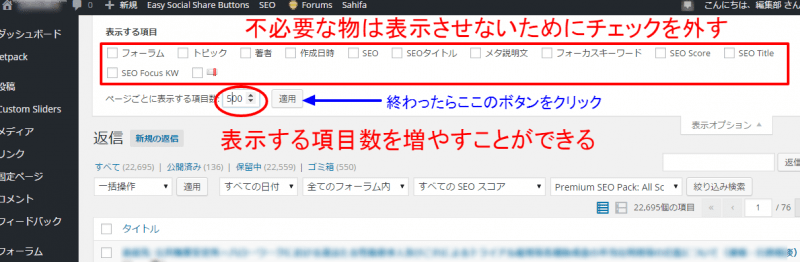
実はプラグインをインストールしなくても、管理画面で表示できる項目数を増やすことができるので、表示項目を増やした後に、一括編集、一括削除をすれば大量に削除できます。

【ワードプレス】大量の保留中スパムコメントやゴミ箱の投稿を一括で削除する方法!プラグイン不要? 1

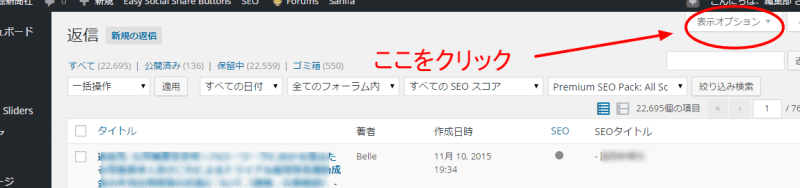
表示オプションをクリックすると、スルスルっと設定画面が現れて、表示項目や、表示数を設定できるようになります。

【ワードプレス】大量の保留中スパムコメントやゴミ箱の投稿を一括で削除する方法!プラグイン不要? 3

処理できる数はサーバーの性能によって変わります。

サーバーのキャパシティを超えると、処理量を超えているので処理できませんとのメッセージが出てきます。

そうしたら、処理できる数になるまで表示項目を減らします。

私の環境では、250項目で一括削除することができました。

まぁ、これでも2000個ものコメントを消すには100回削除しなければならないのですが、

1000回よりかはマシでした (´・ω・`)

【ワードプレス】大量の保留中スパムコメントやゴミ箱の投稿を一括で削除する方法!プラグイン不要? 1

Warning: Undefined variable $theme_options in /home/fusen/shikumix.com/public_html/wp-content/themes/lptemp_colorful/author.php on line 62

Warning: Trying to access array offset on value of type null in /home/fusen/shikumix.com/public_html/wp-content/themes/lptemp_colorful/author.php on line 62

ヤフオクで高値落札してもらう出品方法のプロのコツ

【出品商品】化粧箱や付属品を全て揃える

出品しようとする商品の化粧箱があれば、かならずそれも一緒に出品しましょう。付属品も全てそろえましょう。

梱包ビニールなどがあるならば、それも一緒に出品しましょう。

そして、それら全てが全部見ることのできるような写真を撮りましょう。

新品未使用とかけば事足りることではあるのですが、あらためて、全部の化粧箱、付属品を写真として見せることによって、落札者の安心感が増し、それが高値落札につながっていきます。

【商品写真】明るい所で望遠側を使って撮る

商品写真の撮り方ですが、ここで勘違いされる方が多いのですが、良いカメラを使えばいい写真が撮れるというわけではありません。

大切なのはいい写真を撮ることではなく、買いたいと思われるような写真を撮ることです。

買いたいと思わせるような写真とはどういうものかと言えば、とにかく、清潔感があって、使用感を感じさせない写真です。そうした写真を撮るには入念な準備が必要です。

  1. 商品を綺麗にする。指紋やホコリ等を全て取り除く
  2. 自然光がたくさん入って来て綺麗で広い場所を探す。出来る限り昼間に撮ること。
  3. 写真の中に余計なものが入らないように片付ける。特に自分の手などが映らないように気をつける。
  4. カメラにズーム機能が付いているのであれば、なるべくズームした状態で写真を撮ることで画像の歪みを減らす

この4つを守るだけでも、写真が確実にきれいになって、入札者のテンションを上げてくれます。

【スタート金額】0円スタート最低落札価格設定なしの最落ちなしで

必ずスタート金額は0円からにしましょう。そうすることによって、より早く入札してもらえるようになります。

1円で落札されたらどうしよう、という不安にとらわれて、ついつい最低落札価格を設定してしまう人もいますが、そうすることによって、かえって入札数を減らしてしまい、結果的に高い落札価格を逃していることになるのです。

バンドワゴン効果で入札数や入札者数が増えれば増えるほど、より多くの人が入札してくれるようになりますし、また、一度入札してくれた人のところに、通知されるようになるので、より、潜在的な入札者を増やすことができるのです。

【終了時間】平日夜10時以降午前1時までに設定

落札する立場になって考えてみればわかることだと思いますが、統計的にもやはり22時から1時までの間の取引が多いです。

取引が多いということは、それだけ落札価格が競り上がる可能性も多いということです。

また曜日に関しては、週末や休日は飲みに行ったり、泊まりに行ったり、夜通し遊んだりしている人が多いものです。

そうなると、入札に参加できる人が減ってしまうことになります。

より多くの人が入札に参加しやすい日時を終了時間に設定するようにしましょう。

【商品説明】やむを得ず手放す理由を

商品説明ですが、必ず出品する理由を明記しましょう。

ハーバード大学の社会心理学者であるエレン・ランガーは、人間は理由をつけることによって反応率が上がるという事実を、実験を通じて証明しました。

つまり”人間は何かをするのに理由を欲しがる”のです。

何かをお願いする際に、理由をつけるとそれだけで受け入れてもらえる確率は飛躍的に上がるわけです。

たとえば、コピー機を貸して、とお願いするよりも、理由はなんでもいいのですが、「私の使っているコピー機が壊れているので」等、適当な理由をつけて、コピー機を貸してとお願いすると、理由をつけない時と比べて、2倍の人が、積極的にコピー機を貸してくれたといいます。

このように、説明文の中に、理由を明記するようにしましょう。

できれば、本当は出品したくないけど、やむを得ず出品するという、やむを得ず出品するという理由を書くと、より多くの人が落札したくなります。

【お得感の演出】おまけを付ける

オークションといえども、たいてい落札相場は決まっています。

落札相場の値段に近づくと、落札者たちも入札にさいして途端に慎重になり始めます。

落札者も、できれば安い値段で落札をしたいので、他の出品者の商品を調べて、あまり高い値段になるようだったら、

入札をやめて、他の商品を落札しようとしたりします。

そうして、落札者たちがたの商品に逃げてしまわないようにするためにも、おまけを付けることによって、

出品物の価値を底上げします。

同じ出品であれば、おまけの付いている貴方のものを落札しようと思うように誘導するわけです。


ヤフオクで高値落札してもらう出品方法のプロのコツ 2


Warning: Undefined variable $theme_options in /home/fusen/shikumix.com/public_html/wp-content/themes/lptemp_colorful/author.php on line 62

Warning: Trying to access array offset on value of type null in /home/fusen/shikumix.com/public_html/wp-content/themes/lptemp_colorful/author.php on line 62

ワードプレスで丸ごと全てのページのアドレスを転送する場合の設定方法

URLを変更したい

今までウェブサイトを構築してきたものの、何らかの理由で、アドレスを変更したいという場合があるかもしれません。

たとえば、日本語URLを使っていたけども、英文字のURLに変更したいだとか。

SNSでアドレスが参照URLとして使われる場合、日本語URLだと色々と不具合が出てくるために、

それでやはりアルファベットのURLにしたいと考えている人も多いかと思います。

ワードプレスで丸ごと全てのページのアドレスを転送する場合の設定方法 1

アドレス変更をすると、SEOの順位が下がってしまうんでは、と不安になる人も多いかもしれませんが、

変更後のアドレスにメリットがあるなら、思い切って変えたほうがいいですよね。

ある程度のSEO損失は覚悟しなければいけませんが、

被害は最小限に抑えたいですよね。

301リダイレクトでアドレス変更の被害を最小限に抑えよう

フェイスブックのイイねやツイッターのつぶやきのリンクに関しては、

残念ながらアドレスを変更してしまうと、リセットとなってしまいますが、

グーグルでの検索順位に関しては、グーグルの性能も進化してきているので、

きちんとアドレス変更の通知とうをやれば、

ほぼ順位をそのままで、新しい住所に引き継ぐことができます。

検索順位を可能な限りそのまま引き継ぐやり方で、グーグルも推奨しているのが

301リダイレクトという方法です。

301リダイレクトを設定すれば、グーグルが言うには数週間で、

検索情報は新しいURLに引き継がれるそうですが、

多めに見積もっても数ヶ月も301リダイレクトを設定しておけば、

今までの検索順位そのままで新しいアドレスに移動できるでしょう。

ワードプレスならプラグインで簡単に301リダイレクト設定できる

301リダイレクトの方法として、一般的なのが、「.htaccess」ファイルを組み込む方法もありますが、

これは、ファイルを自分で記述しなければならないし、一文字でも間違ったり、空白が入ってしまったり

すると、設定できないし、FTPアクセスをしなければならないしと、初心者にはハードルが高いですね。

さらに、.htaccess で設定してしまうと、設定した瞬間から、元のアドレスの管理画面に

入れなくなってしまいます。

でも、ワードプレスであれば、プラグインが用意されていて、簡単確実に設定ができますし、

リダイレクトを実現しつつ、元のアドレスの管理画面にも入ることができるので、

何かと便利です。

いくつか、301リダイレクト用のワードプレスプラグインがありますが、その中でも

特に使い勝手がいいのが、「Simple 301 Redirects」です。

Simple 301 Redirectsの設定方法

まず以下アドレスからダウンロードします。

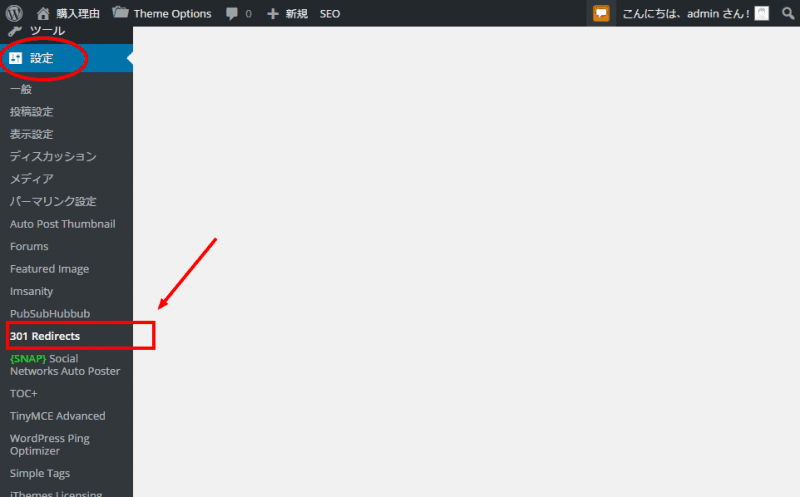
その後、有効化し、管理メニューの「設定」の中の「301 Redirects」をクリックすると、設定画面に入ります。

ワードプレスで丸ごと全てのページのアドレスを転送する場合の設定方法 1

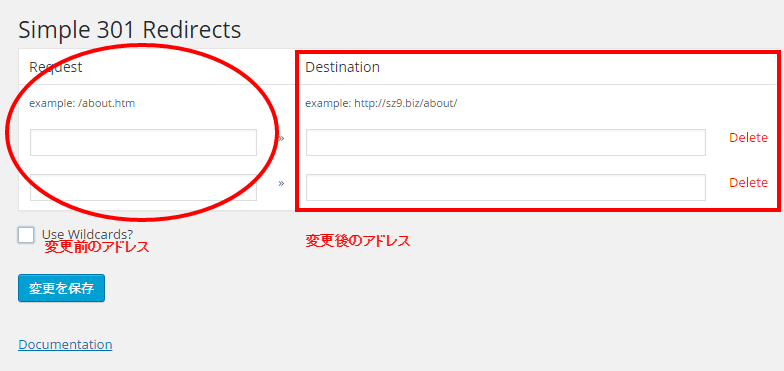
管理画面は次の通り、いたってシンプル。

赤丸の Request の部分には変更前となるアドレスを記入し、赤い四角に変更後のアドレスを記入し、「変更を保存」をクリックして完了です。

ワードプレスで丸ごと全てのページのアドレスを転送する場合の設定方法 3

設定は至って簡単ですが、複数のページがある場合、全てのページをここで設定しなければならないとしたら、非常に手間がかかりますね。

その場合は、ワイルドカード機能を利用します。

全てのページを丸ごとそっくりそのまま引っ越しする場合の設定法

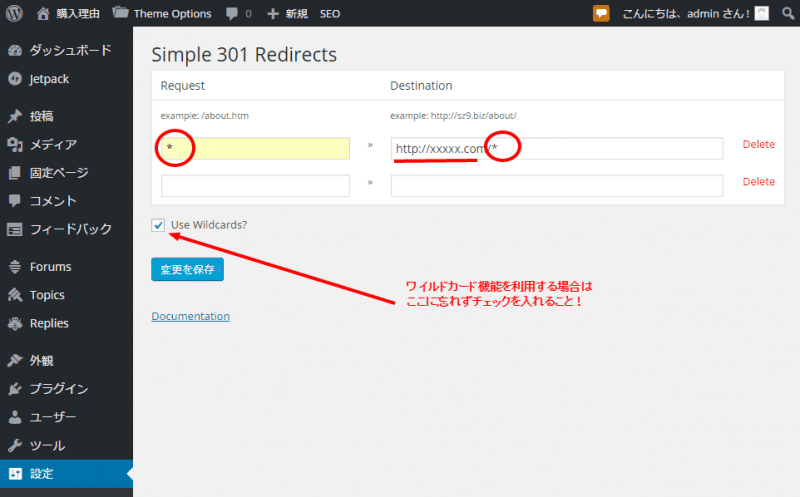
ワイルドカード機能の設定は、半角の次の記号  *  を利用し、「Use wildcard?」にチェックを入れます。

たとえば、あなたのサイトが http://aaaa.com/ だとして、次のアドレス http://xxxx.com/ に引っ越しする場合、

次のようになります。

ワードプレスで丸ごと全てのページのアドレスを転送する場合の設定方法 2

キャプチャ画面を見ればわかるように、変更前のアドレス、http://aaaa.com/ は記入せず、ワイルドカードを意味する、 * のみを空欄に記入します。

疑問点等あれば、コメント欄を利用してください。


Warning: Undefined variable $theme_options in /home/fusen/shikumix.com/public_html/wp-content/themes/lptemp_colorful/author.php on line 62

Warning: Trying to access array offset on value of type null in /home/fusen/shikumix.com/public_html/wp-content/themes/lptemp_colorful/author.php on line 62

アフィリエイトリンクやボタンのクリック率を高める3つの方法

クリック率を確実に上げる考え方

アフィリエイトにおいて報酬を得るには、購入ボタンをクリックして貰う必要があります。

しかし、ワンクリック詐欺などを始め、様々な手法の広告によって、多くの訪問者は、いわばクリック恐怖症に陥っている人も多いものです。

しかし、あなたのウェブサイトに訪問してきた人は、なんらかの目的を持って、訪問してきたわけですから、その訪問目的に適ったボタンを設置することで、クリックをしてくれるはずなのです。

クリック率を上げるためには、ページ全体で、訪問者をクリックするように仕向けると同時に、クリックするボタン自体も、クリックすべきボタンだとわかるようにすることが大切です。

様々なアフィリエイトサイトを運営してきて、いろいろと試行錯誤をしてきた結果、私がやって成功している対策は次のとおりです。

アフィリエイトリンクやボタンのクリック率を高める3つの方法 1

1.クリックすべきボタンだとわかるようにする

まず、どこかボタンかを、すぐに分かるようにしましょう。

これはただ単に目立たせればイイというわけものではありません。むしろ、理由もなくやたらに目立たせすぎると、かえって怪しく思われて、訪問者はクリックするのをためらってしまいます。かといってボタンを目立たないようにしていると、どこをクリックすればいいのかわからず、他のページに移動したり、新たに検索を始めて他のページに移ってしまいます。

これが、あなたのクリックすべきボタンですよ、ということがわかるようにすることが大切です。

ボタンの視野性

テキストリンクを使用する場合は、かならず色を変えましょう。

テキストリンクの代わりに画像によるボタンを利用してもいいですが、その場合、パソコンで見る画面とスマートフォンでみる画面では、縮尺がバラバラになって、かえって見難くなってしまうことがあるので、その点に注意しましょう。

マウスを上に置くとなんらかの動きが現れる効果を利用するのも効果的です。テキストリンクであれば、比較的簡単に実現できるので、利用するといいでしょう。

ボタンを配置する場所

ボタンを配置する場所も重要です。

話の流れ上、その結論となる、最後にボタンを設置するのは当然ですが、もしページが長くなるようでしたら、中間地点にも、不自然にならないような形で、ボタンを設置すべきです。

全ての人がページ内の文章を全て読むわけではありません。人によって理解度もまちまちなので、そのページ内の半分読んだだけで、購入リンクに飛びたい人も居ます。

そうした人たちの、「買いたい」気持ちに水を差すことないよう、適度に購入リンクボタンを設置しましょう。

2.ボタンをクリックする理由を付け加える

訪問者は、ボタンをクリックする際に、理由を探しているものです。

それは自分に置き換えてみてもわかると思います。

何も考えずに、そこにボタンがあるから、クリックするなんてことはありませんよね?

  • 書いてある情報をもっと知りたいから
  • ダウンロードしたいから
  • 購入したいから

理由は様々ですが、ある目的をもってクリックという行動に結びつきます。

つまり、ボタンを押す理由を明示することで、より訪問者はボタンをクリックしてくれるようになります。

「今なら無料」「限定」といった、緊急性のある言葉なども、クリックを促す理由になり、ボタンのクリック率が高まります。

確実にクリックさせるさらに高度な技

ボタンのクリック率を高める際に、そのボタンの周りの文章表現やデザインを工夫しても、ある程度クリック率を高めることはできますが、もし出来るのであれば、ページ全体の構成を考えた上で、ボタンを組み込むと、よりクリック率を高めることができます。

では、そのページ全体の構成とは、どのようにすればいいのでしょうか?

それは、ずばり、ボタンをクリックすることが、そのページで提起された疑問に対する解決になるような形で、ボタンを配置するのです。

極端な例を出すと、たとえば、「無料で100万円をもらう方法は?」というページにおいて、信じる信じないはこの際考えないで、ボタンを押すことで、100万円が無料でもらえる、となれば、だれだって、そのページのそのボタンをクリックしますよね。

極端な例ですが、大なり小なり、こうした構成に近いような形で、ボタンの配置を考えてみてください。

3.宣伝臭を排除して騙すのでなく納得させる

今のユーザーは、インターネット上のあらゆる広告にうんざりしています。欲しいものでもないのに、興味ない広告を延々と見せられたり、知らない間に変なアプリケーションがインストールされてしまったり。

そうした広告にさらされている今の訪問者たちは、広告と知ると、条件反射的にブラウザを閉じてしまったり、そのページから移動してしまったりします。

あなたのアフィリエイトサイトに設置したボタンも、いうなれば、広告です。

そうなると、広告とわかった時点で、反射的にクリックを敬遠するユーザーもいます。

そこで最悪なのは、ユーザーをだましてまで、クリックさせようとすることです。

アフィリエイトのクリックは、一部例外をのぞいて、クリックさせて終わりではありません。クリックをしてもらい、その後に購入してもらって、初めて報酬が発生します。

よって、だましてクリックさせたところで、全く意味のないことは理解できますよね?

では、どうすればいいのか?

クリックした先は、訪問者にとってためになる情報であるような内容にすることにつきます。

「アフィリエイト報酬が高い商品だから」

という理由で、アフィリエイトの商品を選び、その宣伝ページに誘導すれば買ってくれるだろうという下心で作ったページは、不思議なもので、すぐに訪問者に見抜かれて、閉じられてしまいます。

宣伝ではなく、訪問者を助ける、そんな紹介先であることをわかるような形で、ボタンを配置すると、当然の事ながら、クリック率も高まります。


Warning: Undefined variable $theme_options in /home/fusen/shikumix.com/public_html/wp-content/themes/lptemp_colorful/author.php on line 62

Warning: Trying to access array offset on value of type null in /home/fusen/shikumix.com/public_html/wp-content/themes/lptemp_colorful/author.php on line 62

bbpress のパーマリンクが日本語表示になるのを直したい

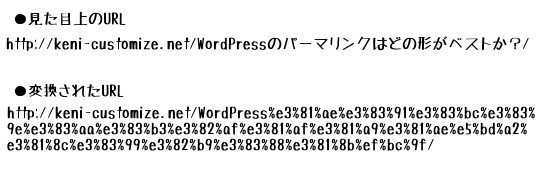
パーマリンクが日本語だと意味不明の記号の羅列に

SEOの観点上、パーマリンクは内容に沿った言葉が出てくるものが望ましい、ということいなっていましたが、日本語のような2バイト文字の場合、ブラウザのアドレスバーには日本語が表示されるものの、実際のリンクは意味不明の記号で長いアドレスになってしまいますよね。

bbpressのパーマリンクが日本語表示になるのを直したい 1

SEOではいいかもしれないけどSNSでは完全アウト

一応、URLに日本語が混ざるのは、SEO上では現時点では問題なしとされていて、積極的に利用している人がいるのも事実です。

しかしSNSで利用するとなると、非常にマイナスですね。

意味不明のこの文字列を、引用先のURLとして、ツイッターやフェイスブックのコメント欄に掲載しようと思いませんよね。

特にツイッターの場合、文字数が限られているため、このURLを掲載しただけで、コメントを追加できないなんてことになりかねません。

運よく、コメント欄にURLが入ったとしても、リンク切れになってしまっていたり。

そんなこともあって、URLのパーマリンクを、タイトルから投稿IDに変更した人も多いのではないでしょうか。

bbpressのパーマリンク設定は本体の設定と連動しない

おいおい、パーマリンクの設定って、ワードプレスの本体から好きなものに変更できるでしょ?とお思いの方も多いかと思います。いや、実際に、それでトライしてみて、できなかったから、このページに来ているのだろうと思うのですが、bbpressのパーマリンクは、ワードプレスの本体設定と連携していないんですよね。

だから、ワードプレスとして、パーマリンクの設定をしなければいけないのですが、bbpressの設定の中に、残念ながらパーマリンクの設定までありません。

そうなると、ソースコードをいじるしかないのか。。。。それはちょっと敷居が高すぎるし、ちょっと怖いし。。。

という方も、ご心配なく。プラグインを入れるだけで大丈夫です!

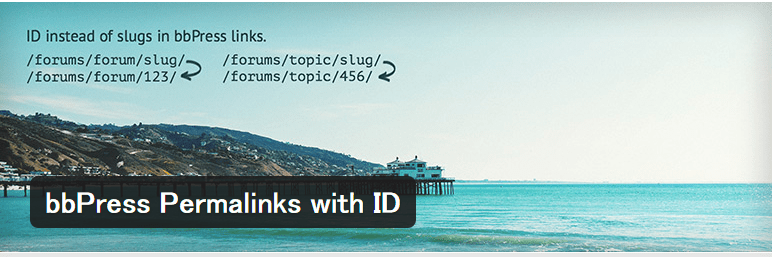
bbPress Permalinks with IDでパーマリンク変更可能

このプラグインをインストールして有効にするだけで、bbpressのパーマリンクを、トピック名から、投稿IDに変更することができます。

bbPress Permalinks with ID

ただ、パーマリンクをカスタマイズすることができませんが、とにかくbbpressのURLを短くしたい人には、とても助かるプラグインですね。

bbpressのパーマリンクが日本語表示になるのを直したい 1

Warning: Undefined variable $theme_options in /home/fusen/shikumix.com/public_html/wp-content/themes/lptemp_colorful/author.php on line 62

Warning: Trying to access array offset on value of type null in /home/fusen/shikumix.com/public_html/wp-content/themes/lptemp_colorful/author.php on line 62

ワードプレスで直接アップロードしたメディアなど写真をライブラリに追加する方法

直接アップロードした写真がメディアライブラリに反映されない

ワードプレスに画像を取り込むときは、通常、管理画面の「メディア追加」からデータを取り込みますが、何らかの理由でFTP経由でワードプレスのupload フォルダ内に画像データをアップロードしたい人もいるかもしれません。

私の場合は、ワードプレスの引っ越しの際に、ワードプレス本体にある標準機能を使って、引っ越しをした時に、画像データは手動でサーバー内にアップロードしなければならなかったので、FTP経由で画像データをアップロードしました。

その際に、FTP経由だと、楽なのですが、メディアライブラリに画像が登録されないんですね。

だから、アップロードした画像を、他で使用したくても、メディアライブラリの追加を押しても、画像が表示されません。

そういう場合は、サーバー上にあるものの、メディアライブラリに登録されていない画像データを、メディアライブラリに認識させるプラグインを使います。

FTP経由の画像をメディアライブラリに登録させるプラグイン

Add From Server

このプラグインは、ワードプレスがインストールされているサーバー上にあるデータを、メディアライブラリに取り込んで、登録してくれるプラグインです。

これであれば、標準のメディアアップロード機能のように、アップロードして処理してということで、二重にサーバーに負担をかけず、アップロードと、画像登録処理を別々にすることができるので、一度に大量の画像をメディアライブラリに登録したいときも、サーバーに負担をかけずにできます。

使い方は、とてもシンプルで、UIも日本語化されているので、迷うこともないかと思います。

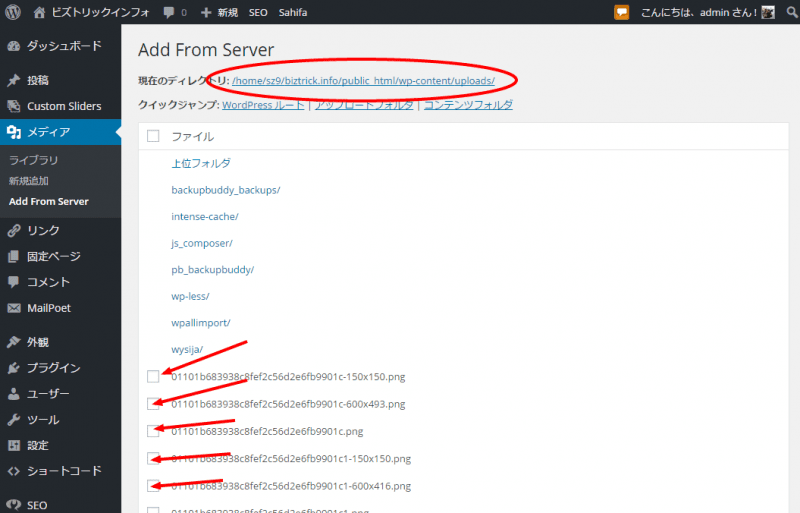
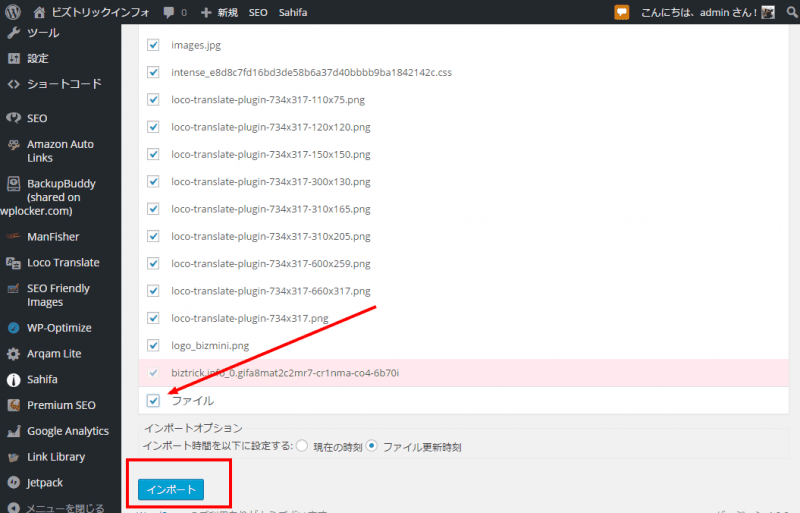
インストール後に、管理画面の「メディア」項目の下に、「Add from server」のボタンが追加されますので、それをクリックすると、下の画面が出てきます。

赤い丸で囲った場所で、画像が格納されているフォルダの場所を指定します。

すると、その下に、そのフォルダ内のコンテンツがリスト表示されます。

ファイルはその左側にチェックボックスが表示されますので、インポートしたいファイルにチェックを入れます。

ずっと下にスクロールすると、「ファイル」という項目があり、そこの左側にチェックを入れると、同じフォルダ内のファイルを一度に全て選択することができます。

オプションとして、インポートボタンの上で、インポートする際、画像のインポート時間を、「現在の時刻」か「ファイルの更新時刻」か選べます。

インポートするファイルのチェックがおわったら、赤い四角の「インポート」ボタンをクリックすると、インポートが始まります。

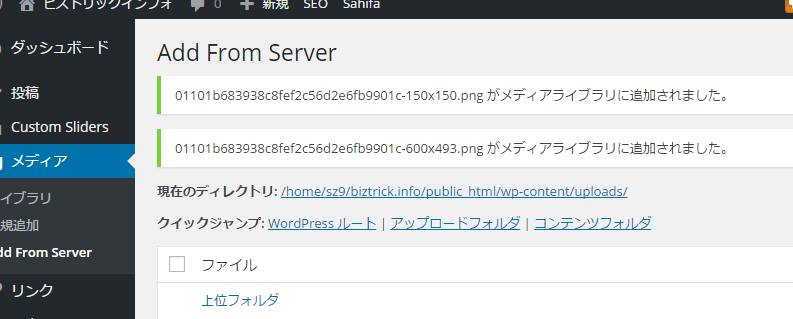
インポートが終わると、画面の上の方に、インポートが成功したファイルが表示されます。

これで、無事、メディアライブラリに画像が登録されました。

ご苦労様でした。


Warning: Undefined variable $theme_options in /home/fusen/shikumix.com/public_html/wp-content/themes/lptemp_colorful/author.php on line 62

Warning: Trying to access array offset on value of type null in /home/fusen/shikumix.com/public_html/wp-content/themes/lptemp_colorful/author.php on line 62

ワードプレスで訪問者が登録する自動リンク集の作り方

ワードプレスのリンク集作成のプラグインは、これ以外はないであろうと言うほど、完成度の高い、Link Library ですが、これは、訪問者がリンクを自由に追加する、自動リンク集を作成することもできます。

なかなか、訪問者がわざわざ登録してくれるのは、難しいかもしれませんが、なにも訪問者に使ってもらうためでなく、自分でブックマーク代わりに設置し、使用しても便利です。

設定もそれほど難しくないですので、設置してみてはいかがでしょうか。

ここでは、訪問者が登録する登録型の設定を説明しますが、基本的なリンク集としてのプラグインの設置方法と設定は次のページで紹介されていますのでそちらを参考にしてください。
↓↓↓
https://shikumix.com/wordpress-link-library/

リンクを登録するフォームの作成の仕方

リンクのフォームを作成するのは、非常に簡単です。

赤の Library Settingをクリック → Usage タブを選択 その中にある、Display Linnk submission form のところに、赤い資格で囲まれた、ショートコードがあります。

このショートコードをコピーして、リンク集のページにペーストして完了です。

このショートコードを 固定ページでも投稿ページでもどちらでもいいのですが、そこにコピーペーストするだけです。リンク集のページはこれだけです。

リンクの登録フォームの設定は別の管理画面で行います。

リンク集の自動登録フォームの設定方法

ユーザーフォームの表示項目などの設定画面は、次の場所です。

全て英語になっていますが、設定欄に日本語を記入することで、表示される項目も日本語にすることができます。

英語が苦手なひとは、少々大変かもしれませんが、設定項目自体はそれほど多くないので、頑張りましょうw

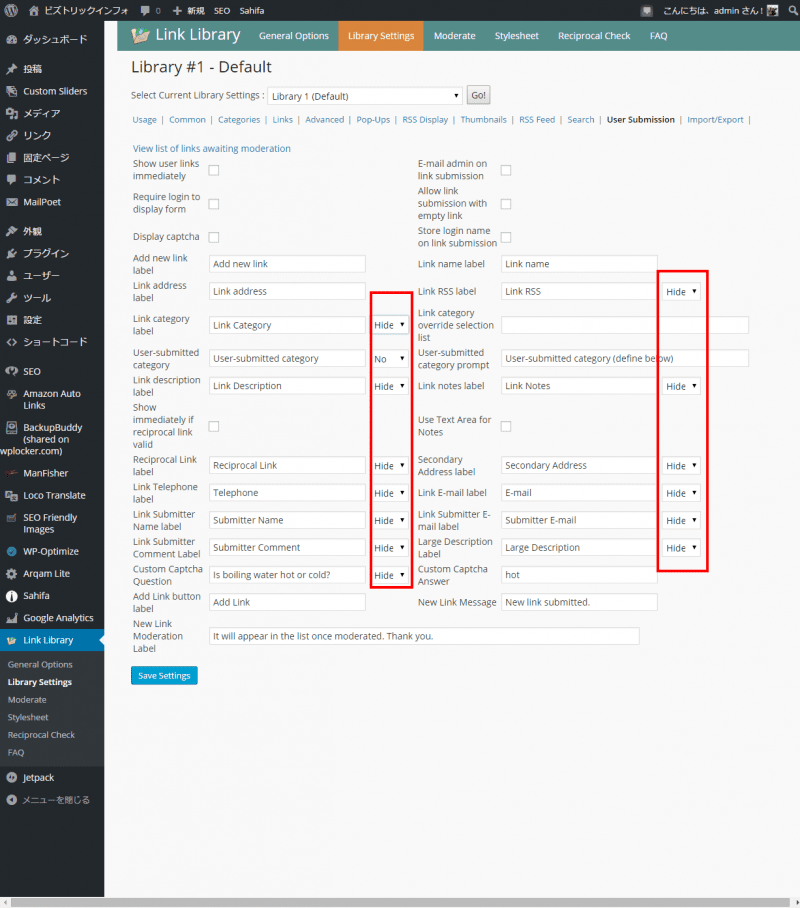
設定項目の表示・非表示設定

設定項目はいくつかありますが、その表示・非表示をコントロールするのが、次の赤い四角で示した部分です。HIDEは非表示 SHOW は表示となります。

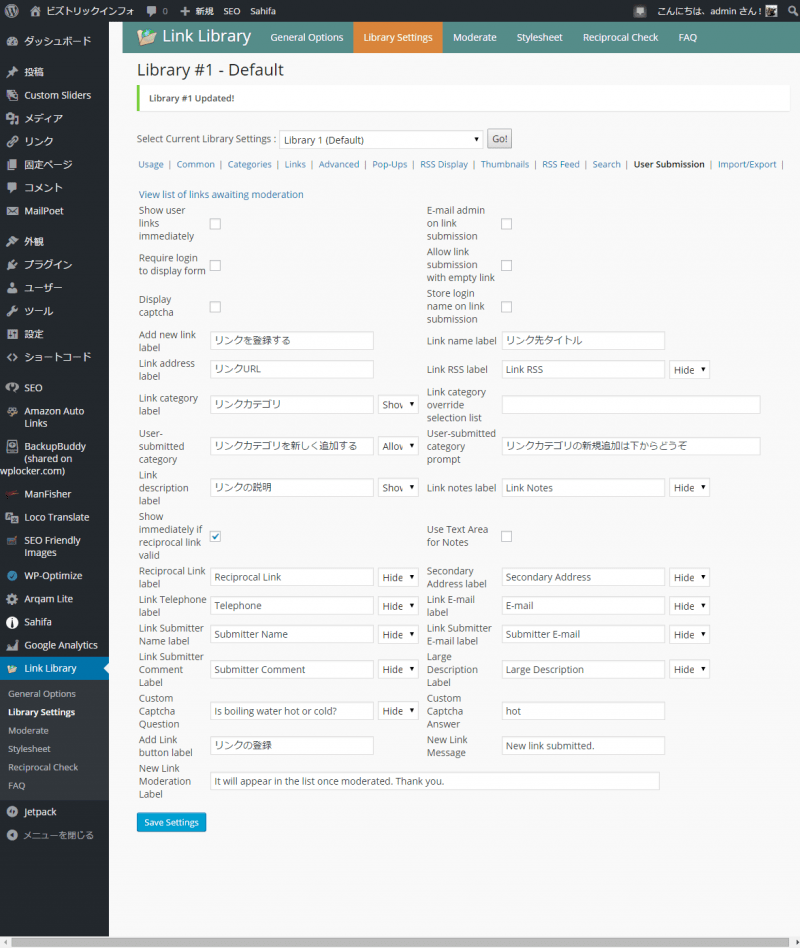
メニューの表示項目を日本語にする

デフォルトのままだと、表示されるときに全て英語ですね。これだと、日本語の訪問者は、ちょっと戸惑います。日本語にするのは簡単なので、全て、日本語に直しましょう。

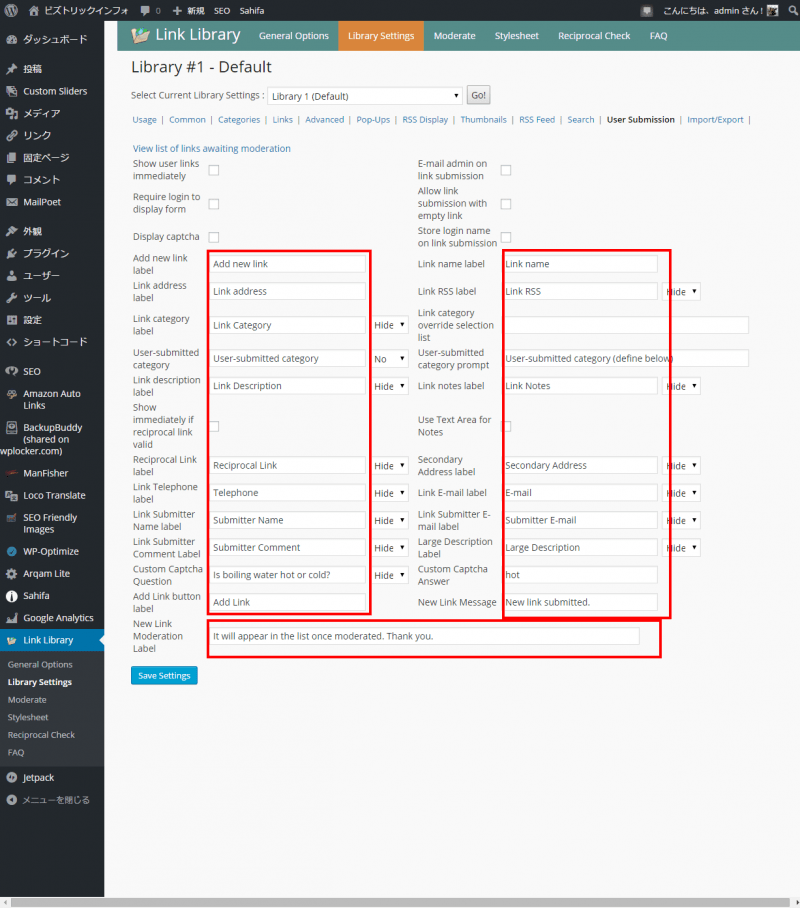
次の赤い四角で示した部分の英語を日本語に直すことで、表示される登録フォームは全て日本語になります。

参考までに、私は次のように設定しました。

ワードプレスで訪問者が登録する自動リンク集の作り方 6

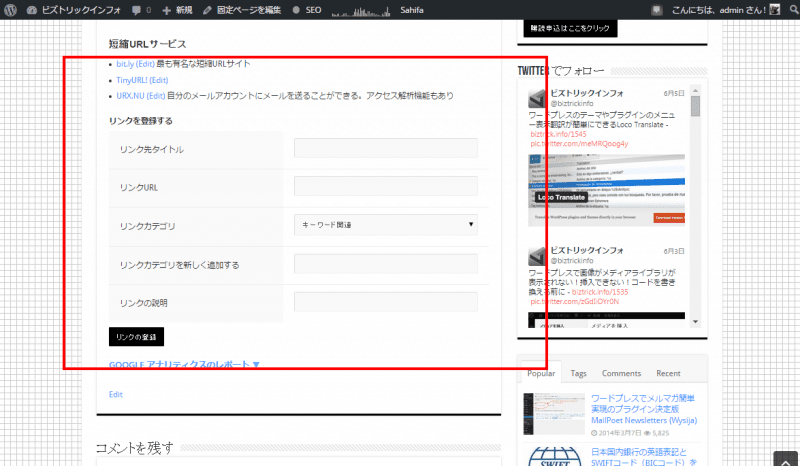
左のように設定すると、
右のような登録フォームが
表示されます。 

ワードプレスで訪問者が登録する自動リンク集の作り方 7

実際のページは次のとおり。

いたずら登録を防止するための認証機能設定も充実

せっかく、訪問者も自由に登録できるフォームを設置し所、自動プログラムによるスパム登録が大量にされたりするとうざいですよね。また、リンクは登録された段階では、まだ表示されず、管理者が確認して、よければ表示するように設定することもできます。

それには次の項目にチェックを入れます。

Display captcha > リンクを登録する際に、ランダムな英語文字を入力させ、スパムではないかをチェックする

また、オリジナルの質問と回答を作成することもできます。それには、次の

Custom Captcha Question の項目を HIDE から SHOW に変更して、 自分の好きな質問と回答を入れます。

Show user links immediately の項目は、チェックを入れると、登録したリンクがすぐに表示されますが、チェックを外すと、管理人が許可するまでリンクが表示されないようになります。


Warning: Undefined variable $theme_options in /home/fusen/shikumix.com/public_html/wp-content/themes/lptemp_colorful/author.php on line 62

Warning: Trying to access array offset on value of type null in /home/fusen/shikumix.com/public_html/wp-content/themes/lptemp_colorful/author.php on line 62

ワードプレスのテーマやプラグインのメニュー表示翻訳が簡単にできるLoco Translate

ワードプレスの翻訳はソースコードをいじるな!

ワードプレスはもともと英語で開発されていたものなので、日本語版を使っていても、随所に英語が出てきますよね。ある程度英語ができるのであれば、別段不便は感じないかもしれませんが、訪問者にとってはやさしくないですよね。

また、あなたが使いたいと思ったテーマや、プラグインが海外製であるために、メニューや表示がその部分だけ、英語になってしまったりとかだと、困ることもあるかと思います。

ちょっとしたメニュー表示を変えたいんだけど。。。。

そんな時、直接ファイル内のソースコードをいじるのもいいのですが。。。。

PHPファイルの知識があればうまく出来るでしょうけども、失敗すると、プログラムがまったく動かなくなってしまったり。

また、ソースファイルを直接弄ってしまうと、アップデートしたり、再インストールした時などは、せっかく修正したファイルが、再び上書きされてしまい、またはじめから翻訳をしなおさなければならなくなります。

そもそも、ワードプレスはもともと多言語に対応した作りになっていて、英語以外の言語を使用する際には、翻訳用のファイルが用意されていて、そのファイルを修正することで、テーマやプラグインのソースコードをいじること無く、翻訳することができるのです。

翻訳用poファイル編集ソフト【poedit】はめんどくさい

テーマやプラグインには、翻訳用にpoファイルが用意されていて、該当する部分に翻訳文を入れることで、英語から日本語へ、あるいは中国語、フランス語と、なんでも好きな言葉に変えることができます。

そのpoファイルは、専用の編集ソフトを使用すると、簡単かつ確実に該当箇所を翻訳することができます。

そのフリーソフトは、【poedit】とよばれるもので、だれでも無料で自由に使うことができます。

Poedit

ただ、この方法だと、けっこう手間がかかります。まず、翻訳したいテーマやプラグインから、poファイルを見つけ出し、ダウンロードして、そしてこのソフトで読み込んで、修正して、再びアップロードという手順を踏みます。

どうせなら、ワードプレスの管理画面上で出来たほうがいいですよね。

それを可能にするのが次のプラグインです。

テーマやプラグインを翻訳するプラグインLoco Translateの使い方

ブラウザ上のワードプレス管理画面から直接テーマやプラグインのpoファイルを編集できるのが、このプラグインです。

まずこのプラグインをダウンロードして有効化してください。

Loco Translate

ワードプレスの言語設定を日本語に

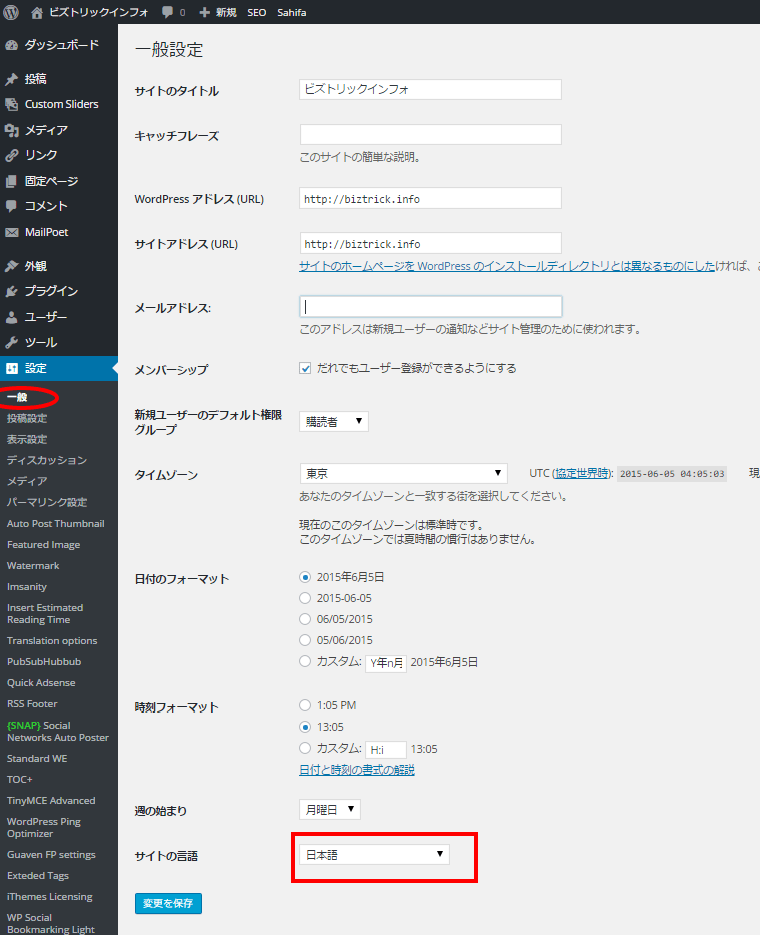
翻訳ファイルを弄る前に、まず、ワードプレスの全体の言語設定を日本語にしてください。そうすることにより、英語に戻したいときには、そこを再び英語にすることで、きれいに英語に戻すことができます。

設定場所は、「設定」→「一般」→「サイトの言語」で、そのドロップダウンから日本語を選択

翻訳したい言語を追加する

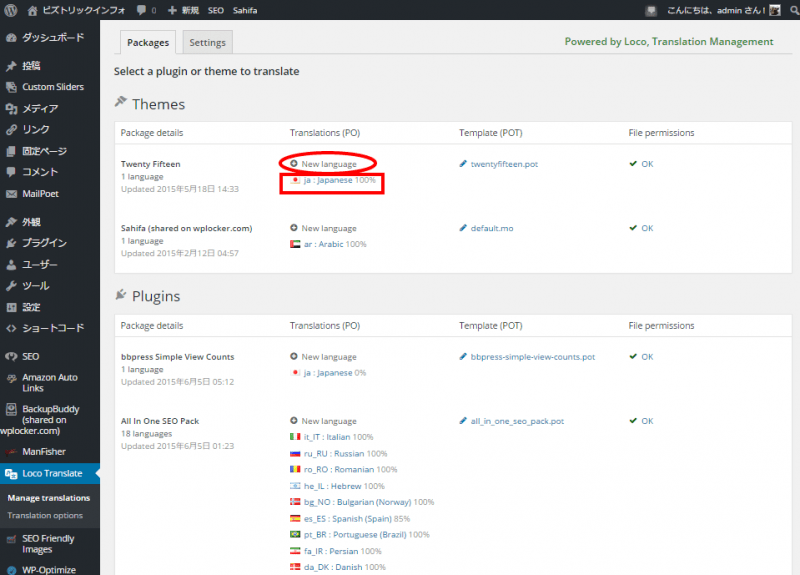
Loco Translateをダウンロードし、有効化すると、ワードプレスの管理画面の左側に、「Loco Translate」が表示されます。それをクリックすると、[Manage translations]が出てきます。

そこをクリックすると、インストールされているテーマとプラグインの一覧が出てくるので、そこから、翻訳をしたいテーマやプラグインを選択します。

こんかいは、Twenty Fifteenのテーマを選びました。このテーマは、すでに日本語の翻訳用poファイルが用意されていて、100%翻訳されているというのがわかりますね。

もし、日本語ファイルばない場合は、その上の赤丸にある +New Languages をクリックして、Japanese を追加すると、日本語翻訳用ファイルが作成されます。

検索窓にキーワードを入れて、該当箇所を翻訳

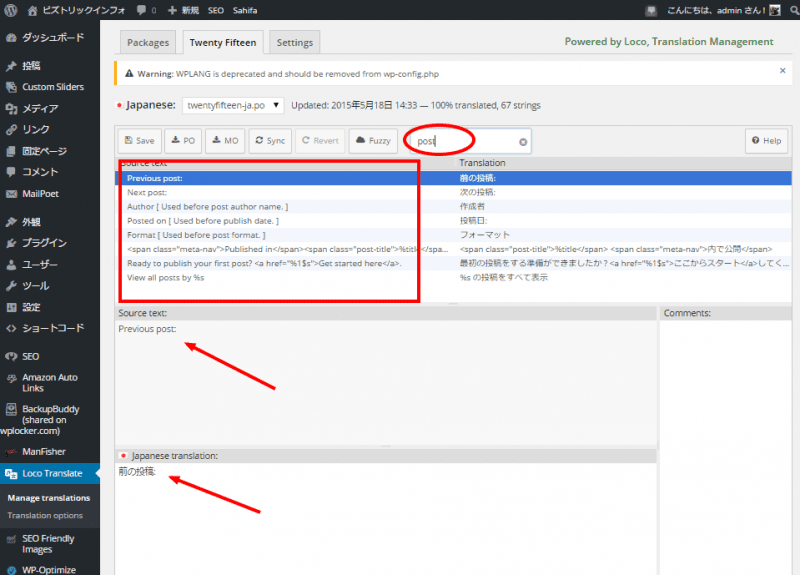
翻訳用ファイルがすでに用意されている場合は、それをクリック、ない場合は作成して、クリックすると、翻訳できる箇所の一覧表が出てきます。

右上に検索窓があるので、そこに検索したい言葉を入れると、検索箇所を絞り込むことができます。

翻訳したいフレーズを見つけることができたら、一番下に、翻訳となる言葉、ここでは日本語を入れることで、翻訳完了です。

保存をして終了

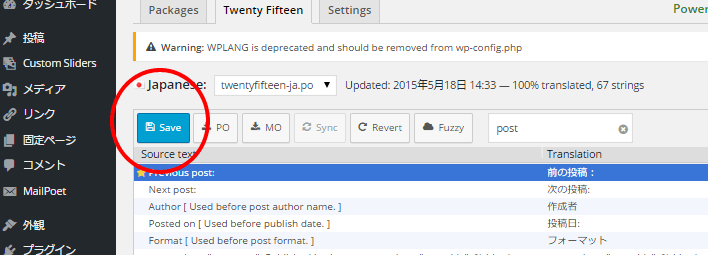
翻訳の言葉をいれると、画面の上の「save」の文字が青色になるので、そこをクリックすると、翻訳後が保存され、サイトに反映します。

おつかれさまでした。