カテゴリー別アーカイブ: ワードプレス

ワードプレスで設定画面からプラグインメニューが消えたり表示されない時の対処

bbPressをインストールしたのに設定画面がない・・・(汗)

私の場合、bbPressを一度、無効にして再び有効にした時に、それまでワードプレスの設定画面に表示されていたメニューが、まったく消えてしまいました。

不思議なことに、以前作成した、フォラムやトピックはそのまま残っていました。

Flickerのプラグイン等でも起こるユーザー権限の不具合

こうした現象は、bbPress だけでなく他にもユーザー権限に係るプラグインにおいてたまに見られる現象のようです。

Flickerのプラグインなどでも見られるようですね。

問題の原因はadmin権限付与の不具合

これはユーザー権限のマッピングに問題が生じたために起きます。

ユーザーリストをチェックしてみても、自分はadmin権限になっているはずだから、

全てのプラグインに最高の権限が与えられているはずなのですが、

ごくごくまれに、admin権限と表示されているにも関わらず、

実際には、admin権限になっていないことが起こります。

つまり、表示されているユーザー権限と、実質的なユーザー権限が一致していないのです。

問題の解決法はユーザー権限の再マッピング

これは、ユーザー権限を再び付与しなおせばいいのです。

手順としては、admin権限でログインし、全ての権限を付与したadmin権限のユーザーを作成し、そのユーザー名でログインすればいいのですが、そうすると、いままでadmin権限として作成してきたコンテンツを、一度、新しいユーザーに移さなければならず、少々面倒ですね。

User Role Editorをインストールで一発解決

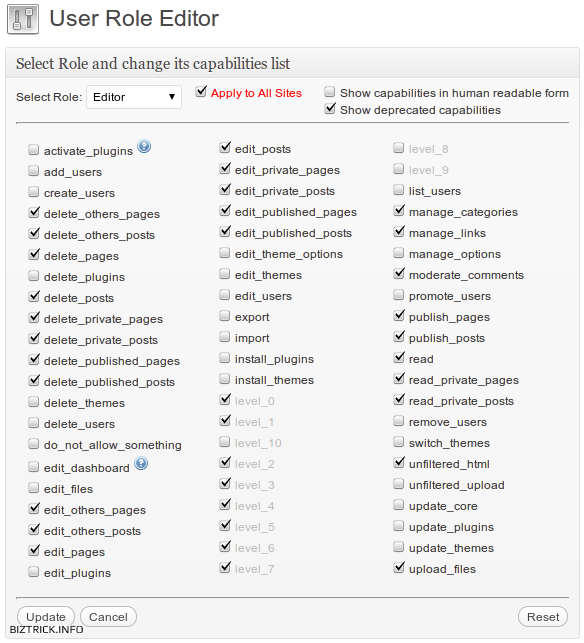
こうしたユーザー権限の付与に関するトラブルは、ユーザー権限を付与しなおせばいいのですが、それをユーザーを削除して、作成しなおしてなどせずに、付与し直すことができるのが、User Role Editior というプラグインです。

User Role Editor

設定画面からプラグインメニューが消えたり表示されない(bbPress等) 1

これをインストールするだけで、今現在のユーザー全てのユーザー権限が、理マッピング、つまり表示されているユーザー権限として、付与し直されるので、これをインストールして有効化するだけで、今まで見えなかった設定画面が、表示されるようになると思います。

直ったら、このプラグインは削除してもいいでしょう。

ちなみに、本来は、このプラグインは、ユーザー権限を細かく設定するものです。
設定画面からプラグインメニューが消えたり表示されない(bbPress等) 1

ワードプレスのサーバー変更はプラグイン【Duplicator】を使えば超簡単!

サーバーの引っ越しは失敗すると全てを失うので慎重に

サーバーを引っ越ししたくなるときは色々とあると思います。サーバーの性能がもっといいところに移りたい、サーバーの自由度がないから、もっと制限の緩いところに移りたい、サーバーの金額が安いところを見つけたので移りたい、等々。

そこで必要になるのが、ワードプレスの移行です。ここで注意しなければいけないのは、

ワードプレスのサイトはデータを移動させただけでは動きません

ということです。ワードプレスの設定をサーバーに登録して、データベースと連動しなければならないので、手順を守ったデータの移行を行わなければなりません。

そこで利用するのが、ワードプレスにデフォルトで付いている、インポート・エクスポート機能なのですが、これは、投稿の文字データのみを抜き取るもので、画像やプラグイン、CSS,テーマの設定データなどは、また別で移動させなければなりません。

ちょっと面倒すぎますよね?

でも、プラグインを利用すれば、この面倒な手順が非常に簡単になります。

プラグインDuplicatorを使えば安心で便利

サーバーの引っ越しを行うには、Duplicatorというプラグインを利用すれば、細かい設定などがわからなくても、数クリックで簡単に、しかも安全に引っ越しができてしまします。

しかも、無料です。

ワードプレスのサーバー変更はプラグイン【Duplicator】を使えば超簡単! 1

1,まずはサイトをまるごとデータ化(パッケージ化)

まずは、サイトを一つの圧縮データにまとめてしまいます。

ここに、サイトに使用された画像や、ページ、投稿の文字情報、CSSなど、全てのあらゆるデータがまとめられ、圧縮されて、一つのファイルのデータとなります。

ワードプレスのサーバー変更はプラグイン【Duplicator】を使えば超簡単! 1

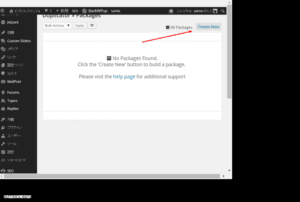
赤い矢印のところをクリックすると、これから作成するパッケージに付いての設定画面が現れます。

2,パッケージ名をつけて、スキャンをする

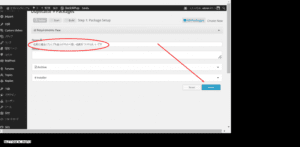
圧縮するデータに名前をつけるのですが、これは、日本語には対応していないため、英数字を使った名前をつけましょう。

ワードプレスのサーバー変更はプラグイン【Duplicator】を使えば超簡単! 2

3,スキャン後に問題がなければbuildをクリック

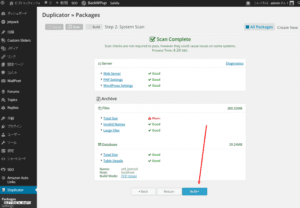
スキャンをしたときに、サイズとか、サーバーの速度などに赤文字で警告が出ることがありますが、とりあえず、無視してbuildを押して、パッケージ作成にトライしてみましょう。

ワードプレスのサーバー変更はプラグイン【Duplicator】を使えば超簡単! 3

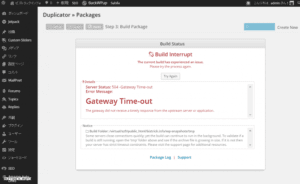
こうなったら、パッケージ化が失敗していますので、Try againをクリックして、再びパッケージ化してください。

ワードプレスのサーバー変更はプラグイン【Duplicator】を使えば超簡単! 5

何度やってもエラーに成ってしまう場合は、サイトの置かれているサーバー内のデータをチェックし、不必要な大きなデータが有るようだったら、削除して、サイト全体のデータサイズを小さくします。

4,buildが無事におわったら、データをPCにダウンロード

ワードプレスのサーバー変更はプラグイン【Duplicator】を使えば超簡単! 4

2つの赤丸の部分をそれぞれクリックするとダウンロードが始まります。

ダウンロードするのは次の2つのデータ

  1. installer.php
  2. xxxxxx.crdownload (xxxxxは貴方がつけたファイル名)

2つのデータをダウンロードしましょう。

これで、サイトのデータを丸ごとバックアップできました。

今度は、移行先のサーバーにデータをインポートする準備をします。

バックアップデータを新サーバーにインポート

1,データベースを用意する。

まずはワードプレスをインストールした時と同じようにMSQLのデータベースを準備します。

データベースを作成したら、ユーザー名とパスワードをメモしておきます。

2,サーバーにデータをアップロード

今度は、先に作成したばっくアップデータを移行先のサーバーにアップロードします。

アップロード先は、次の通り

あなたのドメインが test.com だとすれば、

http://test.com/ にアップロードします。

アップロードするものは2つ。バックアップデータとインストールファイルです。

  1. installer.php
  2. xxxxxx.crdownload (xxxxxxは貴方がつけたファイル名)

アップロードが終わったら次に、インストールファイルにアクセスします。

http://test.com/installer.php とアドレスバーに入力すると、バックアップデータを展開するための設定画面が出てきます。

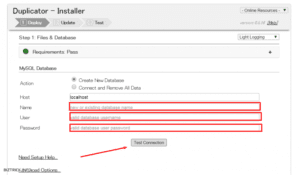
そこに、先ほど作成したデータベースの情報を入力します。

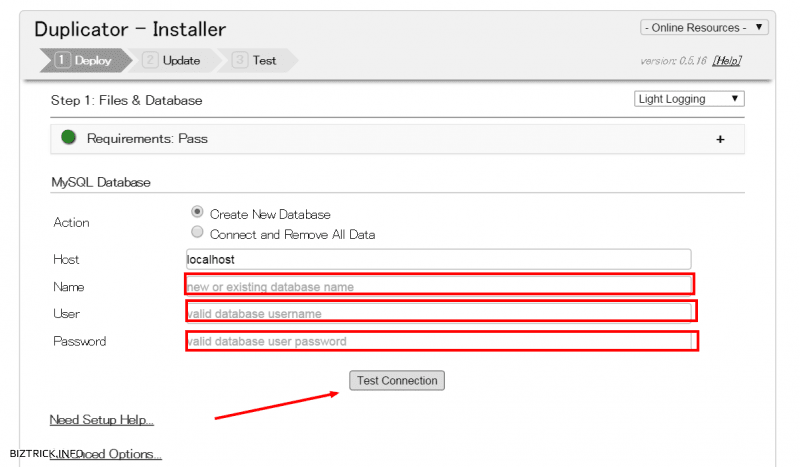
1,赤い四角の枠の中に、先ほどデータベース作成時にメモをしたデータベース名、テーブル名、パスワード を記入します。

ワードプレスのサーバー変更はプラグイン【Duplicator】を使えば超簡単! 6

記入がおわったら、test connection をクリックします。

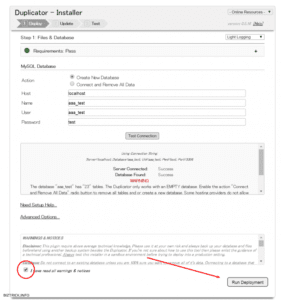
すると、データベースと通信できるかどうかのテストを行います。

テストが成功したら、いよいよサーバーのデータを展開します。

2,赤丸の中にチェックを入れて、Run Deployment をクリック

ワードプレスのサーバー変更はプラグイン【Duplicator】を使えば超簡単! 7

全て完了したら、スタートを押します。

これで、成功すれば、無事、サーバーの移転が完了しました。

おわったら、忘れずにバックアップデータを削除しましょう。

バックアップデータの削除は、Duplicator の設定画面からできます。

最後の仕上げは設定アドレスの変更

最後に忘れてはならないのが、ワードプレスに設定されているアドレスの変更です。

現在は、今までのサイトのまるごとバックアップデータなので、

移行する前のサイトアドレスが設定されてしまっています。

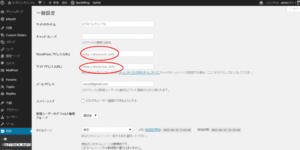
移行後の新しいサイトアドレスを、設定しましょう。

設定場所は次の通り

ワードプレス設定画面 > 一般設定 >WordPressアドレス(URL)とサイトアドレス(URL)

となります。

ワードプレスのサーバー変更はプラグイン【Duplicator】を使えば超簡単! 8

以上、お疲れ様でした。

Social Networks Auto-Poster がフェイスブックのニュースフィードに表示されない場合

友達のニュースフィードに表示されない?

以前、紹介したワードプレスのプラグイン、NextScripts: Social Networks Auto-Poster は、ワードプレスの記事を公開するときに、自動的にフェイスブックやツイッターにも投稿してくれる便利なプラグインでした。

これを使えば、ツイッターにも写真付きの記事を自動的に投稿してくれますね。

フェイスブックにも記事を流してくれるのですが、フェイスブックに記事を流しているはずなのに、誰もアクセスしてくれないことに気づきました。

Social Networks Auto-Posterがフェイスブックのニュースフィードに表示されない場合 1

はじめのうちは、自分の記事が面白くないせいかなぁと思っていたのですがw

実は、設定が間違っていたことに気づいたのです。

設定が間違っていると、自分のタイムラインには表示されていても、自分以外のタイムラインには、投稿したはずの記事が投稿されていないんですね。

その場合、どこをチェックすればいいのでしょうか?

英語のフォラムでは次の方法で直した人がいる

ワードプレスのフォラムなどで、英語圏の人達も、やはり同じような問題で困っていたようですが、次のようにして直しています。

サンドボックスの設定?

まずフェイスブックのディベロッパーのページに行きます。

フェイスブックディベロッパーページ

そこで、アップリの設定の画面に行き、サンドボックスのモードをチェックし、それをOFFにしろ

といいます。

しかし、そんな所、どこを探しても見つからないんですね。

よく見たら、この解決方法は二年前のものでした。

フェイスブックのUIが変わってしまっているんですね?

でも、もしかしたら、また将来的に、上記のUIがフェイスブックに復活するかもしれないので、

一応載せておきますw

フェイスブックのプライバシー設定の変更?

他の人は、プライバシーの設定が、None になっていたので、それをPublic に変更したら直ったといいます。

これも僕は、フェイスブックのどこの設定なのか、該当箇所を見つけることができませんでしたが、一応参考までに載せておきます。

NextScriptの設定のせい?

他の人は、NextScriptのプラグインの設定をしなおしたことで、直ったといいます。

具体的には次の所。

アプリとフェイスブックの認証の際に、

「Let Facebook fill the link info」

としたことで、直ったといいます。

私が直した方法はフェイスブックアプリの設定

私は上記のどれも該当しなくて、途方にくれていましたが、次のことで無事直すことができました。

下記を見ると、アプリの星マークの隣の「biztrock.info」とありますが、これはアプリの名前ですね。これは貴方のアプリのなまえになっている はずです。

その隣の緑丸、これが中が空洞の緑丸の場合は、要注意。

これが塗りつぶされたみどり丸になれば、直ります。

Social Networks Auto-Posterがフェイスブックのニュースフィードに表示されない場合 1

この状態は、アプリが、まだ、稼働していないことを意味しています。

ためにし、Status & Review をクリックして、矢印の部分を見てみてください。

NO になっていると思います。

これを、ONにしようとしても、ONにできない場合は、エラーメッセージが表示されると思います。


Social Networks Auto-Posterがフェイスブックのニュースフィードに表示されない場合 2

私の場合は、連絡先Eメールが未記入だったせいでした。

Settingのタブをクリックすると、赤丸で囲った部分、これが未記入ですね。

ここにメールアドレスを記入して、さっきのStatus &Review に戻ってみてください。

Social Networks Auto-Posterがフェイスブックのニュースフィードに表示されない場合 3

すると無事にONにできましたね?

Social Networks Auto-Posterがフェイスブックのニュースフィードに表示されない場合 4

もちろん、Confirmをクリックして完了です。


お疲れ様でした。

【ワードプレス】このページにアクセスするための十分なアクセス権がありませんの簡単解決方法

ワードプレスでプラグインをインストールしたら突然アクセス不能!

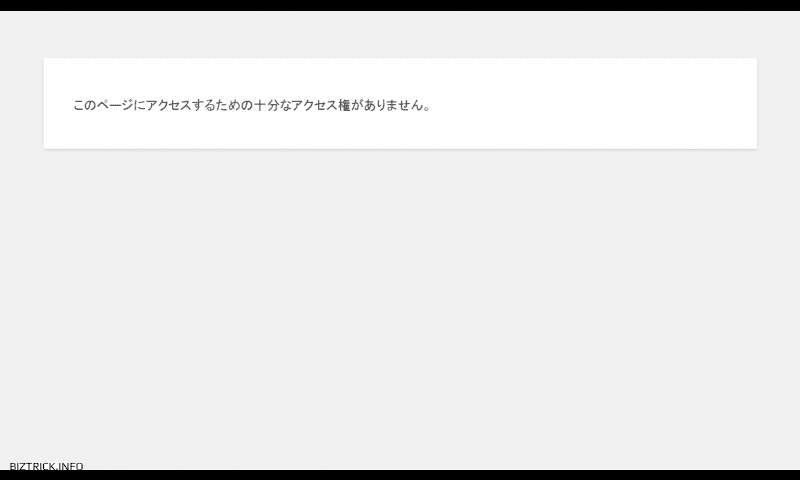
突然画面いっぱいのこの画面、「このページにアクセスするための十分なアクセス権がありません」がてきてもあせらないでください。ちなみに、ワードプレスのデフォルト言語を英語にしていると、「You do not have sufficient permissions to access this page.」という文章ですね。

ドキッとする画面ですが、簡単に解決できます。

私の場合、bbpress という、掲示板を作るワードプレスのプラグインをインストールした時に、この画面が出てきました。

このプラグイン以外は、問題なくアクセスできたのですが、このインストールしたプラグインのみ、上記の画面が出てきて、アクセスできません。

【ワードプレス】このページにアクセスするための十分なアクセス権がありませんの簡単解決方法 1

いろいろ調べてみると、データベースとの接続がどうだらこうだら、といろいろ詳しく説明しているところがあります。そして、その解決方法もいろいろとあるのですが、設定画面に入って、いろいろと弄ったりしなければならなかったり、MySQLの設定をどうだらこうだらとあって、すごいややこしそう。。。

でも、心配しなくて大丈夫です。

原因はユーザー権限に変更が加えられたせい

原因はワードプレスのユーザー権限に何かしらの変更が加えられてしまったことが原因なので、それを、インストール時の状態に戻せばいいだけなのですが、そもそも、管理者権限がいじれないために、今の状態になっているのですが、それを今の権限状態で修正してくれるのが、次のプラグインです。

プラグイン WPFront User Role Editor 導入で簡単に直ります

WPFront User Role Editor というプラグインをインストールすれば、わずか数クリックで簡単に直ります。

WPFront User Role Editor

専門知識も全く必要ありません。

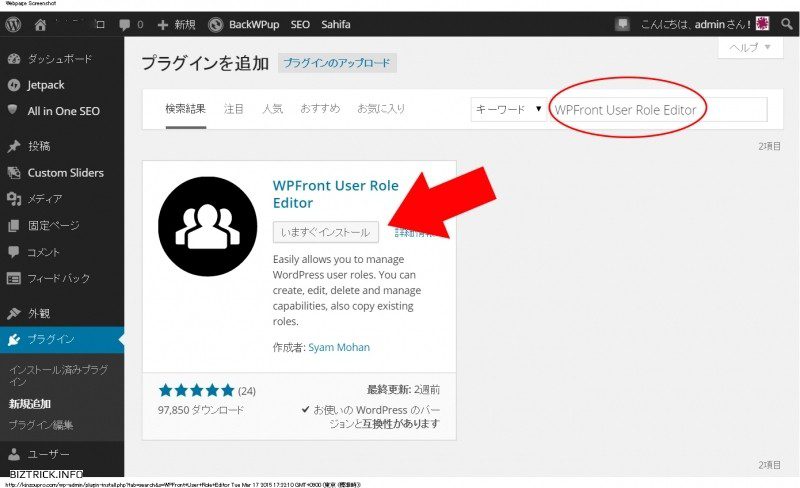
ワードプラスの設定画面から、プラグインの新規追加をクリックして、プラグイン追加のページ内の検索窓に、「WPFront User Role Editor」と入れて、検索して出てくるプラグインを、インストールします。

「このページにアクセスするための十分なアクセス権がありません」簡単解決方法 1

そして、有効化してください。

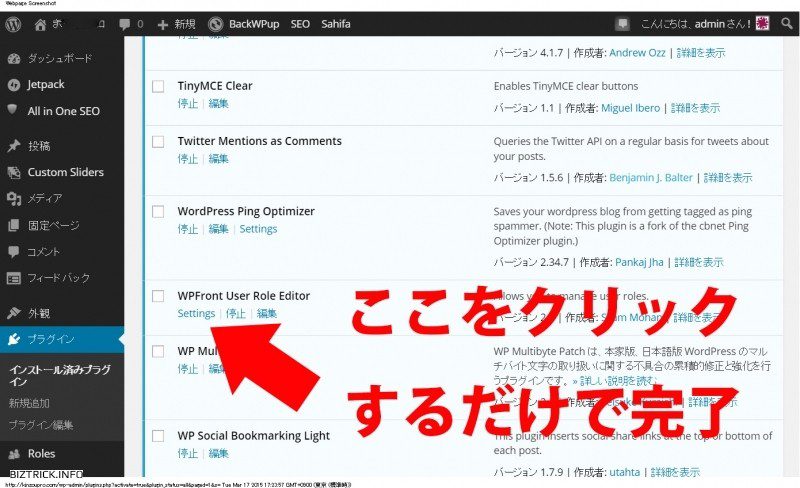
そして、インストール済みプラグインの一覧に表示されている、「WPFront User Role Editor」の項目のなかの、「Setting」をクリックしてください。

「このページにアクセスするための十分なアクセス権がありません」簡単解決方法 2

すると、先ほど、アクセスできなかったはずのところにアクセスできるようになっているはずです。

それでもまだ直りません!

それでも直らなくても、まだ心配しなくても大丈夫ですよ。

このプラグインは、ユーザー権限を初期設定にする機能が付いています。

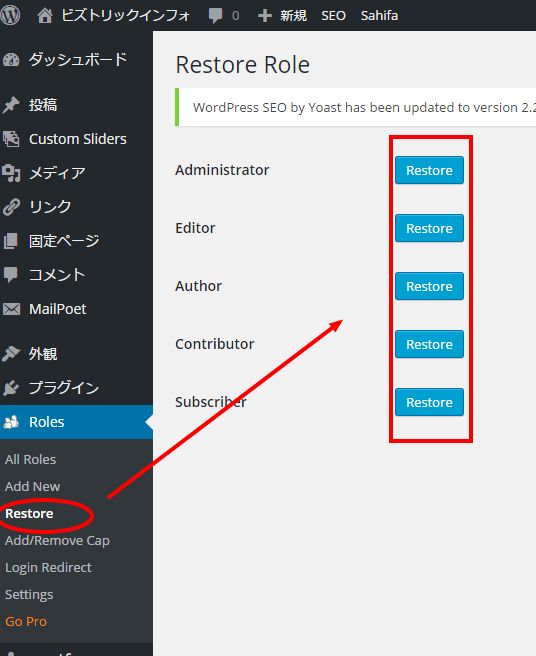
プラグインの設定画面の「Restore」をクリックすると、現在そのウェブサイトで機能しているユーザーが表示され、その横に、「Restore」のボタンがあるので、それを、全てクリックしてください。

そうすると、今度は「Cancel」と「Confirm」と言うボタンが出てくるので、「Confirm」をクリックしてください。

これによって、あなたのウェブサイトのユーザー権限は初期状態に戻りました。

【ワードプレス】このページにアクセスするための十分なアクセス権がありませんの簡単解決方法 1

これで、治っているはずです。

アクセスできるようになっていることを、確認したら、このプラグインは削除しても大丈夫です。

お疲れ様でした。

リンク集ページができるワードプレスプラグイン「 Link Library」なら表示カスタマイズ自由度アップ

リンク集をつくるプラグインの情報があまりない

古くからHTMLを駆使してホームページ作成をやっていた人であれば、リンク集というのは、ホームページで必須のページでしたよね。ディレクトリ型リンク集をつくり、相互リンクやら、自分が気に入っているサイトやらのリンク集をつくって、コンテンツとしたものです。

とろこが、いつの頃からかほとんどリンク集というものを作らなくなったようですね。そうしたトレンドに合わせるかのように、ワードプレスの標準機能とされていたリンク集作成機能もなくなってしまいました。

そんなこともあり、ワードプレスのリンク集を作成するプラグインの情報もなかなかありませんね。あっても、昔の情報なので、そのプラグイン自体、すでに配布していなかったりしますので、とりあえずこのページをつくりました。。

「wp-render-blogroll-links」は消えた?

そもそも、以前はリンク集はワードプレスの標準機能のうちの一つだったので、わざわざプラグインを作る必要もなかったのでしょうが、そのリンク集作成機能がとつぜん、標準機能から外されてしまいました。

そしてそのかわりとなっていたのが、 wp-render-blogroll-links というプラグインだったのですが、今、これを探しても見当たらないので、もうなくなってしまったのでしょうか。

いずれにせよ、次に紹介するプラグインが非常に優れているので、紹介します。

Link Libraryの優れている所

リンク集はあとから追加したり修正したり削除したり、並べ替えたりという必要が出てきたときに、通常の投稿画面に順番にずらずら並べていくだけだと、対応できなくなってしまいますよね。

そこで、並べ替えも修正も自由自在にできるプラグインが登場するわけです。そしてこの Link Libraryは、リンク集管理に素晴らしい威力を発揮するのです。

  • Link managerをインストールする必要がない
  • リンク集の情報の表示を細かくカスタマイズできる
  • CSSで外見もカスタマイズできる
  • リンク集をSCVでインポート&エクスポートできる(バックアップや引っ越しに便利)
  • 訪問者が自由に使いできる承認型リンク集もできる
  • リンクに評価をつけて表示できる
  • リンク切れは自動的に削除できる

と、細かく挙げるともっとありますが、ざっとこんなかんじで、至れり尽くせりです。

ただその反面、多機能すぎるのと、UIが英語なので、はじめのうちは使い方に戸惑うかもしれませんね。とはいえ、ただのリンク集として使用するだけであれば、この記事通り設定すれば簡単に設定できますので、ご心配なく。

インストール方法

1,ワードプレスの設定画面のプラグイン追加画面の検索画面に、「Link Library」と打ち込んで、ダウンロードし、有効にします。  すると、管理画面の左側に2つの項目が増えます。ひとつは「リンク」で、もうひとつは 「Link Library」です。

リンクの方では実際のリンク集のリンクのリストを追加したり編集したりします。

Link Library の方では、リンク集の見せ方やCSSのカスタマイズ、リンク集のインポート&エクスポート、承認型リンク集の各種設定などを行います。

 プラグインを有効にした途端の警告表示

ただし、ほとんどの方が、このプラグインを入れた途端、画面の上部に警告表示が現れることと思います。

なんやら専門用語ばかりの英語で、気味悪いですけど、まったく心配に及びません。

これはリンクのカテゴリーがまだ作成されていませんよということでして、リンクのカテゴリを作るだけですぐに消えます。

具体的には、画面左の黒い設定メニューの中の「リンク」にカーソルをあてると、「すべてのリンク」「新規追加」「リンクカテゴリー」というドロップダウンメニューが出てくるので、リンクカテゴリーをクリックすると、カテゴリーを作成する画面が出てきます。

そこで、リンクのカテゴリーをなんでもいいから作成して下さい。これはあとからでも変更可能なので、適当にどうぞ。

リンクの登録方法

リンクの登録方法は、至って簡単。

右の黒い設定メニューの中の「リンク」にカーソルを当てると、「すべてのリンク」「新規追加」「リンクカテゴリー」というドロップダウンメニューが出てきます。

「すべてのリンク」 は登録してあるリンクの一覧を見ることのできる所。

「新規追加」 はリンクを登録する画面。

「リンクカテゴリー」 はリンクのカテゴリーを管理編集する画面

となっています。「新規追加」をクリックして、リンクを登録して下さい。日本語表示になるので、迷うことはないかと思います。

リンク集の見え方の設定方法

このLink Library は細かくカスタマイズできるので、設定項目がたくさんありますが、ウェブデザイナーでもない限り、事細かに設定をイジる必要はないでしょう。

とりあえず、リンク集で、「リンクのタイトル」「リンクのアドレス」「リンクの説明」のこの3つの見え方をコントロールさえできればいい人が大半かと思われます。

その場合のやり方を説明します。

まずワードプレスの管理画面の Link Library のドロップダウンメニューの中の Library Settings をクリックします。

そして、下までスクロールするとカラフルな設定画面が出てきます。そこが、リンク集のリンクの見え方をコントロールする設定画面なので、リンク集で見せたい情報のチェックボックスにチェックを入れれば完成です。

 リンク集ページの作成の仕方

リンク集のページの作り方は、至って簡単。

投稿でも固定ページでもどちらでもいいのですが、そこの中にショートコードを入れるだけです。ショートコードは、ページの編集画面の上の方に「Add Link Library Shortcode」というボタンが出てくるので、それをクリックすると、ショートコードの設定画面が出てきます。

とりあえずそのまま、「Insert Shortcorde」というボタンを押せば、ショートコードが挿入されます。

これでショートコード完成です。

なお、訪問者がブラウザ上から自由に登録できる、登録型の自動リンク集にすることもできます。
その詳しい設定方法は、次のページで紹介しています。
↓↓↓
https://shikumix.com/link-library-auto-submit/

読了時間を表示するWordPressおすすめプラグインで滞在時間改善のSEO効果も

ホームページの滞在時間を伸ばすトリック

読了時間を表示するべきなのか?

たまにブログの上に、「この記事を読み終わるまでの時間」「読了時間」などという言葉と共に、その記事を読むのにかかる時間が表示されているのを見かけることがありますね。

【売上アップ】消費者に購入するという行動を促すためのライティングテクニック - ビズトリックインフォ

なんか、こういうちょっとした小技が効いていると、すごいブログだなぁ。なんて、思っている程度だったのですが、実はアクセスアップにつながる実用的かつ重要な効果もあったのです。

読了時間を表示することでページの滞在時間が伸びる!

海外ブロガーのRrian Crayさんの実験によると、この読了時間を表示することによって次の効果が確認できたとのことなのです。

  • ホームページの滞在時間が伸びた
  • ツイッターやRSSへの登録者が増えた
  • リツイートが増えた

との事なのです。先程も述べた、私のような「おお!このブログはすごそう!」という心理的効果もさることながら、実用的なメリットもあるとなれば、これはドンドン活用したほうがいいのですね。

どのプラグインがいいのか?

この読了時間を表示するプラグインは、たくさんあります。

いろいろと試してみて、私がチョイスしたのは、

Insert Estimated Reading Time

というプラグインでした。

このプラグインは、ダウンロード数はまだ700程度(2014年12月現在)で、評価も1つのみと歴史が浅いので、不安がありましたが、それを上回る、他のプラグインにはない次のメリットがありました。

Insert Estimated Reading Timeのおすすめ理由

  • 時間の日本語に完全対応
  • 時間表示が分と秒でできる。
  • 読了時間を説明する文字を好きな文字にできる
  • プラグインを有効にするだけで自動的に記事に挿入してくれる

設定画面は次の通り、全て日本語で、時間の日本語表示にも対応しているので、いうことないですね。

Insert Estimated Reading Time 設定 ‹ ビズトリックインフォ — WordPress

ただ、これを入れたことによって、読み込みが遅くなったりページがおもくなったりしたら大変です。

ページの読み込みが遅くなったりしたら、訪問者も苛つくでしょうし、グーグルからのページの評価も落ちますし。。

読了時間表示のプラグインは重くないか?

ただ、これを入れたことによって、ページが重くなったら意味無いですよね。

ということで、プラグインがページ読み込みに及ぼす影響を調べ、棒グラフにしてみのが次の図です。

P3 Plugin Profiler ‹ ビズトリックインフォ — WordPress (1)

ほとんど影響なしのようです。

これなら、入れないという理由がありませんね。効果ないかなとおもったら、削除すればいいだけです。

ぜひ、お試しあれ!

【ワードプレス】「現在メンテナンス中のため、しばらくの間ご利用いただけません。」から復帰する方法

メンテナンス

症状

ワードプレスのどのサイトにアクセスしても、上記のようなメッセージ、

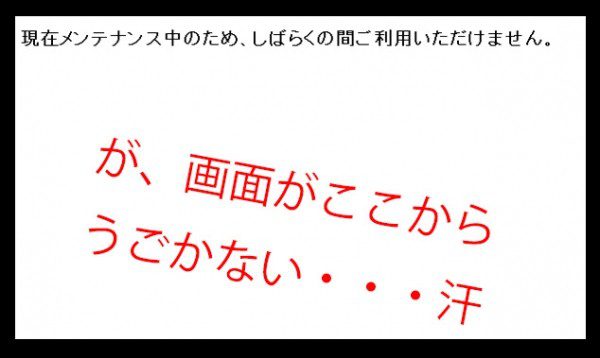
「現在メンテナンス中のため、しばらくの間ご利用いただけません」

が表示されるだけで、何もできなくなってしまう。

これ、ホント焦りますよねww

この状態になっちゃうと、このメッセージが出たまんま、画面が止まっちゃうし、

どのページにアクセスしても、管理画面にアクセスしても、

このメッセージしか表示されないんですもん。。。

でも、簡単に直りますので、ご安心を。。。

原因

これは、プラグインのアップデート作業中等、管理画面からの操作において、

誤った操作をしてしまうと、この画面しか出てこなくなってしまいます。

いや、そんな覚えないですけど・・・・と言う方もいるかもしれませんが、

まぁ、いずれにせよ、簡単に復帰できるのでご安心ください。

対処方法

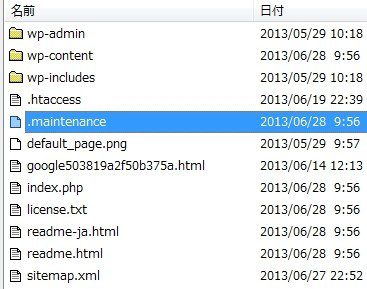
 ワードプレスがインストールされているルートフォルダーにある、 [.maintenance]というファイルを削除すれば直ります。 

このファイルは、ブラウザ上からアクセス出来ないため、FFFFTPなどのFTPソフトを使用しましょう。

fdhfhfhf

ワードプレスでyoutube埋込をスマホ対応のレスポンシブを一番簡単に実現してくれるプラグイン

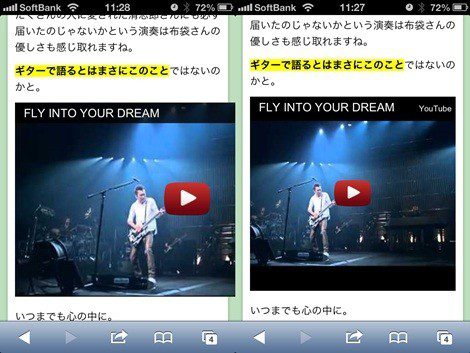
スマホに対応していたのに動画だけが記事からはみ出していた

今は、新しいテーマはほとんどがレスポンシブデザイン、いわゆるPC画面からタブレットスマホ、全ての画面の大きさに対応して、見やすく表示するデザインに対応するようになりました。

私もレスポンシブ対応のテーマを使っていたので、全て自動的にスマホ対応画面になっているものだと安心していたのですが、ある日、何気なく自分の管理するサイトをスマホで見ていたら、youtube動画だけが、記事からはみ出ていることに気づきました。

stylecss

これはまずいということで、youtube動画もレスポンシブ対応するための取り組みを開始しました。

CSSやHTMLをいじるのはオススメしません

ワードプレスで、youtube をスマホ対応で埋め込む方法はいくつかありますが、一番オススメしないのが、CSSをいじる方法です。

そもそも、ワードプレスを使うメリットというのは、テンプレートやプラグインを簡単に入れ替えるところです。

しかし、あまりCSSをいじってしまうと、いざテーマを変えようとしたときに、CSSをまたはじめから新しいテーマに合うように書き換えなければならなくなるからです。

また、HTMLで埋め込むのも、オススメしません。なぜなら、HTMLコードを増やしてしまうと、記事数が増えてきた時に、一括で修正する必要が生じた時に、一括自動処理が非常に困難になるからです。

そこで、ビズニュースインフォでは、極力プラグインで対応する方法を推奨しています。

数あるyoutube埋込プラグインからなぜこのプラグインを選んだか?

上記のような理由から、youtubeを埋め込んで、スマホでも上手にみえるためのプラグインを探しました。

高度な設定ができるものや、いろいろな動画サイトの形式に他の動画サイトの形式に対応するものまで、いろいろとありました。

しかし、ビジネスニュースインフォでは、

1,動画はyoutubeだけに対応していればいい
2,CSSはもちろん、HTMLの記載が必要ないもの
3,極力、手順が単純なもの

の条件でさがしました。

いくつかありましたが、埋め込む際の手順が一番簡単なプラグインで、かつ信頼性が高いのは、

youtubeplus

というプラグインでした。

これがなぜ良かったのか?

1、記事中にURLを貼り付けるだけでいい

からでした。

サイズの指定もいらない。余計なCSSやHTMLコードを記載する必要ない。編集画面で専用パーツを使う必要もない。

ただ単に、URLをはりつけるだけで、PC用の画面から、スマホ用の画面まで、自由自在に対応してくれます。

スマホ対応で困っていた人は、ぜひ、試してみてください。

Woocommerce でのクーポンコード機能の設定方法

ネットショップに個別に割引機能を追加することができるのが、クーポン機能です。これは、woocommerceに標準で備わっている機能ですが、実際に使用するには、設定する必要があります。その設定方法の手順を紹介します。

クーポン機能を有効化する

標準で備わっているwoocommerceのクーポン機能の設定有効化は、以前は「設定」の中の「決済」のタグのところにありましたが、バージョンが新しくなってからは、「設定」→「一般」のところになりました。

「クーポンコードの使用を有効化」のところにチェックを入れて保存をクリックします。すると、Woocommerceの設定画面のところに「クーポン」の設定項目が追加されます。

Woocommerce でのクーポンコード機能の設定方法

クーポンの作成方法

クーポン機能を有効化すると、管理画面のWoocommerceの中に、「クーポン」の項目が追加されています。そこをクリックすると、「最初のクーポンを作成する」というボタンがありますので、そこをクリックしてください。

Woocommerce でのクーポンコード機能の設定方法 1

クーポン作成画面

クーポン作成画面は次の通りです。

Woocommerce でのクーポンコード機能の設定方法 2

ここで最低限必要な作業は以下の通り。

  • クーポンコードを決める
  • クーポンの割引の種類を決める
  • クーポンの割引内容を決める
  • クーポンの有効日時を決める
  • 利用制限を設定する
  • クーポンの使用できる回数を決める

以上の5つの設定をすれば、クーポンを実践で使えるようになります。では、順番に設定の仕方を見ていきましょう。

クーポンコードを決める

クーポンコードは、お客さんが購入時にクーポンを適用させる際のコード、名前になります。この名前は半角の英数字のみを使用します。

お客さんが入力する手間を考えると、できる限り、単純でわかりやすいものにする方がお客さんにとっては便利でしょう。

しかし、このクーポンコードは誰でも使えてしまうものなので、クーポンコードが流出することで、不正使用されてしまう可能性があります。不正利用を恐れるのであれば、クーポンコードはできる限り、複雑なものにすると、よりセキュリティが高くなります。

クーポンの割引の種類を決める

クーポンの割引適用をどのようにするか、その割引適用方法を決めます。運用方法は三つから選びます。

割引率:カート全体を%で割引します
カート毎に割引:カート毎に固定金額を割引します
商品毎に割引:商品毎に固定金額を割引します

割引を適用したくない商品がある場合は、商品ごと、カートごとなど個別に割引を設定するといいでしょう。特にこだわりない人は、割引率で、全体的に割引を設定します。

クーポンの割引内容を決める

割引内容は、クーポンを使用することで、どの程度の割引を設定するかを決めます。上記の割引の種類が割引率の場合は、何%の割引にするのかの数値を、それ以外は割引金額を決めます。

クーポンの有効日時を決める

クーポンの有効期限を決めます。クリックするとカレンダーが出てきますので、クーポンが停止する日を指定します。

なにも設定しないと、半永久的に割引が適用されるようになります。

利用制限

ここでは、クーポンが使える場合、使えない場合を細かく設定します。それは、最低限度額であったり、最高限度額であったり、クーポンの併用ができるのか等々を設定します。

自分の使用方法にあった利用制限を設定します。とくに気にしない人は、何も設定しなくてもOKです。

クーポンの使用できる回数を決める

クーポンの利用回数を設定します。万が一の不正利用の可能性を考えると、この使用回数をある程度制限しておくことで、不正利用を簡易的に防止することができます。

お客さんがクーポンを使用する方法

上記の方法でクーポンを発行すると、クーポンコードを利用して、割引での購入が可能になります。

そのクーポンコードの使用方法ですが、買い物をした後に、カートのページに移動すると、カートにいれた商品のリストの下に、クーポンを適用する欄が出てきますので、そこにクーポンコードを記入して、クーポンを適用のボタンを押すと、クーポンが適用されて、割引の金額になります。

Woocommerce でのクーポンコード機能の設定方法 3

ワードプレスのタグウィジェット決定版 Ultimate Tag Cloud Widget ならbbpressのタグも表示できる

タグを活用すれば検索エンジンからの評価も高くなります!

多くの方が勘違いされているのですが、タグはSEO対策に、あまり効果ないというものです。

カテゴリ分けは、検索エンジンから評価されるにあたって重要な要素ですが、タグ付けに関しては、タグをつけたということに対して、現在ではSEOで有利になるということはないどころか、付け方を間違えるとかえって下げてしまうことさえありません。というのも、かえって内容があまりないにもかかわらず、タグをつけすぎると、同じ内容のページが増えてしまうためです。

検索エンジンからの評価とかの話の前に、そもそも訪問者が、タグ付けによって同じ内容のページに 誘導されたら、怒りますよね。

逆に、タグ付けによって、共通するけど違う内容のページに誘導してもらえば、訪問者は「おお、このサイトには、知りたいと思っていたことが、詳しく書かれている」と喜んでくれるものです。
そうなると、数字的には、訪問者の滞在時間が増えると同時に、リピート訪問も増えるので、それが結果的に、検索エンジンに評価されるようになります。

このタグウィジェットのプラグイン、 Ultimate Tag Cloud Widget は、まさにタグの表示機能を、かなり細かくカスタマイズできるので、数十ページに及ぶ規模のホームページやブログで使えば、大幅な検索エンジンからの評価アップを見込めます。

 Ultimate Tag Cloud Widget のすごい所

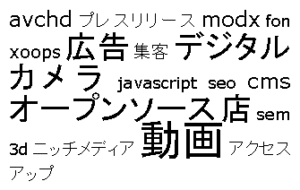
タグクラウドは、見たことある方も多いかと思います。こういうやつです。

ワードプレスのタグウィジェット決定版 Ultimate Tag Cloud Widget ならbbpressのタグも表示できる 1

これはこれで、面白いのですが、ごちゃごちゃしているし、色も単調ですね。

この表示をカスタマイズできるのが、Ultimate Tag Cloud Widget です。

ワードプレスのタグウィジェット決定版 Ultimate Tag Cloud Widget ならbbpressのタグも表示できる 2

ダウンロードはこちらからどうぞ。

便利な機能に関して、具体的は次の通り

カテゴリとタグを一緒に表示することができる

内容が多岐に渡るブログになると、カテゴリ分けだけでは、対応できなくなってくると思います。

その場合のカテゴリ分けと同じ感覚でタグを活用している人も多いかと思いますが、そういう場合に、この Ultimate Tag Cloud Widget はタグもカテゴリも一緒に表示することができます。

タグの投稿数を表示できる

タグクラウドは、フォントの大きさで、その投稿数の量を表示しているわけですが、なかにはそれよりも、具体的な数字で、投稿数の量を表示したいという人も多いかと思います。

この Ultimate Tag Cloud Widget は、タグの後ろに投稿数を表示させることも可能になります。

タグのサイズを自由にカスタマイズできる

投稿数に応じて、大きさがかわるタグのフォントのサイズを自由に変更したい人も多いかと思います。この Ultimate Tag Cloud Widgetであれば、フォントサイズを自由に設定できます。

クラウド表示ではなくリスト表示、右揃い表示もできる

タグクラウドといえば、あの、文字がグチャッとなった形がデフォルトですが、なかにはリスト表示にしたいという人もいるかもしれませんね。また、左寄せでなく右寄せ、あるいはセンター揃いにしたいという人もいるかもしれません。

そうした表示の細かいカスタマイズにも対応しています。

色付けや区分けのカスタマイズもできる

フォントごとに色を付けると、さらにカラフルになって、視覚効果と相まって、タグクラウド自体が楽しいコンテンツになります。この Ultimate Tag Cloud Widgetを利用すれば、タグクラウドに色付けすることが可能になります。これにより、それぞれのタグの違いがはっきりするので、利便性も増しますね。

さらに、タグとタグの間に、自分の好きな区分け記号を入れることができるので、それも便利ですね。

bbpress のタグも他のタグと一緒に表示することができる

これは、bbpressを使っていない人には関係無いですが、bbpressという掲示板を使用している人は、地味に欲しかった機能だと思います。

bbpress のトピックは埋もれやすいので、タグを利用することで、目立たせることができます。しかし、投稿ページのタグとは別扱いになってしまうため、表示場所も別々になり、それらを表示すると、二箇所にタグクラウドが表示されることになって、見た目もよくありません。

この Ultimate Tag Cloud Widget  を使用すると、投稿のタグとbbpressのタグを一箇所にまとめて表示できるので、スッキリしますね。

まとめ

タグ付けをうまく行えるようになると、次にどういう記事を書こうかという指針にもなります。ぜひこのプラグインを利用して、読者の滞在時間が増えて、リピート訪問もされるようなブログを作ってください。