作成者別アーカイブ: kanri


Warning: Undefined variable $theme_options in /home/fusen/shikumix.com/public_html/wp-content/themes/lptemp_colorful/author.php on line 62

Warning: Trying to access array offset on value of type null in /home/fusen/shikumix.com/public_html/wp-content/themes/lptemp_colorful/author.php on line 62

ワードプレスがマルウェアやウィルスにハッキングされた時の応急処置方法

「あなたのホームページを開いたら、怪しいポップアップ広告が出てきた」

「あなたのホームページを訪れたら、いきなり違うホームページに誘導された!」

という報告を、ホームページの訪問者から報告を受けたら、あなたのホームページは、かなりの確率で、ハッキングされています。

実は、私も同じような症状に出くわしました。このマルウェアの駆除の仕方を調べると、やたら難しいことが書かれていることが多く、なんか、業者とかにお金を出して頼まないと、直らないのかなぁと思ってしまう方も多いかと思います。

確かに、マルウェアに感染した場合、データが置かれていたサーバーの領域を初期化して、使っていたデータを全て入れ替えるべきですが、とりあえず、手っ取り早く感染したファイルを取り除けばいい、という需要もあるかと思います。

ここでは、その応急処置的な、感染ファイルを取り除くだけの方法を紹介します。

これからやる手順であなたのサイトが壊れる可能性もありますので、自己責任でお願いします。

症状が確認できないし、ウィルスも検出されない?

まず、私がやったことは、症状を再現して、原因を特定しようとしました。

しかしながら、なぜか、自分で自分のサイトにアクセスしても、友人が教えてくれたような症状は出ませんでした。

そこで、今度はインターネット上には、無料でウェブサイトがウィルスに感染していないかを調べてくれる無料サービスや、ウィルスを調べる無料プラグインとかがあるので、そこで、いろいろと調べてみました。

しかし、そうしたオンラインの無料のウィルス検査サイトや、プラグインで調べても、異常なし、という結果が出てきました。

もしかしたら、友達のスマホがウィルスに感染しているだけではないのか?と疑いましたが、友達が言うには、パソコンでも同じ症状が出るというんで、おそらくサイトがウィルスに感染しているか、マルウェアでハッキングされていることは、間違いないでしょう。

そこで、何としてでも突き止めようと、さらにいろいろと試してみました。

プラグイン Wordfence でようやく怪しいファイルを発見

なかなか、原因を特定できず困っていたのですが、セキュリティのプラグイン、Wordfence をインストールして、スキャンをすることで、ようやく怪しいファイルを見つけることができました。

3百万人以上にダウンロードされてインストールされているし、評価もかなり高いので安心して使えます。
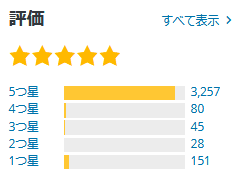
プラグインの公式ダウンロード先はこちら →Wordfence Security – Firewall & Malware Scan

Wordfence でマルウェアやウイルスを見つける方法

Wordfence をインストールすると、初期画面では、規約への同意や、メールアドレスの記入を求められます。

メールアドレスを記入すると、そのアドレスにお知らせなどが届くようになるため、それが嫌な人は、適当なメールアドレスを入れても大丈夫です。

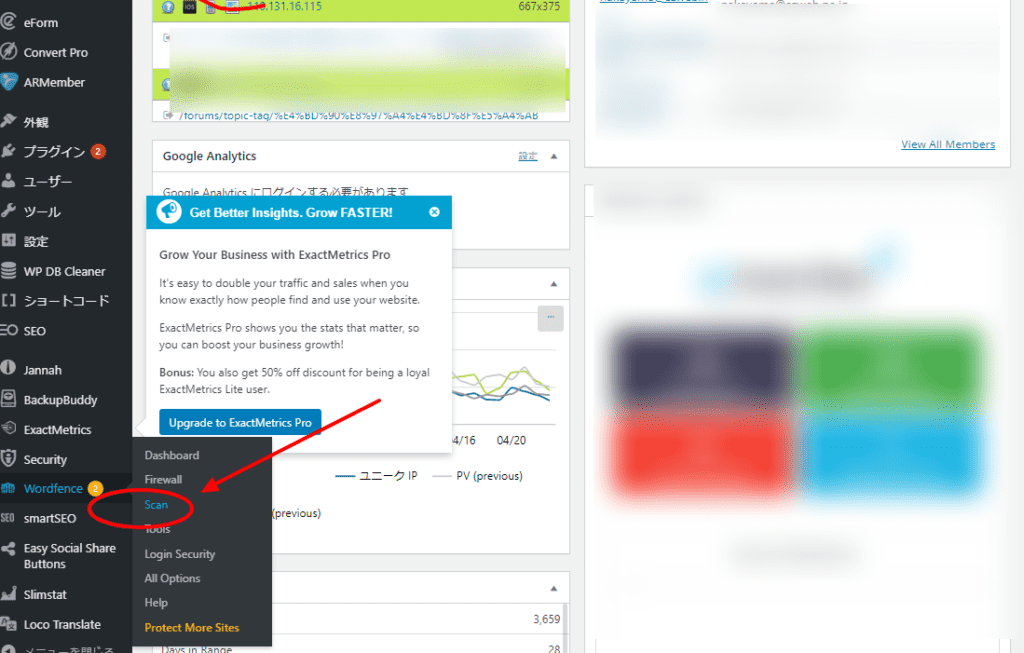
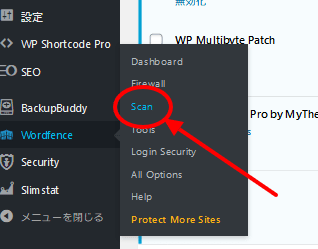
さて、Wordfence が使えるようになったら、管理画面に、Wordfence のメニューが追加されるので、そこから、「SCAN」を選択します。
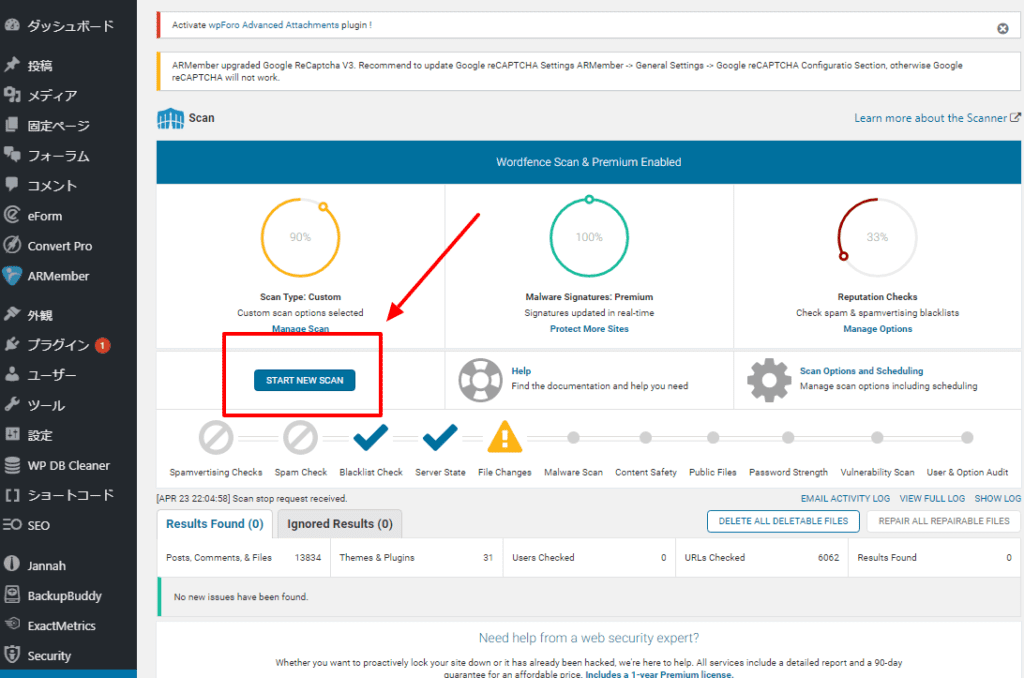
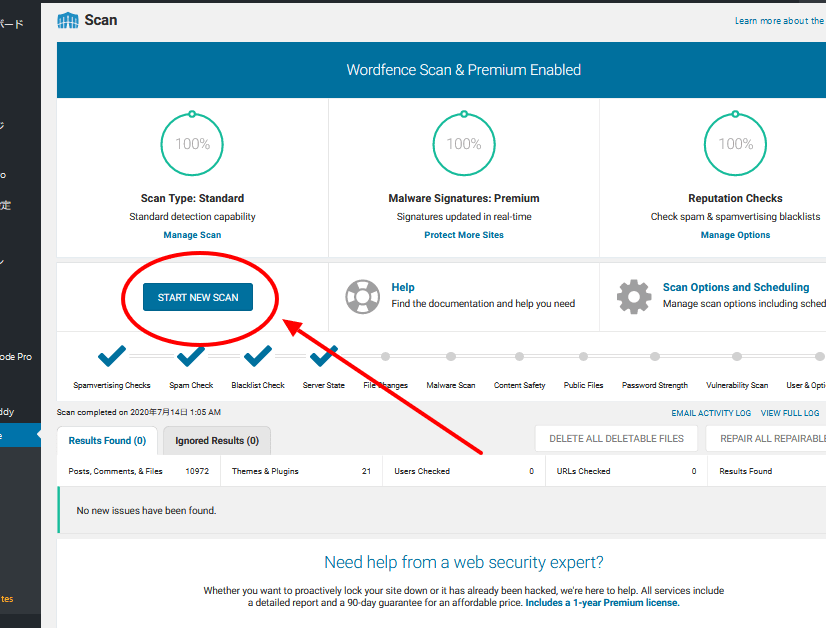
すると、Wordfence のスキャン設定画面が出てきますので、その中の START SCAN をクリックすると、マルウェアに感染されたファイルを探すスキャンが開始されます。
ついにマルウェアが仕込まれたファイルを発見?

しばらくスキャンをしていると、スキャン結果に、怪しいファイルがあると、リストアップされます。

左の縦棒が赤いものは危険なファイルで、黄色いものは注意すべきファイルです。私の場合、三つ危険なファイルが見つかりました。

ちなみに黄色いものは、プラグインで、アップデートが必要なものですよ、ということをお知らせしてくれるものでした。
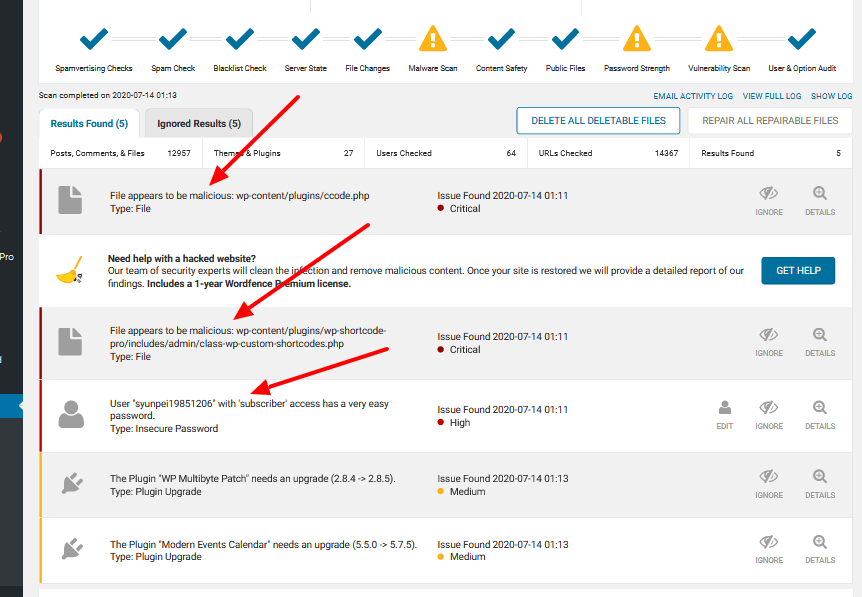
黄色の、アップデートしなければいけない、というのは理解できると思いますが、赤の警告に関しては、どうすればいいのでしょうか?

マルウェアに感染しているんであろうから、削除してしまえばいいのでしょうけども、しかし、重要なファイルだったとしたら、サイト全体が動かなくなってしまう可能性もあります。

というのも、マルウェアやウィルスは、バレないように、重要なファイルの中に仕込まれることが多いからです。

削除していいファイルかどうかを判断する方法

重要なファイルを削除してしまわないように、削除してもいいファイルかどうかを知るために、赤棒になった項目の右端にある「Detail」をクリックします。すると、警告がでたファイルに関しての詳細を見ることができます。
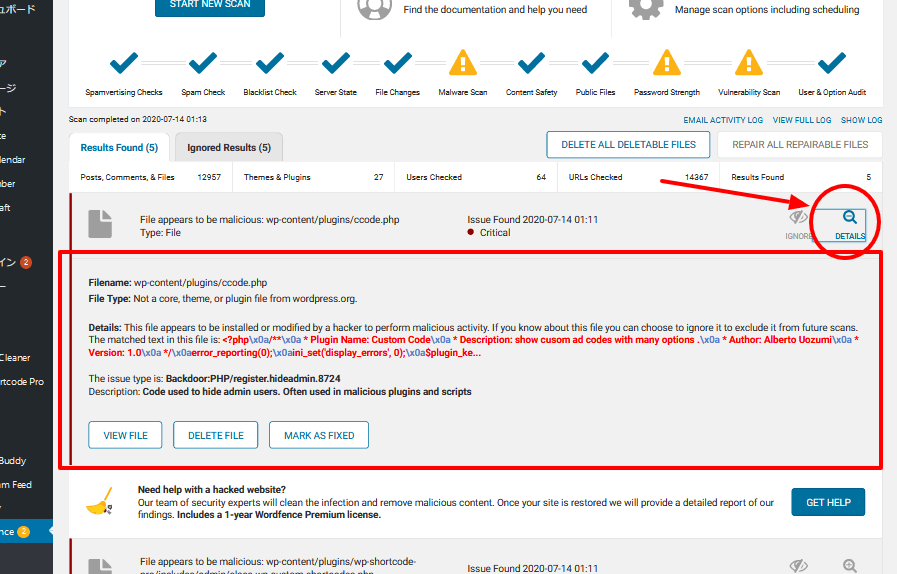
詳細をよく読んで、削除しても大丈夫そうであれば、DELETE FILE をクリックして削除します。

でも、削除しても大丈夫か、大丈夫でないかを、どうやって判断すればいいのでしょうか?

基本的には、theme フォルダの下か、plugin フォルダの下にあるファイルであれば、万が一、削除してサイトにエラーが出てきても、その theme ファイルや plugin をアップロードすることで、すぐに戻すことができます。

しかし、それ以外のファイルの場合、削除すると、サイト全体が動かなくなる危険性があります。その場合は、そのファイル名を、ネットで検索してみます。

たとえば、上記の場合、怪しいファイルは、

”wp-content/plugins/ccode.php” ですので、”ccode.php”というファイルは、削除しても大丈夫なものかを調べてみます。

すると、英語のサイトですが、これがマルウェアを仕組む際によく使われるプログラムだというのが確認できます。削除した、という人もいます。

とくに削除してはいけない、みたいな情報はみあたりません。

であれば、削除しても大丈夫、「であろう」という、ことで削除してもいいであろう、という予想ができます。

ファイルを削除してしまう前にバックアップ!

もうお決まりですが、削除する前に、かならずバックアップしましょう。

バックアップのやり方については次を参照してください
→ 仕組みの理解で応用もきく!ワードプレスのバックアップのをプラグインなしで簡単にやる方法

バックアップをしたら、えいや!とそのファイルを削除します。

おそらく、この段階で、とりあえずの変なポップアップ広告は止まるかとおもいます。

しかし、運が悪いと次のような症状が起こるかもしれません

  • 画面の上にたくさんの文字が表示されるようになった
  • 画面が白くなってしまった
  • critical erro という表示が出て、アクセス不能になる

上記の場合でも、

ほかにもマルウェアがしこまれるファイルとして、次のようなファイルがあります。

  • wp-feed.php
  • wp-vcd.php
  • wp-tmp.php
  • class.wp.php

Warning: Undefined variable $theme_options in /home/fusen/shikumix.com/public_html/wp-content/themes/lptemp_colorful/author.php on line 62

Warning: Trying to access array offset on value of type null in /home/fusen/shikumix.com/public_html/wp-content/themes/lptemp_colorful/author.php on line 62

https化後の「このサイトで目にする画像は~」エラーを一括で修正して簡単に解決する方法

SSL化したはずのサイトに警告メッセージ!

やっとSSL化して、アドレスも http:// から https:// になって、やっとSSL化できたと思ってたのに、サイトにアクセスすると、アドレスの横にはビックリマーク「!」が付いていて、そこをクリックすると、次の表示が。。

このサイトで目にする画像は、悪意のあるユーザーによって差し替えられたものである可能性があります。

この警告の原因と解決方法

この警告の原因は、簡単に言うと、サイト内にSSL化されていない画像が紛れてしまっていることを指します。

SSL化されたサイトであれば、そのサイト内に収蔵されている画像は、SSLとして呼び出されるはずなのですが、SSL化されてない状態で画像が呼び出されたりしているときにおこります。

いわゆる、混合コンテンツというやつです。

https のページにある画像だから http から始まるURLで呼び出されている
→ 混合コンテンツ

つまり、http: を https: にすれば解決というわけです。

http を探すにはプラグインが便利

簡単に言うと、http を https に書き換えればいいわけです。つまり検索と置換。それには、ウェブサイト内の文字列を詮索できるプラグインを使えば、簡単です。

検索置換プラグインとして有名なのが search regex

でしょう。

しかし、このプラグインは、投稿内の文字列しか検索しません。それによって、検索して http を見つけ出して、それらを全て https に置換したはずなのに、いまだ症状が改善しないという現象が起こることが良くあります。

つまり、HTMLコードとかjava script などのコードまでは修正しないために、置換残りが起こってしまいます。

よって、そうしたプログラムコードまで置き換えするツールを用いなければなりません。

データベースの文字列まで検索置換する “Better Search Replace”

プログラムコードを置換して書き換えるというのは、非常に危険な作業です。投稿の文字は、間違えたらあとから修正すればいいのですが、プログラムコードの場合、たった一文字間違えただけで、サイトが閲覧不能になり、修復できなくなってしまいます。

ピリオドが一つ抜けただけで、サイト全体が回復不能なほど壊れてしまうのです。

先ほど挙げた Search regex というプラグインであれば、投稿内だけの置換を行うため、そうした危険性はなく安全ですが、その代わりに、プログラムコードまでの書き換えは行ってくれません。

よって、今回のような問題を解決することはできません。

これから紹介する Better Search Replace は、プログラムが格納されているデータベースの文字列まで検索、置換してくれるので、今回のようなSSL化後のコンテンツ混合問題を一発で解決してくれます。

実際に私も、初めは Search regex で解決しなかった混合コンテンツ問題も、この Better Search Replace を使うことで一発で解決できました。

Better Search Replace を使って安全に置換を行うコツ

Better Search Replace の詳しい使い方に関しては、こちらのページ🔗 で紹介していますので、そちらを合わせて参考にしてください。

ここでは、混合コンテンツ問題におけるコードの書き換えを安全にする方法を紹介します。

簡単に言うと、プログラムコードの自分のサイト内の画像呼び出しリンクURLで、http となっているところを、https に変えればいいだけです。

しかし、だからといって Better search replace のプラグインを使うと、本来変えなくていい http まで変更してしまうことになります。

では、変える必要のある http とは、どの http かというと、自分のサイト内の画像、メディアを呼び出しているリンクですので、その変える必要があるhttpのみを変更するように、次のようにします。

仮にあなたのサイトのURLが、abc.com だとします。

その場合、

“http://abc.com”
“http://abc.com/index.php”
“http://abc.com/contact.php”
“http://abc.com/s.html”
“http://dij.coj/dfi..r”
[su_icon icon=”arrow-right” color=”#dd3333″ size=”68″ padding=”10″ radius=”5″]“https://abc.com”
“https://abc.com/index.php”
“https://abc.com”/contact.php”
“https://abc.com/s.html”
“http://dij.coj/dfi..r”(変更の必要なし)

としなければいけません。ここで、変更すべきURLの全てに共通しているのが、http://abc.com の部分ですので、

置換前を http://abc.com と指定します。そして、置換後を https://abc.com とします。

これによって、置換しなくていい場所まで誤って置換することがなく、安全に置換することができます。

実際、私は、これによって、混合コンテンツ問題を解決し、無事SSL化に成功しました。


Warning: Undefined variable $theme_options in /home/fusen/shikumix.com/public_html/wp-content/themes/lptemp_colorful/author.php on line 62

Warning: Trying to access array offset on value of type null in /home/fusen/shikumix.com/public_html/wp-content/themes/lptemp_colorful/author.php on line 62

PDFを無料で翻訳する方法!OCRでテキスト抜き出して翻訳サイトへ

PDFは文章が改変できないようになっているので、翻訳とかできないのではないか?PDFを翻訳するには、まず、PDFを目視でタイピングして、文字情報にしてから、それを翻訳するしかないのでは?

と思っている方も多いと思います。というか、何を隠そう、私がそうでした。有料のacrobatを購入すれば、文章をOCRで文字情報にしたり、翻訳することができるのですが、そこまでお金を出す余裕がないという人も、多いと思います。

そうしたお金がないひとのために、無料で翻訳までする方法を紹介します。

PDFを翻訳する手順

まず、全体として、どういう作業が必要なのかの概略を説明します。

スキャンをした書類などのPDFは、文章が写真データ状態なので、その写真データを、文字情報データに変換する必要があります。それをOCR化と呼びます。

OCR化して、文字情報が追加されたPDFは、テキスト文章や、ワード文章、パワーポイントなどのファイル形式に変換することで、文字を改変できるようになります。

そうして文字を改変できるファイル形式にしたら、そのファイルを、オンラインの翻訳ツールを使って、自動翻訳します。

すると、翻訳の出来上がりです。

PDF文章の翻訳手順

  1. PDFをOCR化
  2. OCR化されたPDFを文章化(TEXT、ワード文章、パワーポイント文章に)
  3. 文章化されたデータをグーグル翻訳にアップロード

PDFのOCR化はオンラインで無料でできる

PDFはアドビというソフトウェア会社が開発した規格で、閲覧であれば無料でできるものの、PDFをいろいろと便利に使用するには、アドビが提供するアクロバットというソフトの有料版が必要でした。

しかし、最近はオンラインで無料でOCR化することが可能になっています。

ネットの環境さえあれば、OCR化することができるのです。無料でOCR化できるサイトは次の通りです。

無料オンラインOCRサービス

上記のサイトで、PDFを三種類(ワード、エクセル、テキスト)のデータに変換することができます。

使い方は以下の通り

無料オンラインスキャンを利用したスキャンの手順

無料でPDFを英語から日本語などに翻訳する方法

上記画像の赤丸数字の順番通りに操作していきます。

① ここをクリックして、パソコン上にあるPDFデータを選択します。

②ここで、OCR化される文章の言語を選びます。

③ここではOCR化されたデータ形式を選びます。(ワード文章、エクセル文章、テキスト文章の三種類から選択できます)

④最後のここをクリックすると、OCR化がはじまります。

OCR化が終わったら、そのデータをダウンロードしてください。

OCR化されたデータは必ず目視手作業で修正すること!

年を追うごとにOCR化は精度を増してはいるものの、そうはいっても、完璧とまではいきません。

また、翻訳も、翻訳元の文章がきれいに整っていないと、きちんと翻訳されません。

そこで、かならず、OCR化されたデータを開いて、OCR化されたものを直接見てみて、修正作業をしましょう。

修正作業はワードなどに備わっているスペルチェック機能などを使います。ワードを使っている人は「F11」ボタンを押すと、スペルチェックが起動します。

また、文章の右端が、文章内にもかかわらず、改行されていることがありますので、そうしたものは、手作業で改行を削除して、文章内に関係のない改行がされていないようにします。

オンラインの無料翻訳

データを整えることができたら、いよいよ翻訳を行います。

翻訳はいろいろと試してみましたが、翻訳精度が一番高いのは、やはりグーグル翻訳です。また、いろいろな便利な機能も備わっています。

無料でPDFを英語から日本語などに翻訳する方法 1

赤い丸の部分に翻訳したいテキストデータを貼り付ける方法が一般的ですが、文章ファイルデータを丸ごとアップロードして、文章丸ごと翻訳することもできます。その場合は「ドキュメント」をクリックして、文章ファイルデータを選択します。

まとめ

通常、PDFをOCR化するだけでも、数万円のソフトの購入が必要になるし、文章の翻訳も、A4で5000円から1000円程度します。それが、この方法を駆使すれば、全て無料で全行程も30分もかかりません。


Warning: Undefined variable $theme_options in /home/fusen/shikumix.com/public_html/wp-content/themes/lptemp_colorful/author.php on line 62

Warning: Trying to access array offset on value of type null in /home/fusen/shikumix.com/public_html/wp-content/themes/lptemp_colorful/author.php on line 62

【ワードプレス】クリックすると海外サイトに飛ばされる症状を直す方法(感染したファイルを修正)

症状について

ある日、スマホで自分のサイトにアクセスしたときに、サイトの中のリンクをクリックしたら、とつぜん海外のポルノサイトに飛ばされてしまいました。

でも、リダイレクトというわけではなく、外部サイトに飛ばされる形でした。

また、不思議なことに、ブラウザや端末によって症状が出たりでなかったりでした。

原因について

同じような症状に遭遇した人の記事を見ると、サイト内のプログラムが書き換えられてしまったことが原因のようなのです。

つまり、書き換えられたプログラムのコードを見つけて取り除くなり、修正すれば解決するわけです。

しかしながら、サーバーの管理会社とかに相談すると、非常に乱暴に次のように言います。

記事をエクスポートしたあとに、ワードプレスがインストールされていたサーバーを初期化して、プラグイン、テーマを新規でインストール、クリーンインストールしたのちに、記事をインポートして復旧する

たしかに、このようにするのが確実なのですが、これは非常に時間も手間もかかりますし、慣れない人にとっては、ちょっと怖いですよね。

そこで、私は次の方法をとりました。

ワードフェンスでスキャンして改変されたコードを探す

改変されたコードを探すのには、ワードフェンスというプラグインを使います。

ダウンロードページはこちらです →ワードフェンスダウンロードページ

インストール後に有効化すると、管理画面に「Wordfence」の項目が追加されますので、そこをクリックすると、「Scan」 の項目が出てくるので、それをクリックするとスキャン画面に移動します。

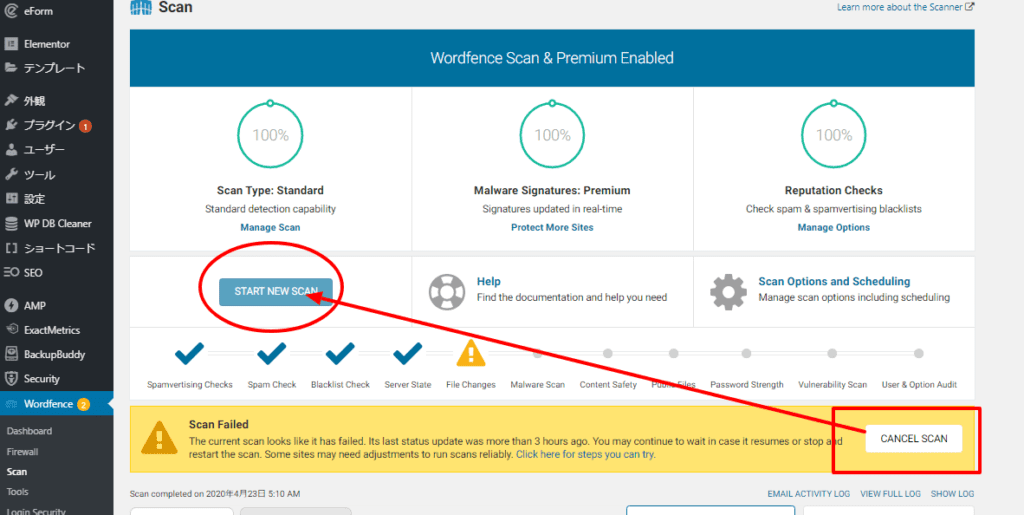
スキャン画面の中に、「Start New Scan」という紺色のボタンがありますので、それをクリックすると、スキャンが始まります。

サーバーが貧弱だとたびたび止まってしまう

実はこのスキャン、私の場合ですが、スキャンが最期まで行く前に、何度か止まってしまいました。

その場合は、黄色枠の中にある「CANCEL SCAN」をクリックした後に、赤丸で囲ってある「START SCAN]を再び押します。

それでもまた、同じように途中で止まってしまったら、根気よく何度も何度も同じことを繰り返してください。

怪しいファイルが検出された

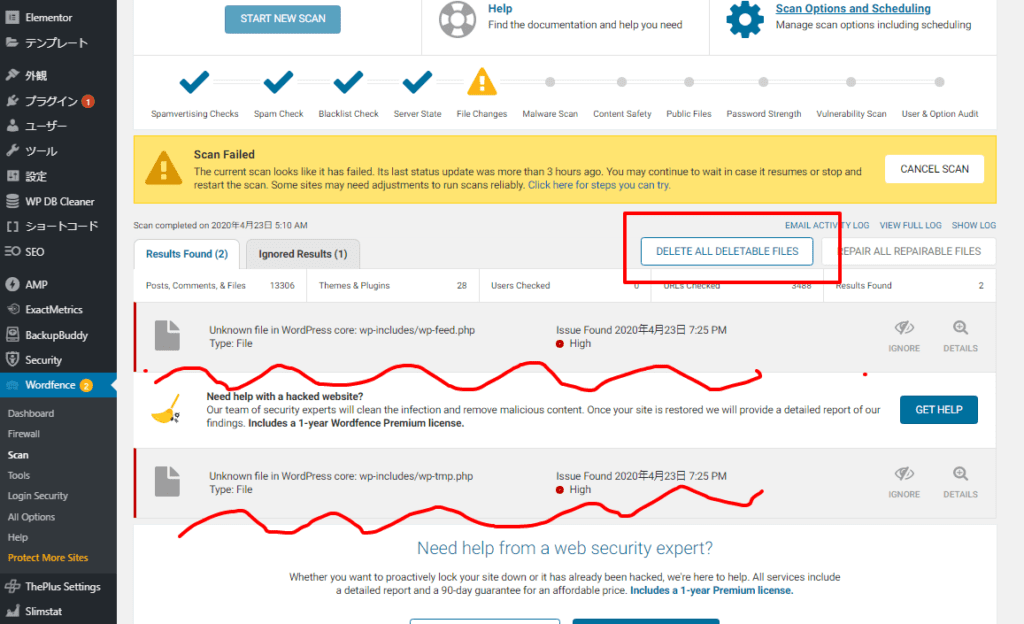
スキャンをしばらくしていたら、下の検索結果のところに、怪しいファイルが二つ検出されました。その検出結果の右側の虫メガネマークをクリックすると、そのファイルがどういうファイルなのかの説明書きが出てきます。

英語ですが、それを読むと、本来であれば不必要なファイルだということが書かれていました。つまり、何らかのプラグインやテーマファイルが、勝手にこのファイルを埋め込んだようなのです。

いずれにせよ、そのファイルの説明には、本来は必要のないファイルであると書いてあるため、削除します。

「DELETE AVAILABLE FILES」をクリックします。

これによって、症状が出なくなりました。

まとめ

私の場合は、この方法で症状が出なくなりました。どのプラグインが原因だったのか、どのテーマファイルが原因だったのか、そこまでは突き止めることができませんでした。

本来であれば、その原因の根本のプラグインなりテーマなりを削除し、アンインストールして使用をやめなければ、再び同じような症状が出るかもしれません。

しかしとりあえず今はこれで収まったので、このまま使う予定です。

ありがとうございました。


Warning: Undefined variable $theme_options in /home/fusen/shikumix.com/public_html/wp-content/themes/lptemp_colorful/author.php on line 62

Warning: Trying to access array offset on value of type null in /home/fusen/shikumix.com/public_html/wp-content/themes/lptemp_colorful/author.php on line 62

全額返金は騙しなのか?返金保証キャンペーン3つのからくり

インターネットで販売するサプリメントや美容関係の製品、健康食品や器具など、効果があるかどうか不安な商品などでよく目にする「全額返金キャンペーン」「返金保証」。

お金を返してくれるなら、とりあえず買ってみよう、と思う人も多いかもしれません。「私は騙されないから」と勇んで申し込む人も多いでしょう。

ところが、 ある通信販売業者によれば、全額保証によって返金されたケースはほとんどないといいます。

返金保証は詐欺なのか?全額返金はしてもらえないのか?そのからくりをお教えします。

1, 全額返金の手続きを煩雑複雑にして諦めさせる

アマゾンをはじめ、通信販売は注文したらすぐ届くというのを売りにしてるところが多くなりました。

通信販売は対面販売、直接お店で買うのと違い、商品も売る相手も見えないから、初めて買うときは不安になることも多いと思います。ところが、注文したらすぐ届いたとなれば、すごい安心しますよね。

そんなスピーディーな対応をする通信販売業者でも、それは商品を届けるときだけのことであって、返金対応となると、途端に対応はゆっくりになるのです。

全額返金をしてもらおうと、会社に電話をかけると、お客様相談センターにおかけ直しくださいと言われて、お客様相談センターの番号を教えてもらい、そこにかける。そうすると、電話を受けた人は、私は担当ではないので、担当者に変わりますので、お待ちくださいといって、保留にされる。けっこう長く待たされると、電話代も加算されるし、不安になってきまっすよね。

そしてやっと担当者が出てきたと思ったら、返金担当は今日はいないので、別の日にかけてくれという。別の日にかけてみると、今度は、お客様が本当に当社から注文したかの確認のために、配送係に確認する、そのために時間をくれといって、また別の日に電話をかけさせる、そして別の日にかけると、今度は、返金の申請は別の部署だといって、別の電話にかけさせる。

こうして、かかってきた電話をたらいまわしにして、さらに、その場でも保留で待たせたり、違う日にかけさせたりすることで、返金保証をしてもらうために電話をかけてきた人のやる気を失わせて、返金してもらうのをあきらめさせようとするのです。

どうして全額返金できる?騙されるな返金保証キャンペーン3つのからくり雑学

2, 超厳しい返金条件を突きつける

たらいまわしにされた挙句、やっと返金保証の申請ができるとおもったら、再び壁にぶち当たります。

返金するための条件が、やたら厳しいのです。

商品の付属品が全てそろっていなければいけない、というのは当然ですが、箱が必要だ、包装紙も必要だ、宅配業者から受け取った際の伝票も必要だ、サプリメントであれば、効果を出すためには、〇〇日以上〇〇粒飲まなければならない、そしてそれを決められた日にちごとに、決められた個数を飲んだ証拠を提出しろ、等々。ダイエット系のエステなんかだと、毎日課題を出されていて、そのノルマをこなしたかの証明をしなければならなかったり。

サプリメントなんかは、一回、返金受け付けますのでといって、商品を会社まで送らせておいて、「説明書が足りませんので、返金お受けできません」「箱がつぶれているので返金できません」といって送り返されてきます。

それでほとんどの人は、返金をあきらめてしまいます。しかも、業者はあなたに非があったから返金できないのだ、と思わせるように誘導してくるので、あなたも、詐欺だといいづらくなって諦めてしまうというわけです。

こんな売り文句をみたら安心して買ってしまいますよね

全額返金は騙しなのか?返金保証キャンペーン3つのからくり


3, 保有効果の心理学マジックでそもそも返金を申し込まない

上記のような詐欺的なやり方もあるのですが、実は、返金保証キャンペーンや全額保証ということで商品を購入し、効果がなかったら返金してもらおうと思っているような人でも、いざ、購入してしまうと、返金を申し込まない人が意外と多いのです。

心理学者はそれを、保有効果と呼んでいます。

保有効果とは、人は何かを一度自分の所有物にすると、それに大きな価値を感じるようになり、初めに手にしたときの二倍の価値をつけるようになる傾向があるというものです。それにより、失うことへの恐怖心が生まれるのです。

これをうまく利用したのが、「お試しセット」「無料貸し出し」「試着」などで、もちろん全額保証キャンペーンもこの心理をうまく利用しています。

全額返金は騙しなのか?返金保証キャンペーン3つのからくり 1

まとめ

もちろん詐欺的な目的でこうした効果を利用するのはいけませんが、もしあなたが提供するものに、自信があるならば、保有効果という心理学的効果のある全額返金キャンペーン、返金保証などを利用することで、より多くの販売、提供を促進できるでしょう。


Warning: Undefined variable $theme_options in /home/fusen/shikumix.com/public_html/wp-content/themes/lptemp_colorful/author.php on line 62

Warning: Trying to access array offset on value of type null in /home/fusen/shikumix.com/public_html/wp-content/themes/lptemp_colorful/author.php on line 62

【WordPress】Easy Updates Managerでプラグインやテーマの自動アップデートや更新通知を消す方法

セキュリティ問題が不安だったり、ただ単に面倒だからという理由で、プラグインやテーマファイルを自動的にアップデートして常に最新にしておきたい場合や、逆に古いバージョンのままプラグインを使いたいからアップデートを促す通知を消したい、ということがあると思います。

これらは、ワードプレスの標準機能として備わっているのですが、それを利用するには設定ファイルをいじらなければなりませんが、設定ファイルをいじるのは、お勧めしません。というのも、もしコードを一文字でも書き間違えると、サイトが全く見えなくなってしまったりと、非常に深刻なトラブルにつながるからです。

そこで活用したいのがこれから紹介するプラグインです。

Easy Updates Managerでできること

このプラグインは、テーマやプラグインの更新を自動でしてくれるのと同時に、更新したくないプラグインやテーマに関しては、その更新通知を消してくれることもできます。

  • アップデートが必要なプラグインを自動的に更新してくれる
  • アップデートが必要なテーマを自動的に更新してくれる
  • アップデートをしたくないプラグインやテーマを個別に設定できる
  • 更新通知の表示を消す
  • ワードプレスの本体プログラムの自動アップデート
  • ワードプレスの本体プログラムがアップデートされないようにする
  • マイナーアップデート、ディベロッパーアップデートといった比較的安全なアップデートのみを自動化することができる
  • ワードプレスのバージョン情報を消す

インストール方法

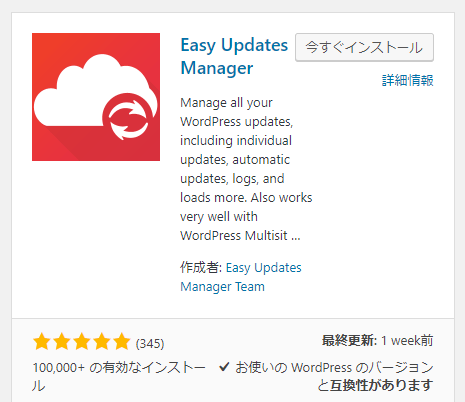
ワードプレスの管理画面のプラグイン新規追加の所から、検索窓に、「Easy Updates Manager」と打ち込んで、次のプラグインを見つけたら、「今すぐインストール」をクリックし、有効化します。

【WordPress】プラグインやテーマの自動アップデートや更新通知を消す方法

万が一、見つからなかったら以下よりダウンロードして、FTPなどでサーバーにアップロードしてください。

Easy Updates Manager

そして有効化すれば、インストール完了です。

設定画面

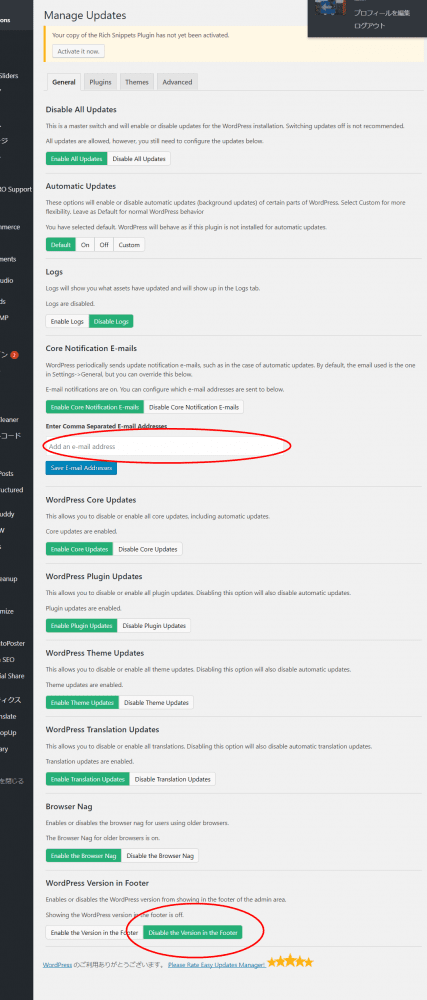
プラグインを有効化したら、管理画面で設定をします。このキャプチャ画面と同じようにすれば、すべて自動で更新をしてくれます。

気を付けたいのは二つの赤い丸の所です。

初めの方の赤い丸ですが、もし自動アップデートされた際にお知らせが欲しいときは、この中に、お知らせメールを送ってらもらいたいアドレスを記入します。

【WordPress】プラグインやテーマの自動アップデートや更新通知を消す方法 1

次に下の赤丸ですが、これは、サイトから現在使っているワードプレスのプラグラムのヴァージョン情報を残すか、消すかの選択です。

キャプチャ画面では、バージョン情報を消すという設定にしています。バージョン情報が外部に見えてしまうと、ハッカーの標的になる確率が増えるので、バージョン情報は消すという設定にしておいた方が安全です。

次に、個別のプラグインやテーマファイルを自動更新するか、更新通知を表示しないかを設定します。

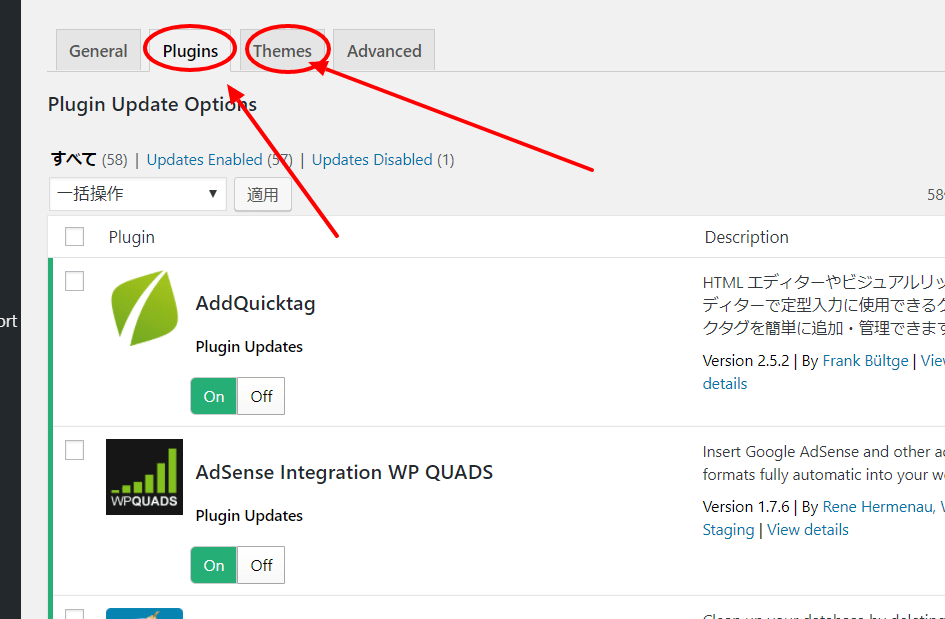
赤丸のタブで、プラグインを設定したいのか、テーマを設定したいのかを選び、プラグインを設定すれば、現在インストールしているプラグインのリストがずらずらっと表示されます。

そのプラグインの名前の下に、「On 」「Off」の選択がありますので、自動更新したい場合は、「On」、自動更新したくなくて更新通知を表示したくない場合は「Off」を選択します。

以上で大まかな設定はおしまいです。

古いプラグインやテーマはハッカーに狙われる

プラグインやテーマファイルは常に最新状態にしておきましょう。

ご自分が運営しているサイトは、アクセス数が全然ないから平気だとか、小さいサイトだからハッカーに狙われるはずがないと思っている人がたくさんいます。

しかし実際は全く逆で、ハッカーは小さなサイトやアクセス数が少ないようなサイトの方が、サイトに親友するのが簡単なことを知っているので、小さなサイト、更新が全くされていないようなサイトを探し出し、セキュリティイーホールからあなたのサイトに侵入してきます。

そしてあなたのサイトに侵入したハッカーは、あなたのサイトを利用するのではなく、あなたのサーバーを利用したいのです。

あなたのサイトが狙われているのではなく、あなたが利用しているサーバーを悪用しようと、あなたのサイトに侵入してきます。

そして、ハッカーの侵入を防ぐもっとも基本的な方法は、プラグインやテーマファイルを最新の状態に保つことです。


Warning: Undefined variable $theme_options in /home/fusen/shikumix.com/public_html/wp-content/themes/lptemp_colorful/author.php on line 62

Warning: Trying to access array offset on value of type null in /home/fusen/shikumix.com/public_html/wp-content/themes/lptemp_colorful/author.php on line 62

ワードプレスのウィルス除去方法!ファイルが改ざんされてもクリーンインストールすればOK

ファイルが改ざんされサイトの通信が遮断された!

私は今、xserver と value domain の core server と、二つの会社のレンタルサーバーを借りて、サイトを運営しているのですが、ある日、見慣れないメールが届きました。

 お客様のサーバーアカウントにおける不正なアクセスの検知および制限の実施について

  一体何事かと管理するサイトを見てみると、なぜか表示されません。レンタルサーバーから来た警告を改めて読み直したときに、管理するサイトに何者かが侵入し、ファイルを改ざんし、不正プログラムを実行していたために、レンタルサーバーが通信を遮断してしまったということがわかりました。

さらに別のレンタルサーバーからも次のようなメールが届きました。

お使いのアカウント内で規約違反行為が行われております。送信者を詐称したSPAMメールが大量に発信されております。

こちらのサイトもやはり同じようにレンタルサーバーが通信を遮断したため人、表示されなくなっていました。

どうしよう!

ワードプレスのクリーンインストール方法!ファイルが改ざんされても慌てず対処

再開の条件はサーバーアカウントのファイルを全て削除

レンタルサーバーの会社からの警告のメールは、非常に長く詳しく丁寧に書かれているのですが、内容が専門的過ぎて、非常に難しい。

で、結局何をすればサイトが復活できるのかというと、「サーバーアカウント上に設置されたファイルを全て削除」して、それをレンタル会社の担当者が確認できた時点で、再開させてくれるとのことでした、

というのも、今までのサイトはファイルが改ざんされていて、そこから不正なプログラムが実行され、大量のスパムメールが配信されるためです。

その改ざんされたファイルというのがあまりにも大量にあり過ぎるために、それらだけを取り除いてサイトを継続するというのは不可能なため、すべて削除しなければならないというわけです。

ということは、今まで作り上げたサイトはすべて捨てろということなのかと焦りましたが、サーバーからデータを全部削除して、また再び前と同じようにサイトを再開する方法があったのです。

ワードプレスのクリーンインストール方法!ファイルが改ざんされても慌てず対処 1

絶対に消してはいけないデータはどれ?

サイトは通信が遮断されてるものの、FTPでサーバーにはアクセスすることができました。そこからデータをダウンロードすることができます。

しかし、改ざんされたファイルを再利用することはできません。しかし、前と同じようにサイトを再開するには、必要最小限のデータだけは手に入れなければなりません。その最小限のデータを入手してウィルスチェックし、再びワードプレスサイトを構築しなおせばいいのです。

では、最小限のデータとはどれとどれなのでしょうか?

それは、”データベース”と”uploadsフォルダー”の二つです。つまり“データベース”と”uploadsフォルダー”は絶対に消してはいけません。

データベースとは、投稿の内容をはじめ、サイトがどのようなプラグインを使用しているか、サイトがどのような設定をしているか、などの情報が含まれています。

uploadフォルダーとは、ワードプレスの “wp-content” にあるフォルダです。

絶対に削除してはいけないフォルダ

wordpress

┣ wp-admin
┣ wp-content ━┳ plugins
┗ wp-includes    ┣ thmes
………………….┗uploads ←このフォルダ

uploadsフォルダは、主に投稿で使用した画像データをはじめ、各種プラグインが使用したデータなども含まれています。

つまり、これら二つ以外のものは、外部から再入手が可能なので、削除しても問題ないのです。逆に言えば、これら二つのデータは、サイト作成者であるあなたが独自に作り出したものであると言えます。

データベースの取り出し方法

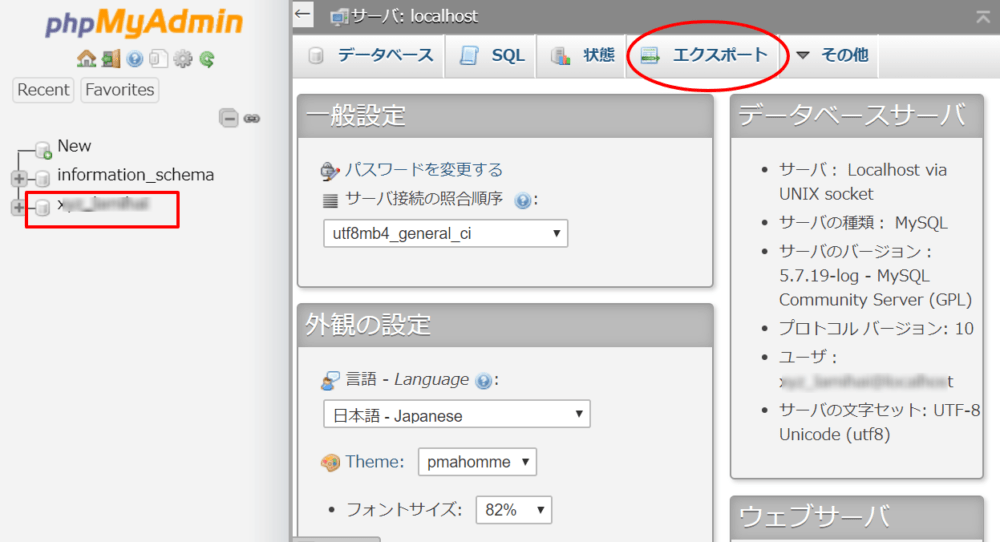
データベースは、”PhpMyAdmin”というソフトを利用して取り出します。

左のデータベースの、information_schema ではない方が、あなたが作成したサイトの情報が格納されているデータベースになりますので、赤い四角の部分をクリックし、選択します。

その後、右の赤い丸で示したエクスポートを選択し、エクスポートします。

ワードプレスのクリーンインストール方法!ファイル改ざん

あとは示された手順に従っていけばエクスポートすることができます。詳しいやり方は次のサイトを参考にしてみてください。

データベースのエクスポート

uploads フォルダの取り出し方法

uploads フォルダは、FTP接続し、フォルダ丸ごとダウンロードすればOKです。たいていは画像などの比較的大きめなサイズのファイルが、非常にたくさんの数、格納されているために、ダウンロードに長い時間がかかるのが普通です。

ダウンロード後は、全体のサイズや、フォルダ内のファイルの数などを、オリジナルと比較して、すべてのデータがきちんとダウンロードできているか、二回、三回確認しましょう。

プラグインやテーマファイルは捨てて新しくする

uploads フォルダがあるwp-content フォルダの中には、プラグインが格納されているpluginsフォルダとテーマファイルが格納されている themesフォルダもあります。

プラグインを一つ一つまた新たにダウンロードするのは非常に面倒なので、ついついこれらもバックアップして、一気にインストールしたい誘惑にかられるでしょうけども、特にファイル改ざん被害にあった場合は、こうしたプラグインやテーマファイルも書き換えられている可能性が非常に高いので、思い切ってプラグイン、テーマフォルダも捨ててしまいましょう。

万が一、これらが改ざんされ書き換えられていることに気づかずに、これらのデータを利用して再びサイトをレストアしたとしても、すぐに仕込まれたプログラムが悪さをして、サイト全体をダウンさせてしまいかねません。

実際、一度、ファイル改ざんの被害にあったサイトは、侵入突破が簡単だ認識されるために、しばらくの間、同じハッカープログラムから繰り返し標的にあいやすくなります。

よって、 プラグインやテーマファイルは、必ず捨てて、新たにダウンロードした最新のものを使用するようにしましょう。

ワードプレスのクリーンインストール方法!ファイルが改ざんされても慌てず対処 2

クリーンインストールを始める前に

手元にデータベースのデータと、uploadsフォルダのデータの二つが用意出来たら、いよいよクリーンインストールの開始です。

しかしその前に、まだやることがあります。

インストールしようとするサーバーから、すべてのデータが削除されたかを確認しましょう。もしサーバーに初期化のメニューがあれば、サーバーを初期化することを強くお勧めします。

というのも、電子データは、削除して見た目は消えてなくなったように見えるかもしれませんが、しばらくの間、消えずに残っていることがあります。

よって、削除した後に、まったく同じ場所にインストールすると、前のデータがそのまま復元されてしまうということがまれに起こります。

そうしたことを避けるためにできる方法は次の通り。

インストールする領域を初期化する
今までと違うディレクトリを作成しそこにインストールする
削除して長時間放置したのちにインストールする

という三つの方法が考えられます。言うまでもなく上記二つの方法は比較的に安全に感染データを除去できますが、三番目の方法は、あまり安全ではありません。どうしてもほかにサーバーを確保できない場合、やむを得ず選択する最終手段だと心得てください。

クリーンインストールの手順

さて、やっとここからがクリーンインストールとなります。といっても非常に簡単なので、安心してください。

今からやることを簡単にまとめると次の通りとなります。

  • データベースを作成し、バックアップしてあるデータベースをインポートする
  • ワードプレスのプログラムをアップロードする
  • wp-contentフォルダの中にバックアップしてあるuploadsフォルダをアップロードする
  • 今まで使用していたthmeファイルとpluginフォルダをアップロードする
  • サイトにアクセスしインストールをする
  • インストール後、管理画面よりパーマリンク設定画面に入り、「変更を保存」ボタンをクリックする

これが全ての手順です。

通常のワードプレスのインストール手順とほぼ同じですが、違う点は、バックアップしていたデータベースを読み込ますことと、バックアップしていたフォルダをアップロードする点です。

そして最後に注意したいのが、インストール後に、かならず設定画面から、パーマリンクの「変更を保存」をクリックすることです。

このクリックを忘れると、トップページ以外アクセスできない状態になります。

ワードプレスのクリーンインストール方法!ファイルが改ざんされても慌てず対処 3

まとめ

サイトがハッキングされて改ざんされているから削除しろ、と言われれば、初めての人は大慌てすることでしょう。

クリック一つでサイトを丸ごとバックアップしてくれるプラグインなどもありますが、もしあなたのサイトが改ざんされていて、マルウェアなどに感染されているのであれば、感染されたプログラムも一緒にバックアップしてしまうことになってしまいます。

たとえ感染していないとしても、サイト丸ごとバックアップとなると、データサイズも大きくなるために、サーバーのCPUや回線に大きな負担をかけることになりますし、また時間も非常にかかります。

バックアップすればいいものは、データベースとuploadsフォルダの二つだけだと覚えておけば、いざ、何かあった時も、素早く対処できるようになります。

バックアップの方法、どのデータをバックアップすればいいのか、再インストールの手順、こうしたことを理解し、ためらうことなくできるようになることで、何があっても慌てず素早く対処できるようになりますので、ぜひ、ここで、クリーンインストールの方法をマスターしておきましょう。


Warning: Undefined variable $theme_options in /home/fusen/shikumix.com/public_html/wp-content/themes/lptemp_colorful/author.php on line 62

Warning: Trying to access array offset on value of type null in /home/fusen/shikumix.com/public_html/wp-content/themes/lptemp_colorful/author.php on line 62

記憶力を高める東大生のノートの取り方は誰でもできる簡単なことだった!

所さんの目がテン!で明らかになった東大生の勉強法

所さんの目がテンという番組で、東大生の勉強法というものを特集したことがありました。

この番組が興味深かったのは、調査で明らかになった東大生に特徴的だと思われる勉強法を、実際に東大生とそうではない大学生との比較実験によって、実際の効果を検証している点でした。

一番手っ取り早いのは実際のテレビをまるごと見ていただくことです。

約30分近くの番組ですが、興味あり、時間がある人は最後まで見てみてください。

時間が無い方、動画を見るのが面倒な方は、実際に番組内で効果が確認できた東大生の勉強法、ノートの取り方をまとめてありますので御覧ください。

https://www.youtube.com/watch?v=NCjsy9rvhHw

何でもノートにメモすることで記憶力が良くなり成績が上がった

番組ではあらかじめ東大生に特徴的だと思われる勉強方法を列挙し、果たしてそれが本当に効果のあるものかを実験検証するというスタイルを取っていました。

まずはじめに実験検証したのが、ノートの取り方でした。

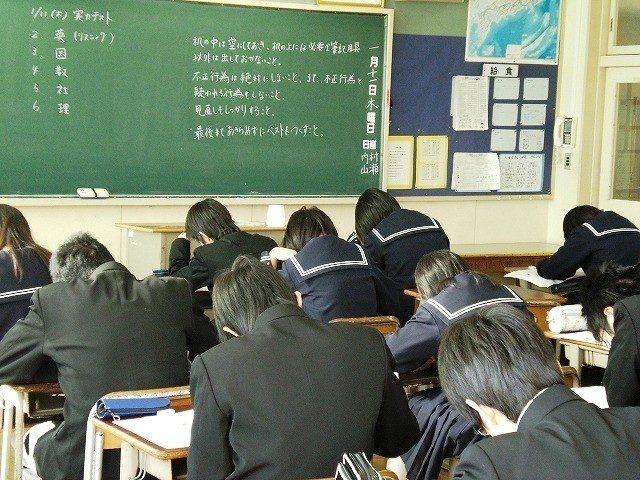
授業中の東大生と偏差値が平均の大学生グループのノートの取り方を比べると、東大生は平均の大学生よりも明らかにたくさんのこと、先生の言うことを片っ端からノートにメモしていました。一方、平均的な大学の学生は、あまりノートを取らないか、取ってもせいぜい先生が板書したものをそのままノートに取る程度でした。

そこで、番組ではとにかく授業中に何でもかんでもとにかく多くのことをノートにメモすることが、記憶力の向上、成績アップにつながるのではないかと仮説をたてて、次のような実験をします。

誰もが今まで勉強したことのないような内容の授業を、2つにわけたグループに受けてもらいます。一つのグループは、東大生の多くがやるように、あらゆることをノートにメモさせます。もう一方のグループは、先生の板書、黒板に書かれた内容のみをノートに取ってもらいます。

ノートのとり方の違い

Aチームは先生の話をできるだけノートにメモにとる。

Bチームは先生の板書だけをノートする。

授業後のノートの違い

Aチームは実験後、5ページもノートを取っていた。

Bチームは板書だけだったので2ページのみ。

テストの結果

その後、A、B両チーム同じ条件でテストすると、AチームはBチームより高得点続出。

勉強法の検証

そのため、今度はAチームは板書だけ、Bチームはできるだけ先生の話をノートにとる。

つまり条件を逆にした所、今度はBチームが高得点続出になった。

このように、全く同じ人達が、ノートの取り方を変えるだけで、成績が逆転したのです。

つまり、授業中に先生が黒板に書いたことだけでなく、喋ったこと、あるいは気がついたこと、なんでもとにかくノートにメモすることで、簡単に記憶力が上がり、成績がアップすることが証明されたのです。

記憶のとっかかり、思い出す糸口を増やすことができる

上記の実験結果に関して、専門家は次のように解説していました。

関係ないようなことでもよりたくさんのことをメモにとることで、思い出す糸口を得ることができる。

というわけです。関係ないことまで色々と書くと、覚えることが増えてしまい、覚えきれなくなってかえって記憶力が落ちるのではないか?と心配する人もいるかもしれません。

しかし上記の実験結果でも明らかになったように、また専門家が解説してるように、とにかくたくさんメモすることは、記憶力を減退させるのではなく、逆に覚えるきっかけを増やすことにつながり、それが成績を上げるのに貢献するのです。

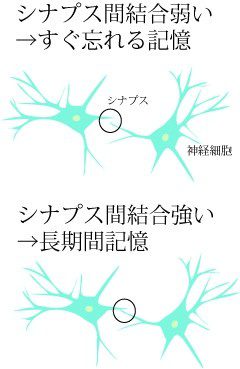
これは脳の神経細胞、シナプスに沿って説明すると、記憶するときにより多くのシナプスをつなげることによって、シナプス間結合が強くなり、より長く記憶されるということです。

「記憶力 シナプス」の画像検索結果

簡単な復習でも記憶力が高まり成績がアップ

次に番組で東大生の勉強法の特徴として取り上げていたのが、小テストの取り組みでした。

小テストとは、授業のはじめに前の授業を覚えているか、簡単にテストすることを指しますが、番組では東大生の多くはこの小テストを真面目に取り組むが、平均的な学生は小テストを疎かにしているとしていました。

「テスト」の画像検索結果

たしかに小テストとは前の授業のそのまま繰り返しですし、大抵は非常に簡単な設問なので、いちいちそんなテストしなくても覚えているよと言わんばかりに、多くの人はめんどくさがって小テストを疎かにしている傾向があるのではないでしょうか。

これも平均的な大学生を2つのグループに分け、Aグループは小テストを行い、Bグループは小テストをしないで、そのあとに実際のテストをすると成績に違いが出るかと実証実験をしました。

この実験が興味深かったのは、Aグループで小テストを行った際に、なんと、答え合わせをしなかったのです。

答え合わせのない小テストなんて、まったく意味がないと思われますが、驚くべきことに、答え合わせをしない小テストをしたにもかかわらず、小テストをしたAグループの成績は、Bグループより良かったのです。

これも、またAグループ、Bグループ、同じ条件で反対のことをしたところ、やはり答え合わせをしないにも関わらず、小テストをしたほうのグループのほうが成績が良かったのです。

東大生は遊び感覚でさり気なく記憶力を高めていた!

小テストに真面目に取り組むことで、記憶力が高まり、成績が良くなるというのはなんとなくわかるのですが、そう言われると、東大生は四六時中勉強、勉強、勉強をしている、そんなイメージを持たれるかもしれません。

そんなに勉強ばかりしていたら、逆に頭がおかしくなりそうですよね。記憶力がよくなって成績が上がるとしても、ずっと勉強ばかりしているような生活を送りたくないと思うかもしれません。

ところが、番組は東大生を観察して気づいたこととして次のことを紹介しています。

東大生は休み時間にクイズ感覚で質問の出しっこをしていた
→遊び感覚で記憶力を高めていた

東大生たちは、勉強をしているという感覚なしに、自然と記憶力が高くなるようなことを遊び感覚でやっていたのです。

小テストというと非常に堅苦しく聞こえるかもしれませんが、東大生はもっとカジュアルな、クイズのような遊び感覚で、自然に授業の記憶の定着をはかっていたのでした。

「休み時間 高校生」の画像検索結果

まとめ

以上の2つの方法は、誰でも今すぐに実行できることで、しかも即効果のでる方法ですね。

  • できるだけ多くのことをノートに取る
  • 小テストをやる

この2つに取り組むだけで、あなたの記憶力は確実に即座に高まり、成績はアップします。ぜひあなたも今から実行してみてください。

たったこの2つを実行するだけで東大に入学できるかもしれません!


Warning: Undefined variable $theme_options in /home/fusen/shikumix.com/public_html/wp-content/themes/lptemp_colorful/author.php on line 62

Warning: Trying to access array offset on value of type null in /home/fusen/shikumix.com/public_html/wp-content/themes/lptemp_colorful/author.php on line 62

最後まで文章を読んでもらうテクニック

書きたいことは決まっているけど、文章の書き出し、書き始めである導入部で何を書けばいいのかといきなり躓いてしまう人もいるでしょう。

しかし、もしあなたが人に読ませるための文章を書いているのであれば、導入部で書くべきことは決まっています。それは読む人が最後まで読んでくれるようになるための文章を書くことです。

実は初めにあることを書くことで、そのあることを読んだ人は、最後まで文章を読むようになります。ちょっとしたことで、誰にでもできる簡単なことですが、これを意識するだけで、あなたの文章を読む人、誰もがあなたの文章に最後まで釘付けになります。

最期まで文章を読まれれば、それだけあなたの記事に対する滞在時間も長くなり、SEO効果も上がります。ちょっとしたことで、読む人をコントロールすることのできるテクニックをぜひ身に着けてください。

初めに書くべきことはなぞなぞの問い?

人が文章を読むときは、知らないことを知るためです。知っていることならわざわざ読みません。よって、初めに書くべきことは、読者がまだ知らないことが書かれているといういことを伝えることで、読者の気を引くことができます。

たとえば、人はなぞなぞの問いを聞いたとき、その答えを知りたがります。ところが、もしそのなぞなぞの問いの答えを知っていたら、わざわざ答えを知りたがらないでしょう。

つまり、なぞなぞの問いをはじめにすべきではあるけども、さらに、相手がまだ知らないなぞなぞでなければならないわけです。

では文章を書くにあたって、まだ知らないであろうなぞなぞを書けば、最後まで読んでもらえるのでしょうか?

簡単で効果抜群!最後まで文章を読ませるためのテクニック 2

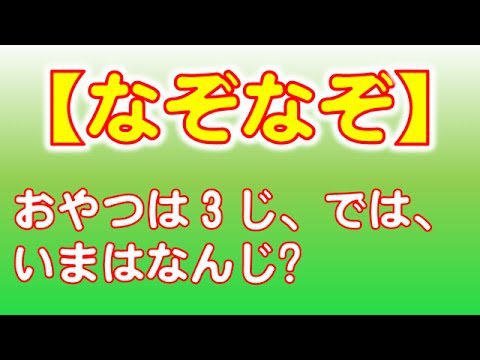
このなぞなぞが気になった人は、この答えを知りたくなるはずです。この答えは文章のどこかにありますと言えば、文章をくまなく見て探そうとするでしょう。このなぞなぞの答えは文章の最後に乗せておきます。

くだらないなぞなぞにはそもそも興味を持たない

人はまだ答えを知らないなぞなぞを出されると、その答えを知りたくなるといいました。

しかし、もしそのなぞなぞが、くだらないなぞなぞであれば、その答えがなんであるか、ということは読者にとって関心の対象にはなりません。

「10本の足がある紫色のうさぎが赤色になりました。なぜ?」

「首の長さが100mあったキリンが宇宙にいきました。なぜ?」

というようななぞなぞがあったとします。しかし、このなぞなぞの答えに興味を持つ人は、ほとんどいないでしょう。 なぜでしょうか?

それはそもそも、このなぞなぞの問いがバカバカしすぎるからです。「10本の足がある紫色のウサギ」も「首の長さが100mあるキリン」も、この世に存在しない生き物であることは明白です。

こんなウサギもキリンも、ほとんどの人にとって関心の対象がいなわけです。

つまり、なぞなぞであっても、人の関心に沿うような問いでなければならないわけです。

簡単で効果抜群!最後まで文章を読ませるためのテクニック 3
大人はバカバカしいなぞなぞに興味を持たない

人が一番関心を持つことはその人自身である自分自身

では、どんなことを書くと、人は関心をもってくれるでしょうか?

それは、その人自身のことについて書けばいいのです。誰もが一番関心を持つことは、その人自身、つまり自分自身です。

その最たる例が、アグネス・チャンさんです。

アグネス・チャンさんは、ユニセフ親善大使として、貧しい国を助けるために活動をされています。大変立派なことだと思います。

では、アグネス・チャンさんは、貧しい国の人たちを助けるために、自分のことは二の次にしているでしょうか?貧しい国の人を助けるために、私財をなげうって、貧しい国の人たちにすべてをささげているでしょうか?そんなことはありませんね。

まずはご自身のご自宅に十分なお金を使ったうえで、その次に貧しい国の人を助ける活動をされています。

簡単で効果抜群!最後まで文章を読ませるためのテクニック 1

つまり、読者自身のことに関して書かれたことに、読者は興味を持つわけです。つまり、なぞなぞはその読者の興味に直結したものでなければならず、その興味とはその読者自身のことであるべきなのです。

読者のことについてのなぞなぞが文章の導入部に書かれていれば、人はその文章を最後まで読むわけです。

読了後に訪れる素晴らしい変化

読者が答えを知りたくなるなぞなぞ、最期まで興味を持って読みたくなるなぞなぞと言っても、なかなかぴんと来ない人も多いかと思います。

それをもっと、スマートに言い換えると、次のようになります。

「文章を読む前と読んだ後で、どのような素晴らしい変化があるのか、それを具体的に伝えること」

その具体的な結果に憧れる人は、その文章を最後まで読むことになります。

これが、読者が興味をもつなぞなぞであり、その後に、答えとその答えに行きつくまでの説明を書けば、読者はその文章を最期まで興味を持って読むようになります。

※なぞなぞの答え → 2じ。おやつは三字で今は二字というオチですw


Warning: Undefined variable $theme_options in /home/fusen/shikumix.com/public_html/wp-content/themes/lptemp_colorful/author.php on line 62

Warning: Trying to access array offset on value of type null in /home/fusen/shikumix.com/public_html/wp-content/themes/lptemp_colorful/author.php on line 62

【悪用禁止】SNSで拡散されるタイトルをつける簡単な方法

タイトルだけで拡散されるようになるレトリック

全く内容が同じ記事でも、タイトルをちょっと変えるだけで拡散される確率が大きく変わることをご存知ですか?

せっかく書いた記事も、誰にも読まれなければ、書いた労力が無駄になってしまいます。

逆に、大したことを書いていないのに、拡散されやすいタイトルを付けたことにより、瞬く間に拡散されることもあります。

[ninja-popup id=2835]

そもそも、多くの人はフェイスブックやツイッターに流れてくるタイムラインのタイトルだけを見て、たいして記事を読まずに、反射的にシェア、リツイートして拡散していることが多いのです。

せっかく書き上げた記事、どうせなら少しでも多く、そして早く拡散されたいですよね?

ここでは、タイトルだけで拡散されるには、どのようにタイトルを考えればいいのか、そのレトリックをお教えします。

人はなぜ拡散するのか?その心理を知る

ちょっと言葉を変えたり、言葉の組み立てを工夫するだけで、面白いように多くの人にあなたの記事が拡散されるようになります。

それはちょっとしたテクニックにすぎないのですが、そうしたテクニックがより有効に働くように、人がタイトルを見て、その記事を拡散しようとするときのその心理を理解することで、より確実に、より多くの人に拡散されるようなタイトルをつけることができるようになります。

NYタイムズが、人はなぜ拡散するのかというテーマに対して心理学の観点から迫った調査結果によると、その理由は5つに分類されることを明らかにしました。

【悪用禁止】SNSで拡散されるタイトルをつける簡単な方法

価値あるものだから人に教えたいために拡散

最新ニュースやお役立ち情報など、人に教えることで、拡散された人たちから、感謝されたり、立派な人だと称賛されたりします。そうした快感を得るために拡散するわけです。

つまり、拡散させようとする際には、タイトルでそのものが、より価値あるものだということをいうことで、より拡散されやすくなります。

【悪用禁止】SNSで拡散されるタイトルをつける簡単な方法 1

自分がどういう人であるかを知らせるために拡散

自分がどのような人間なのか、それを仲間たちに知らせるために、拡散します。

このときの拡散される例でよくあるのが、「心臓移植を待つ赤ちゃんを助けよう」という記事や、「猫を惨殺した犯人を重罪に」という記事などです。

自分はいい人だ、ということを仲間に知ってもらいたい、そのために、善なる記事を拡散するという行為によって、自分の善をアピールするわけです。

世界で最もいいねが付いたといわれているオバマ氏の「[肌の色や生い立ちや宗教を理由に、生まれつき誰かを憎む人はいない]」というツイートがそのことを物語っています。

情報をプレゼントすることで交友関係を維持

何か役に立つ情報を拡散することで、相手の役に立ち、必要な人間だと思ってもらうために、拡散します。

そのような目的で拡散する記事は、相手を損させないで得だけさせる、虫のいい記事でなければなりません。

【悪用禁止】SNSで拡散されるタイトルをつける簡単な方法 2

自分も世間の一員だと実感するために拡散

選挙に行こう!とか、原発をなくせ!とか、税金を安くしろ!税金を払おう!とか、社会一般的に正しいと思われている行いに関して、人は拡散しようとする心理が働きます。
例えば2016年に世界で二番目に拡散されたツイートはこんな短い言葉です。[傷ついています。心の底から、本当に残念です。言葉がありません]これは、マンチェスター爆破事件に対するアリアナ・グランデの発言ですが、だれもがすぐいえる言葉ですが、多くの人は、自分が言う代わりにそれを拡散するのです。

5.自分の考えが正しいと確認するために拡散

人はそれぞれ、自分の主張があります。しかし様々な事情でなかなか自ら主張するまでには至らないものです。

そうした時の代弁者になるのが、拡散です。

覚せい剤で逮捕された芸能人がいたときに、「覚せい剤は絶対にダメ!」ということを言いたいときに、自分でいうのが面倒だけど、誰かがそれを記事にしていたら、それを拡散したり、スマップが解散してそれが大ニュースになっていた時に、みんな大騒ぎしているけど、自分はそれほど大騒ぎすることではないと思っていたとします。その時に、自分の考えが間違っているのか、と不安になった時に、自分の気持ちを代弁するような記事があればそれを拡散しようとします。

そうした主張系の拡散は、よりはっきりと、より強い主張であればあるほど、より拡散されやすくなります。

【悪用禁止】SNSで拡散されるタイトルをつける簡単な方法 3

拡散される情報の4つの特徴を知る

実際に拡散されている記事タイトルなどを分析してその傾向をまとめるとだいたい四つの特徴となります。

上記の拡散するときの心理と被る部分もありますが、これも、タイトルを拡散されやすく修正する際に、非常に参考になるので、頭の中に入れておきましょう。

1.自己表現に役立つ情報

これは拡散しようとする人が、ほかの人からどう見られるかを意識して拡散する情報です。

最たる例が、私はすごいいい人だ、勇気ある人だという意識でしょう。

病気で道端に倒れていた人がいたのにみんな知らんぷりしていたところを、勇気を出して救助して命を救ってすごい感謝された、という感動の話があれば、それは、多くの人は、自分もそんな勇気あるいい人と、気持ちは同じだと思われたいので、その記事を拡散し、その勇気ある人と同じ人間になった気になります。

こういうまじめな内容のものは、自分でいうと相手に説教臭くなりますが、拡散するということで、そうした説教臭さがよわまることもあり、人は好んで拡散させます。

2.有益な情報

これは役に立つ情報、得する情報などです。教えてもらった人が、教えてくれた人に、ありがとうと言いたくなるような記事です。

3.感情を刺激する情報

よくあるのが、単純に面白い、笑える投稿です。いたずら動画の投稿などは、よく拡散されますね。

それ以外にも、無謀運転している動画などは、見る人を怒らせるもので、こうしたものもよく拡散されます。

その情報を見ることで、笑える、怒る!、悲しいなどの感情を刺激するような要素があると、より拡散されるようになります。

4.危機的な情報

地震速報、津波の警戒、北朝鮮のミサイルニュースなど、危険を知らせるような投稿は拡散される傾向があります。

SNSで記事が拡散されやすくするテクニック

上記の予備知識を踏まえたうえで、どうすれば拡散されるようなタイトルになるか、そのテクニックを抽出しましょう。

表現をとことん極端にする

これはネトウヨの人たちがよく使う手法です。たとえば〇〇人が、日本の国益を損なうことをしていたとします。その時に、普通の日本人であれば、「〇〇人はひどい!」と思うでしょう。

ネトウヨの人たちはそうした普通の日本人が抱く主張や感情表現を、さらにブーストアップし、とことん極端な表現で主張します。

「〇〇人はひどい」→「〇〇人は死ね!」

ひどいことをする人間は、存在しる必要もないから、死んでしまえというわけです。実に極端すぎる主張なので、拡散されにくくなるのではないかと思うかもしれません。

しかし極端な主張の方が、より拡散されやすくなるという公式にとてもかなっているのです。いまからその理由をご説明します。

たとえばその記事が何かを主張している記事であれば、極端な表現のタイトルの方が、よりその記事の主張がはっきりします。

よって、何を言いたいのかよくわからないタイトルよりも、ちょっと大げさでもはっきりしている方が、多くの人のフィルターに引っ掛かりやすくなるのです。つまり、「自分の考えが正しいと確認したい人」のフィルターに引っ掛かりやすくなるのです。

少々言っていることが極端であっても、それは自分が言っていることではなく、他人が言っていることで、それを拡散しているだけだという安心もあり、より、その記事を拡散しようという行動につながるのです。

さらに、表現が極端になればなるほど、同時にそれを見た人の感情を刺激するようになります。

「許せない」という表現よりも「死ね!」という方が、より感情を刺激します。それは拡散されやすい記事の特徴にかなった表現です。

拡散させようとする記事のタイトルをつけるときは、とことん極端な表現を選びましょう。

価値があり有益な情報であることをアピール

記事の内容に、人を得させるものがあったり、役立つような内容が含まれるものであるならば、そこを思いっきりアピールします。

その際、ぱっと見てすぐに内容が把握できるような表現を工夫しましょう。

説明的になったり抽象的になったりすると、理解が難しくなるので、簡単で具体的な表現を心がけます。

さらにその情報が誰にでも当てはまるものだという点もアピールすると

たとえば、Tシャツを誰でもはやくたためる方法であれば、はやくたためるという部分は抽象的なので、3秒でたためる、とすれば、より具体的で理解しやすくなります。

さらに、誰でも、という部分を、ちょっと大げさかもしれませんが、赤ちゃんでも、と極端かつ具体的な表現に変えれば、理解しやすくなるだけでなく、極端な表現なので、「ええ?赤ちゃんでも?そんな馬鹿な!はっはっは」と、感情も刺激するようになり、より人々が拡散したくなります。

もう一つ例を挙げれば、柑橘類を食べることで風邪を予防するという内容であれば、みかんで病院がつぶれる!、というような、、つまり、ミカンをたべることで風邪になる人がいなくなり、病院に行く人も減って、病院の経営がなりたたなくなってつぶれるというような、具体的かつ大げさでわかりやすいタイトルにすると、より拡散されやすくなります。

最高にいい人であることがわかるようなタイトルに!

アメリカで心臓移植手術をする子供に募金をした、とか、猫を惨殺した犯人を重罪にするために署名を集めています!とか、賛同すると自分もいい人になれるような、あるいはいいことをした気になれるようなものは、定番の拡散記事です。

もし拡散しようとする記事が、善の目的を持った記事であれば、そこをとことんアピールすることで、拡散されやすくなります。

まとめ

ここで注意したいのが、この拡散のテクニックがうまく働くためには、拡散するための表現が、うまく拡散しようとする人の心理にマッチするような内容にさせることです。

いくら表現をそれっぽく変えても、拡散させようとする人の心理にマッチしないものであれば、人を動かすことはできません。

上記にしるした拡散する人の心理をよく理解したうえで、拡散するためのタイトルをつけるテクニックを使いましょう。