タグ別アーカイブ: メール

【WordPress】Easy Updates Managerでプラグインやテーマの自動アップデートや更新通知を消す方法

セキュリティ問題が不安だったり、ただ単に面倒だからという理由で、プラグインやテーマファイルを自動的にアップデートして常に最新にしておきたい場合や、逆に古いバージョンのままプラグインを使いたいからアップデートを促す通知を消したい、ということがあると思います。

これらは、ワードプレスの標準機能として備わっているのですが、それを利用するには設定ファイルをいじらなければなりませんが、設定ファイルをいじるのは、お勧めしません。というのも、もしコードを一文字でも書き間違えると、サイトが全く見えなくなってしまったりと、非常に深刻なトラブルにつながるからです。

そこで活用したいのがこれから紹介するプラグインです。

Easy Updates Managerでできること

このプラグインは、テーマやプラグインの更新を自動でしてくれるのと同時に、更新したくないプラグインやテーマに関しては、その更新通知を消してくれることもできます。

  • アップデートが必要なプラグインを自動的に更新してくれる
  • アップデートが必要なテーマを自動的に更新してくれる
  • アップデートをしたくないプラグインやテーマを個別に設定できる
  • 更新通知の表示を消す
  • ワードプレスの本体プログラムの自動アップデート
  • ワードプレスの本体プログラムがアップデートされないようにする
  • マイナーアップデート、ディベロッパーアップデートといった比較的安全なアップデートのみを自動化することができる
  • ワードプレスのバージョン情報を消す

インストール方法

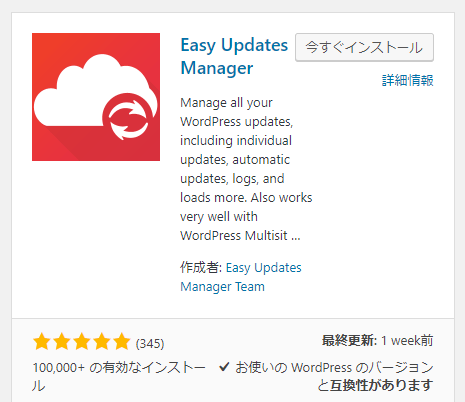
ワードプレスの管理画面のプラグイン新規追加の所から、検索窓に、「Easy Updates Manager」と打ち込んで、次のプラグインを見つけたら、「今すぐインストール」をクリックし、有効化します。
【WordPress】プラグインやテーマの自動アップデートや更新通知を消す方法

万が一、見つからなかったら以下よりダウンロードして、FTPなどでサーバーにアップロードしてください。

そして有効化すれば、インストール完了です。

設定画面

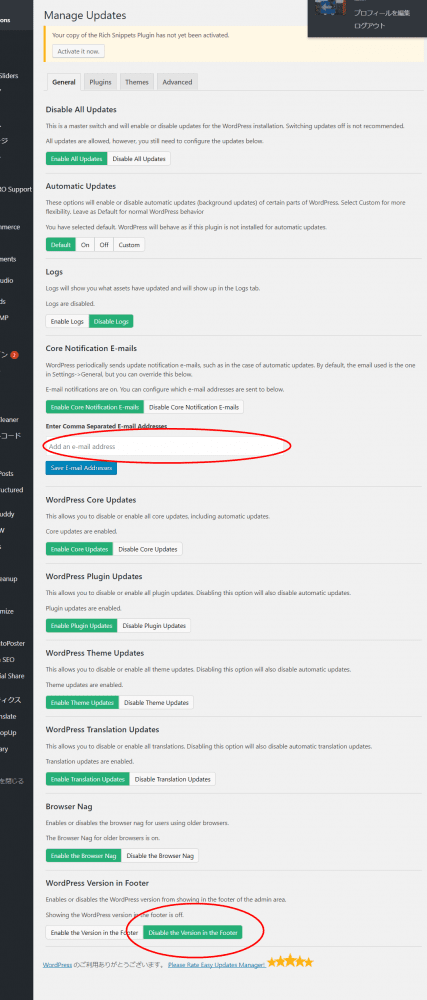
プラグインを有効化したら、管理画面で設定をします。このキャプチャ画面と同じようにすれば、すべて自動で更新をしてくれます。

気を付けたいのは二つの赤い丸の所です。

初めの方の赤い丸ですが、もし自動アップデートされた際にお知らせが欲しいときは、この中に、お知らせメールを送ってらもらいたいアドレスを記入します。
【WordPress】プラグインやテーマの自動アップデートや更新通知を消す方法 1

次に下の赤丸ですが、これは、サイトから現在使っているワードプレスのプラグラムのヴァージョン情報を残すか、消すかの選択です。

キャプチャ画面では、バージョン情報を消すという設定にしています。バージョン情報が外部に見えてしまうと、ハッカーの標的になる確率が増えるので、バージョン情報は消すという設定にしておいた方が安全です。

次に、個別のプラグインやテーマファイルを自動更新するか、更新通知を表示しないかを設定します。
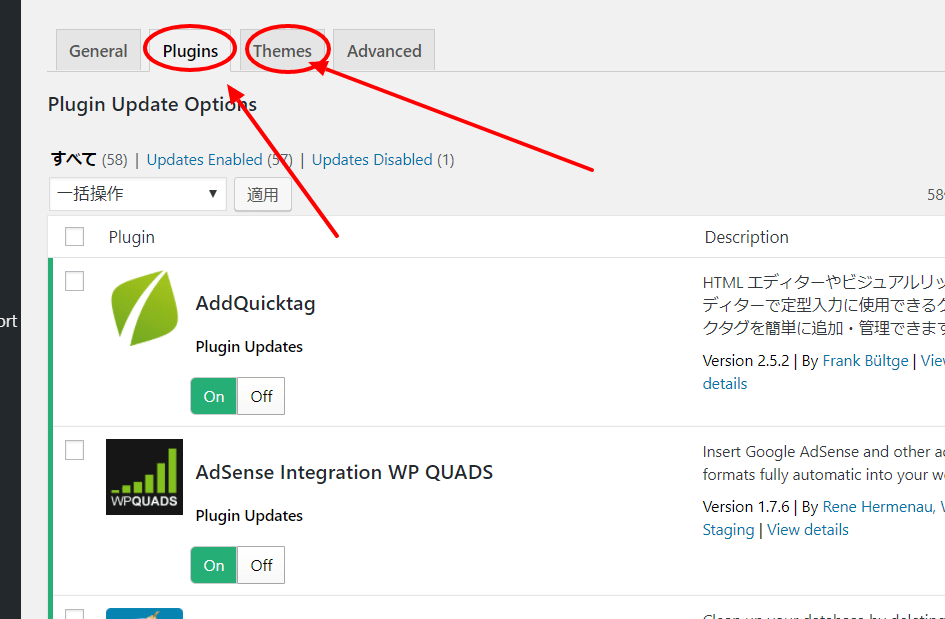
赤丸のタブで、プラグインを設定したいのか、テーマを設定したいのかを選び、プラグインを設定すれば、現在インストールしているプラグインのリストがずらずらっと表示されます。

そのプラグインの名前の下に、「On 」「Off」の選択がありますので、自動更新したい場合は、「On」、自動更新したくなくて更新通知を表示したくない場合は「Off」を選択します。

以上で大まかな設定はおしまいです。

古いプラグインやテーマはハッカーに狙われる

プラグインやテーマファイルは常に最新状態にしておきましょう。

ご自分が運営しているサイトは、アクセス数が全然ないから平気だとか、小さいサイトだからハッカーに狙われるはずがないと思っている人がたくさんいます。

しかし実際は全く逆で、ハッカーは小さなサイトやアクセス数が少ないようなサイトの方が、サイトに親友するのが簡単なことを知っているので、小さなサイト、更新が全くされていないようなサイトを探し出し、セキュリティイーホールからあなたのサイトに侵入してきます。

そしてあなたのサイトに侵入したハッカーは、あなたのサイトを利用するのではなく、あなたのサーバーを利用したいのです。

あなたのサイトが狙われているのではなく、あなたが利用しているサーバーを悪用しようと、あなたのサイトに侵入してきます。

そして、ハッカーの侵入を防ぐもっとも基本的な方法は、プラグインやテーマファイルを最新の状態に保つことです。

Social Networks Auto-Poster がフェイスブックのニュースフィードに表示されない場合

友達のニュースフィードに表示されない?

以前、紹介したワードプレスのプラグイン、NextScripts: Social Networks Auto-Poster は、ワードプレスの記事を公開するときに、自動的にフェイスブックやツイッターにも投稿してくれる便利なプラグインでした。

これを使えば、ツイッターにも写真付きの記事を自動的に投稿してくれますね。

フェイスブックにも記事を流してくれるのですが、フェイスブックに記事を流しているはずなのに、誰もアクセスしてくれないことに気づきました。

Social Networks Auto-Posterがフェイスブックのニュースフィードに表示されない場合 1

はじめのうちは、自分の記事が面白くないせいかなぁと思っていたのですがw

実は、設定が間違っていたことに気づいたのです。

設定が間違っていると、自分のタイムラインには表示されていても、自分以外のタイムラインには、投稿したはずの記事が投稿されていないんですね。

その場合、どこをチェックすればいいのでしょうか?

英語のフォラムでは次の方法で直した人がいる

ワードプレスのフォラムなどで、英語圏の人達も、やはり同じような問題で困っていたようですが、次のようにして直しています。

サンドボックスの設定?

まずフェイスブックのディベロッパーのページに行きます。

フェイスブックディベロッパーページ

そこで、アップリの設定の画面に行き、サンドボックスのモードをチェックし、それをOFFにしろ

といいます。

しかし、そんな所、どこを探しても見つからないんですね。

よく見たら、この解決方法は二年前のものでした。

フェイスブックのUIが変わってしまっているんですね?

でも、もしかしたら、また将来的に、上記のUIがフェイスブックに復活するかもしれないので、

一応載せておきますw

フェイスブックのプライバシー設定の変更?

他の人は、プライバシーの設定が、None になっていたので、それをPublic に変更したら直ったといいます。

これも僕は、フェイスブックのどこの設定なのか、該当箇所を見つけることができませんでしたが、一応参考までに載せておきます。

NextScriptの設定のせい?

他の人は、NextScriptのプラグインの設定をしなおしたことで、直ったといいます。

具体的には次の所。

アプリとフェイスブックの認証の際に、

「Let Facebook fill the link info」

としたことで、直ったといいます。

私が直した方法はフェイスブックアプリの設定

私は上記のどれも該当しなくて、途方にくれていましたが、次のことで無事直すことができました。

下記を見ると、アプリの星マークの隣の「biztrock.info」とありますが、これはアプリの名前ですね。これは貴方のアプリのなまえになっている はずです。

その隣の緑丸、これが中が空洞の緑丸の場合は、要注意。

これが塗りつぶされたみどり丸になれば、直ります。

Social Networks Auto-Posterがフェイスブックのニュースフィードに表示されない場合 1

この状態は、アプリが、まだ、稼働していないことを意味しています。

ためにし、Status & Review をクリックして、矢印の部分を見てみてください。

NO になっていると思います。

これを、ONにしようとしても、ONにできない場合は、エラーメッセージが表示されると思います。


Social Networks Auto-Posterがフェイスブックのニュースフィードに表示されない場合 2

私の場合は、連絡先Eメールが未記入だったせいでした。

Settingのタブをクリックすると、赤丸で囲った部分、これが未記入ですね。

ここにメールアドレスを記入して、さっきのStatus &Review に戻ってみてください。

Social Networks Auto-Posterがフェイスブックのニュースフィードに表示されない場合 3

すると無事にONにできましたね?

Social Networks Auto-Posterがフェイスブックのニュースフィードに表示されない場合 4

もちろん、Confirmをクリックして完了です。


お疲れ様でした。

メールアドレスたくさん作って無料で簡単に管理する便利な方法

メールアドレスをたくさん作って簡単に管理できる

今や、どんなサービスを利用するにも、メールアドレスが必要になってきました。

家電製品を買った時のユーザー登録、楽天やアマゾンなどでのネットショッピングのアカウント、ヤフオクのアカウント開設、メールマガジン等々。

そういうのに登録していくうちに、いつの間にか、

知らないところから宣伝のメールが頻繁に届くようになって、

一日数十通なんてしょっちゅう届くのも、今や、別に珍しいことでもなくなってきました。

まさかあなたは、一つだけのメールアドレスで全部対応しているわけではないですよね?

今や、複数のメールアドレスを持って使い分けるのが常識になりつつあります。

しかし、便利だと思って複数のメールアドレスを持ってみたものの、余計大変な目にあっている人も多いのではないでしょうか?

images

複数のメールアドレスを持つのは簡単でもめんどくさい

今や、無料のメールアドレスサービスはたくさんあります。

気軽にいつでもだれでもどこでも、簡単にフリーメールアドレスが作れますよね。

そっか、じゃあ、無料だし、アカウントをたくさん作ればいいんだとばかりに、

いろいろな無料メールサービスでアカウントを作ってみたものの、

確かに沢山のアカウントを持つことはできたけども、今度はログインしたり

ログアウトしたりするのが、これが結構地味に面倒くさい。

しまいには、自分がどんなメールアドレスを持っていたのかさえ

忘れてしまうなんてことも。

一体、他の人達も、こんな苦労をしているのだろうか?

メールアドレスたくさん作って無料で簡単に管理する便利な方法 3
ログイン・ログアウトの画面を見ているだけで気が狂いそう


一つのメールアドレスのアカウントで複数のアドレスを管理?

理想は一つのメールでたくさんの違うメールアドレスを管理できればいいんですよね。

ちょっと意味がわかりにくいかもしれませんが、難しいことは一切ありません。

しかも、これを使いこなせれば、すごい便利になるので、ぜひ理解したいですね。

これは、グーグルが提供している無料のメールアドレス、Gメールを使用することで実現しますので、

まだGメールのアカウントをお持ちでない方は、すぐにアカウントを申請することをおすすめします。

もちろん無料です。

alias_mail_catch

Gメール一つでたくさんのメールアドレスを持てる

例えばあなたが次のようなメールアドレスを持ったとします。

test@gmail.com

このメールアドレスのアカウント、一つを利用することで、複数のメールアドレスを管理することができるのです。

やろうと思えば、何百、何千と無限数のメールアドレスを作ることができます。

そのアドレスを、上記のたった一つのメールアカウントで利用できてしまうのです。

違うアドレスのメールアドレスを確認するために、いちいち、ログインログアウトを繰り返す必要なく、

たった一つのメールアドレスのアカウントにログインすることで、何百、何千の複数のメールアドレス

を管理することができるのです。

では、具体的なメールアドレスの増やし方を説明します。

1,「+」を@の前に入れてその後に適当な文字を追加

例えば、あなたのメールアドレスが、「test@gmail.com」だとすると次のようになります。

あなたの本来のアドレス
test@gmail.com

「+」と好きな英数字を組み合わせます

追加できるアドレスの例
test+x@gmail.com
test+xx@gmail.com
test+xxx@gmail.com
test+xxx9@gmail.com
test+xxx99@gmail.com
test+xxx999@gmail.com

これら例で挙げたメールは、全て「test@gmail.com」のメールアカウントで受信することができるのです。

そして赤色の部分「+以降の文字は、英数字であれば自由に決めることができます。

つまり無限にメールアドレスをつくることができるのです。

2, ピリオドをつけてメールアドレスを増やすことができる

例えば、あなたのメールアドレスが、「test@gmail.com」だとすると次のようになります。

あなたの本来のアドレス
test@gmail.com

@より前の好きなところにピリオドをつけます

追加できるアドレスの例
t.est@gmail.com
te.st@gmail.com
tes.t@gmail.com
t.e.st@gmail.com
t.e.s.t@gmail.com

ピリオドを付けるだけなので、一見すると元のアドレスと違いがわかりにくいので、

追加アドレスだと知られたくない場合などに使うことができますね。

メールアドレス不正売買も監視できる

これによって、いろいろなサービスに登録する際に、その都度

そのサービス名をアドレスに追加して登録することによって、

どのサービスがどのメールを送ってきているのかを監視することができます。

メールアドレスたくさん作って無料で簡単に管理する便利な方法 1

たとえば、メールアドレス不正売買疑惑で悪名高いベネッセのサービスを使用するときは、

次のようにします。

例えば、あなたのメールアドレスが、「test@gmail.com」だとすると

ベネッセのサービスを使用する場合
test+benesse@gmail.com

を登録メールアドレスとしておくことで、ベネッセに登録したメールアドレスが、

どの名簿業者に売られて不正使用されているか、メールアドレスを確認すればすぐに分かる

というわけです。

【レトリック】思わずリンクをクリックさせられた腹の立つ文章から学んだこと

ビジネスのきっかけは強引でも作ったもの勝ち

売る人が気に食わなくても、商品が良ければ買いますよね。その最たる例が、孫正義さんや三木谷浩史さん。このお二方、今や押しも押されぬ大社長ではありまして、信奉者も多いですが、実際に嫌っている人も多いのも事実。

でも、孫正義さんが嫌いでも、ソフトバンクの携帯を使っていたり、三木谷浩史さんが嫌いでも楽天を利用している人も多いのも事実。

売る人が嫌いでも、商品が良ければ買うし、サービスがニーズに合ってれば利用するものです。

ですから、ビジネスにおいても、そりゃ、相手に好かれるのほうが良いに決まっていますが、あんまり相手にいい顔しすぎて、肝心な商売のチャンスを逃すよりも、相手に嫌われても、売り込みをかけたほうが、自分は嫌われても商品がよければ、商売になることもあるわけです。

mk11

解除しても何度でも送られてくる腹の立つスパムメール

あなたも経験あるかどうかわかりませんが、解除しても解除しても何度でも送られてくるスパムメールを受け取ったことがあるかと思います。

いつもは即効で削除するのですが、たまに、思わず読んでしまうメールってあるかと思います。

読むのも時間の無駄だと思いつつ、ついついメールを開いて読んでしまい、「誰がクリックするか!」と思いつつも、ついついその中に書かれていたアドレスをクリックまでさせられた、すごいレトリックを駆使したメールがあったのです。

その文面は次の通り

この方法を使えば、
100%報酬が発生します。

おはようございます。
XX XXXXです。

アフィリエイトもやり方は、
本当にかなりの数ありますが、

どのやり方も、必ず成功する
アフィリエイト手法は、
今まで存在しませんでした。

ところが・・・
この方法を使えば、
誰でも100%稼げてしまいます。

早ければ、5時間後に
報酬が発生しますので、

毎月大きな副収入を手にして、
来年からは、有意義で自由な毎日を
お過ごし下さい。

http://XXXXXXXXXXXXXXXXX17&uxxx0
【★クリックで50ポイント】

と、これがそのメールの文面だったのですが、この文章は、文章を見た人にクリックをさせるためのレトリックが隠されているのです。

クリックをしないとその答えがわからない

もちろん、こんなスパムメール、まったく信用していないので、文面を読みながら、100%稼げると書いてあっても、「そんなわけないだろ」と思うのですが、さらに畳み掛けるように、早ければ5時間で報酬が発生します、なんて書いてありますね。

そして、それらをよりリアルに想像させるために、「大きな副収入を手にして云々・・・」と、想像力を掻き立てるものの、その手法が一体何なのか、一切言及していません。

そして最後にURLがあるわけです。

つまり、クリックすると、その先に答えがありますよ!というわけですね。

この文章がうまいのは、「ここをクリックしろ」とは言わないところです。クリックしろ!と言われると、逆に反抗心が湧いてくるものですが、とくに何も言わず、ただ、URLがあると、気になってしまうものです。

これが、たとえば、「このFXの手法なら100%稼げる」だとか「この転売テクニックなら100%稼げる」などと、より限定的な言葉を入れると、FXやら転売やらに興味ない人は、URLをクリックしないでしょう。

そうして、対象者をとくに限定せずに、ぼやかすことによって、より多くの人に興味をもたせ、URLをクリックさせてしまう、レトリックが駆使されているのです。

ランチェスターの法則「一点突破」のビズトリック

これは、URLをクリックすることで、疑問が解決するよ、というレトリックが駆使されているわけですが、100%報酬が発生するだとか5時間後に報酬発生だとか、なんの根拠もなしに、無責任にいうなんて、通常であれば、人間性を疑われかねないですよね。

でも、このメールで一番重要なことはなんでしょう?

このメールは、リンク先の教材を売りたいわけで、リンク先には、非常に長々としたセールスレターが書かれたランディングページがあります。

つまり、このメール主は、自分でその商品を説明したり、購入するように説得する必要もないのです。

ただ、このメールを読んだ人が、そのまま、リンクをクリックして、セールスページに行けばいいだけのことなのです。

よって、このメール主は、商品の説明だとか一切書かず、メールのリンクをクリックさせるという一点だけに集中したと思われます。

下手に説明せずに、ただ、リンクをクリックさせることだけに集中する、そして次に繋げることで、次々と展開させていくことができるのです。

このように、常にその時の目的を吟味し、やるべきこと、一点に集中することで、ビジネスを展開させるチャンスは広がっていきます。

ランチェスター
一点突破の経営哲学を提唱したランチェスター氏

【レトリック】数行で人の怒りを沈めて言いなりにするメルマガ解除阻止の方法を大解剖

人の神経を逆撫でていたはずの迷惑メール

full mail inbox

勝手に送られてくるメルマガって、本当に腹立ちますよね。

まったく、どこからどうやって送ってくるのやら。

で、こないだ、やっぱり勝手に送られてきたメルマガがあったんですね。

本当に迷惑だなぁ、と思ったんですが、ていねいに解除するリンクもあったんです。

即クリックで、そく解除だ、と思ったんですが・・・

そのリンクの前に、次のように書かれていたんです。

このメールは以下のURLから解除ができます。 ですが、解除されるとこれからお渡ししていく有料級のプレゼントを手に入れることが二度とできなくなってしまいますので、もう少しだけ読まれることをオススメします。(二度と再登録はできません) http://xxxxxxxxxxxxxxxxx.com

いや、最終的には解除しましたけど、おもわず、解除するのためらいましたよw

考えても見てください。

勝手に、興味もないメルマガが突然送られてきて、解除してやるという怒りに燃えているはずがですよ、

なぜか、解除をためらってしまったんです。。。なんというレトリックの力でしょう。

この文章と、それを読んでいた時の私の心理の動きを紐解くことにより、

人を動かすことのできるレトリックを体得できるのではないでしょうか。

では、早速このレトリックを分解してみましょう。

1,相手への理解を示す

勝手に送られてきたメールに起こっている人に、まず理解を示します。「このメールは以下のURLから解除ができます。 」

とうぜんだよ、すぐ解除だと思うわけです。

こうして怒りに燃えている人の気を紛らすには、どうすればいいのでしょう?

2,欲望をくすぐる

怒っている人の気を紛らすために、唐突に欲望をくすぐるのです。

「解除されるとこれからお渡ししていく有料級のプレゼントを手に入れることが二度とできなくなってしまいます」

いや、大きなお世話ですよね。そもそもそのプレゼントが何かわからないし。でも、不思議なことに、人間は、プレゼントという言葉に弱いのです。

しかも、有料級とくれば、それは、すごい価値を持っているに違いないと思うわけです。そのプレゼントが何か、分からないにもかかわらずです。

3,図々しい提案

そうして、こころが揺らいだ時に、すかさず、人の心に土足で乗り込むのです。

「もう少しだけ読まれることをオススメします。」

この言葉が、もし、はじめに出てきていたら、大きなお世話だ!と反感をもつのに、不思議なことに、欲望をくすぐられた後だと、

図々しい提案であっても、すごい説得力を持ってくるんですね。

いや、むしろ、図々しいどころか、なんと、親切な人なんだ、とさえ思ってしまう。

4,突き放す

そうして、こころがグラグラになった時に、とつぜん突き放すんです。

「(二度と再登録はできません)」

そして、決断を迫られる。

たしかに、ここで、「解除しないでください」と、お願いされたとすれば、ちょっと冷静になると、「なんで迷惑メール送ってきた奴にお願いされなきゃいけないんだよ」

と反感を持つと思うんです。そんな失礼なやつだからこそ、こうして、最後は突き放されると、すごく迷ってしまうんです。

やっぱり、解除するのやめようかなぁと。。

まとめ

どうですか?この文章の仕組みがわかったでしょうか。

理解をしめしつつ、欲で釣って、図々しいことを言う、そして突き放す。

まず何より、人に話を聞いてもらうには、相手への同調、相手の理解が必要ですね。で、相手が理解を示した時に、すかさず欲で釣る。

人間は、欲に弱い生き物です。欲望を刺激されれば、だれだってぐらつきます。しかし、はじめからいきなり欲望を刺激しても、警戒されるだけです。

まず相手に同調して、油断した隙に、すかさず欲望を刺激する。欲望を刺激されると、人は多かれ少なかれ、罪悪感を抱くわけです。

だからその時に、少々、こちらが図々しいことをいっても、相手は違和感を感じないのです。

で、最後に突き放す。図々しいことを言ってしまったからには、もう、フォローは効きません。そこで、思い切って突き放してしまうことで、

逆に、相手を引きつけることができるのです。

まさに、人の心理をたくみにあやつる、レトリックが散りばめられていました。

いやぁ、むかつく迷惑メールも、思いもかけず、たいへん勉強になりましたw

でも、誤解のないように申し上げておきますが、私のメルマガは、そんなえげつないことしませんので、ご安心ください!本当ですw

ワードプレスでメルマガ簡単実現のプラグイン決定版 MailPoet Newsletters (Wysija)

Subscribe2よりもMailPoet Newsletters (Wysija)が優れている理由

メルマガで一番大切なことは何かわかりますか? 読者の気を引く件名の書き方ですか?読者を引き込む文章構成ですか?メルマガ配信会社は数ありますが、各社が競っているのは、到達率です。メルマガで一番大切なことは、まずなにより、読者にメールを無事に届けることができるか否かなのです。

現在は、いわゆるスパムメールが増えたために、メール・クライアント側でスパムをフィルタリングする機能が標準でつくようになっているため、しっかりした配信元を使用しないと、メールが自動的にスパム扱いされてしまい、読者に届けたことを気づいてもらえないということになりかねません。

この、スパムフィルターを突破して、読者にメールを届ける機能に関して、MailPoet Newsletters (Wysija)は特に優れているのです。具体的には、メールの送信元を、GmailかSMTPと出来る機能があるのです

gmail

ワードプレス設置サーバーで他のメルマガプラグインを使用するのは危険

Gmailを発信元とできることで、スパムフォルダ行きになるリスクが格段にへりますが、更にもっと大きなメリットがあります。

それは、ワードプレス設置サーバーへの負担を減らすことができるのです。

このメルマガ配信は、非常にサーバーに負担をかけるために、メルマガ配信だけのためのサーバー会社も多くあるのはご存知のとおりです。

その負担のかかるメルマガ送信を、あなたがワードプレスを設置しているサーバーで行ったら、どうなるでしょう?

あなたのページが遅くなる程度ですめば、まだいいのですが、みなさんが借りているようなレンタルサーバーは、99%共有サーバーでしょうから、レンタルサーバー会社は、サーバーにかかる負担を24時間体制で監視していて、サーバーに過度の負担をかけるような利用者がいると、接続を遮断したり、レンタル会社によっては利用停止、締め出し、超過料金をとることもあります。

その点、このMailPoet Newsletters (Wysija)は、メール送信サーバーは、Gmailを利用するので、まさに痒いところに手の届く贅沢な仕様なのです。

serverimg

まだあるMailPoet Newsletters (Wysija)を利用するメリット

Gmailをメール送信サーバーに設定できる点だけでも、MailPoet Newsletters (Wysija)を選ぶ理由になりますが、それ以外にも、

・プラグイン単体で日本語表記に対応
・プラグイン単体でウィジェットに対応
・インターフェイスがわかりやすい(個人的感想ですが)
・ビデオによるチュートリアルが非常に充実している(英語ですが)

と優れた点がたくさんあります。

ワードプレスでメルマガをお考えでしたら、ぜひこのプラグインを試してみることをオススメします。

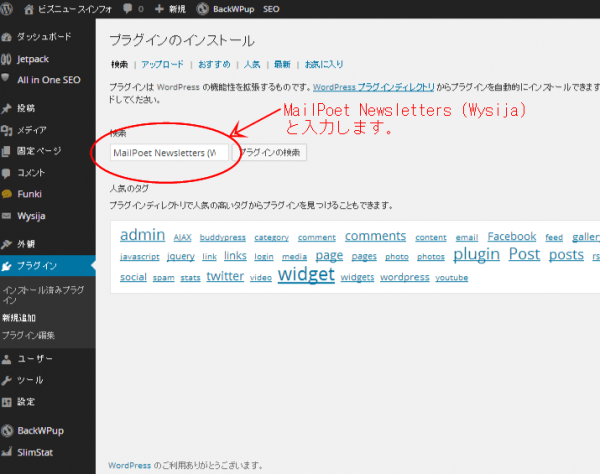
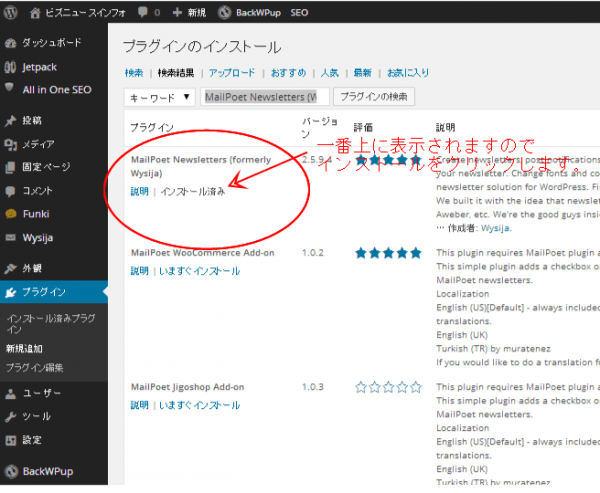
MailPoet Newsletters (Wysija)のインストール方法

プラグインのインストール ‹ ビズニュースインフォ — WordPress (1)

プラグインのインストール ‹ ビズニュースインフォ — WordPress

以上でインストールは完了です。お疲れ様でした。

MailPoet Newsletters (Wysija)の設定方法

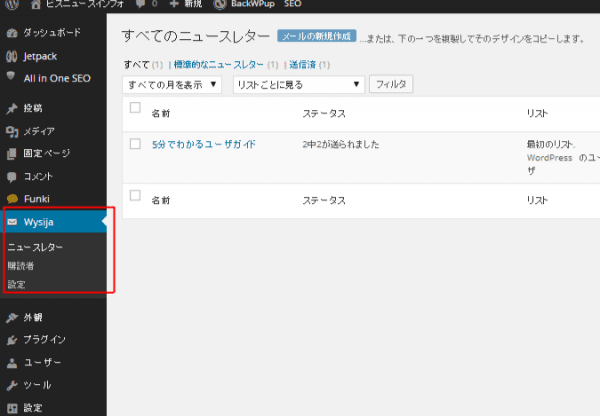
ニュースレター ‹ ビズニュースインフォ — WordPress

インストールが終わると、ワードプレスの管理画面の左に赤い四角の項目が追加されているはずです。

Wysijaをクリックすると、「ニュースレター」「購読者」「設定」の項目が出てきます。これらがWysijaの設定項目です。

「ニュースレター」 は読者に送信するメールマガジンを管理するところです。

「購読者」 は読者を管理するところです

「設定」 はメール配信の各種設定をするところです。

設定は、ほぼそのままでOKですが、登録してもらった時に送る文面等、もし変更したい場合は、オリジナルの文章にしてください。

設定画面は日本語で、UIも簡単なので、迷うことはないと思います。

ただ、ここで一つ大切なのは、送信方法です。

送信方法がデフォルトのままだと、かなりの高確率でスパムフィルターで選別され、読者にメールが届きません。

必ずデフォルト設定から、「Gmail]か「SMTP]に変更しましょう。

設定 ‹ ビズニュースインフォ — WordPress (2)

メルマガ登録フォーム設置も超簡単で高性能

そして、メルマガ登録フォームも、設置したい場所にショートコードを記載するだけです。投稿でも固定ページでもウィジェットでも好きなところに設置できるのでとても便利ですね。

どんな感じかともうしますと、次のようなショートコード [ y s i j a _ f o r m   i d = ” 1 ” ] を、文中に記載すると下記のような登録フォームとなります。

メールフォーム設置例は下記枠線内のフォームとなります。実際に私のメルマガに登録できますので、動作確認もできます。ご興味ある方は実験してみてください。もちろんすぐに解除も出来ますのでご心配なく。笑
[wysija_form id=”1″]

どうでしょう?簡単に高性能なメルマガを好きな場所に無料で設置できるので、あなたも試してみてはいかがでしょうか?

Gmailでメルマガを発行する際の送信数の上限は?

このプラグインを利用したWordPressのメール配信システムは、通常であれば、このプラグインだけでも数万円、メール送信サーバー利用料だけでも月間数千円かかるものですが、 このプラグインは無料で利用できますし、Gmailも無料で利用できます。

実際、以下の会社では、Gmailを利用した一斉メール配信ソフトを2万円で販売しています。

ニュースビットソフトウェア社

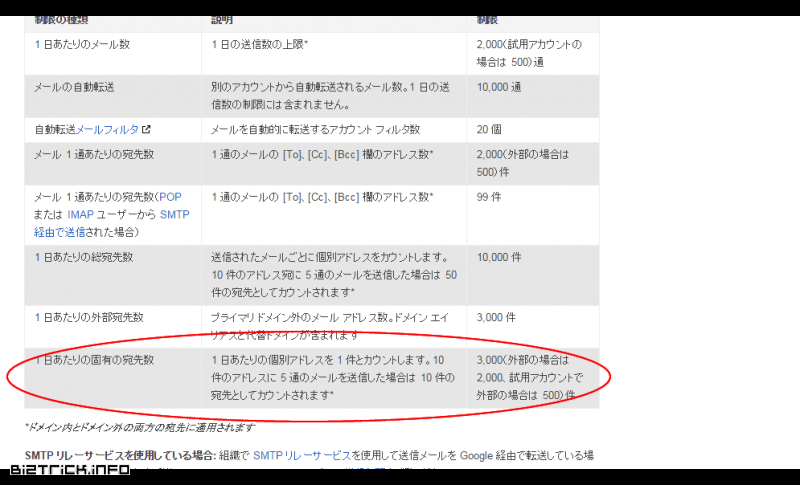
しかし、注意しなければならない点もあります。Gmailを使用するにあたって、2014年12月現在、一度に送信可能な上限は2000件となっています。その上限も、全てのメールがきちんと受信者に届いた場合であって、万が一、受信不可能でメールの不達が多数あった場合、一方的にメールアカウントが一定期間停止されることもあります。

送信に関する制限事項 - Google Apps ヘルプ
Gmailの規約より転載

しかし、Mailpoet のホームページでは、Gmailを利用しての一日のメール送信上限は500通で1時間に20通づつが推奨されるべき使い方だと説明しています。

よって、500通が上限だと考えるのが無難かと思われます。

まとめ

このプラグインを利用してメルマガ配信を行うのは500件が上限でしょう。

500件を超える規模であれば、有料の配信スタンドを利用しましょう。

にしても、自分のホームページにこれだけの機能を簡単に組み込めてしまうのですから、本当に驚きです。この高度なシステムを活かすも殺すもあなた次第です。