カテゴリー別アーカイブ: パソコンソフト

sylpheed でメールが送れないときの送信設定方法

軽いことで評判のメーラー、sylpheed。無料で使えて高機能なのですが、設定が結構難しいです。

メール受信はできたのに、メールが送れなくて困っていたのですが、なんとか無事に設定できたので、同じことで困っている方に、情報を共有します。

  1. 「設定」をクリック
  2. アカウントのリストが出てくるので、設定したいアカウントを選択し、右の「編集」をクリック
  3. アカウントの設定の画面が出てきて、その下に、様々な設定の画面に入るタブがあるので、その中から、「SSL」を選択
  4. 「送信(SMTP)]の中から、”SSLセッションの開始にSTARTTLSコマンドを使用”を選択

以上です。
hotmail や outlook でPOPやSMTPの設定をする方法

メーラー sylpheed を使おうと思ったけど設定できない汗

いまだに、パソコンにPOP受信でメールをダウンロードして使っている人も結構いるかと思います。

その場合は、たいていOUTLOOKか、あるいはthunderbirdでしょうけども、ほかのメーラーを使ってみたくなって、調べてみたら、sylpheed というメーラーがあり、これが、軽くていいというので、なら使ってみようと思い、アカウントの設定の設定をしました。

ところが、POP情報を入れても、メールが受信できません。

outolook, hotmail のPOP及びSMTPの設定

とりあえず各種の設定は次の通り。

POPの設定

サーバー名: outlook.office365.com
ポート: 995
暗号化方法: TLS

IMPAの設定

サーバー名: outlook.office365.com
ポート: 993
暗号化方法: TLS

SMTPの設定

サーバー名: smtp.office365.com
ポート: 587
暗号化方法: STARTTLS

しかし、これらの情報をメーラーに設定しただけでは、受信できません。

hotmail やoutlook はPOP受信を外部で許可させる設定が必要

実は、ブラウザで、アカウントに入って、メールの設定画面から、外部でのPOP受信ができるように設定する作業が必要になります。

outlook やthunderbird の場合、これは自動的に設定してくれますが、sylpheed の場合、手動で設定する必要があります。

その手順は次の通り。

1,ログインする

2,画面の右上にある歯車、「⚙」のアイコンをクリック

3,その右下に出てくる「Outlook のすべての設定を表示」をクリック

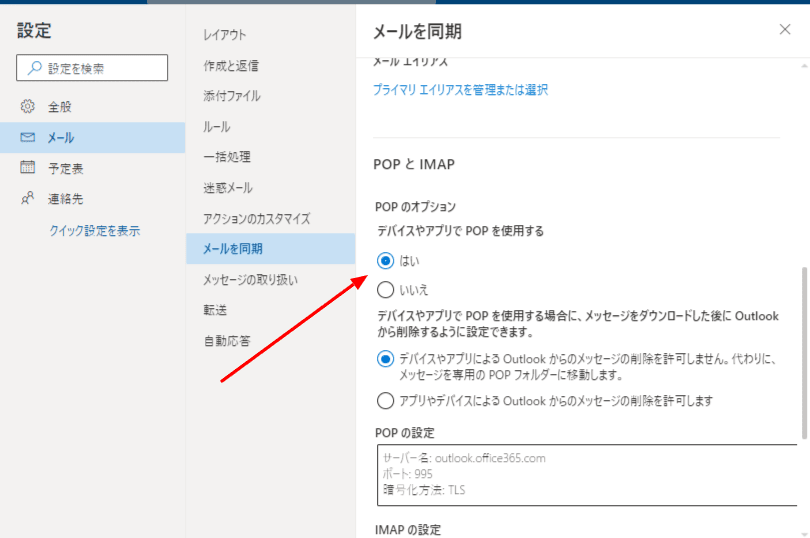
4,左のメニューから「メール」を選択

5,サブメニューから「メールを同期」を選択

6,その下の方に、「POPとIMAP」の設定があり、「POPのオプションの項目から、ディバイスやアプリでPOPを使用するのラジオボタンで「はい」を選択します。

これによって、メーラーでのPOP受信が可能になります。

おつかれさまでした。