カテゴリー別アーカイブ: ツイッター

【悪用禁止】SNSで拡散されるタイトルをつける簡単な方法

タイトルだけで拡散されるようになるレトリック

全く内容が同じ記事でも、タイトルをちょっと変えるだけで拡散される確率が大きく変わることをご存知ですか?

せっかく書いた記事も、誰にも読まれなければ、書いた労力が無駄になってしまいます。

逆に、大したことを書いていないのに、拡散されやすいタイトルを付けたことにより、瞬く間に拡散されることもあります。

[ninja-popup id=2835]

そもそも、多くの人はフェイスブックやツイッターに流れてくるタイムラインのタイトルだけを見て、たいして記事を読まずに、反射的にシェア、リツイートして拡散していることが多いのです。

せっかく書き上げた記事、どうせなら少しでも多く、そして早く拡散されたいですよね?

ここでは、タイトルだけで拡散されるには、どのようにタイトルを考えればいいのか、そのレトリックをお教えします。

人はなぜ拡散するのか?その心理を知る

ちょっと言葉を変えたり、言葉の組み立てを工夫するだけで、面白いように多くの人にあなたの記事が拡散されるようになります。

それはちょっとしたテクニックにすぎないのですが、そうしたテクニックがより有効に働くように、人がタイトルを見て、その記事を拡散しようとするときのその心理を理解することで、より確実に、より多くの人に拡散されるようなタイトルをつけることができるようになります。

NYタイムズが、人はなぜ拡散するのかというテーマに対して心理学の観点から迫った調査結果によると、その理由は5つに分類されることを明らかにしました。

【悪用禁止】SNSで拡散されるタイトルをつける簡単な方法

価値あるものだから人に教えたいために拡散

最新ニュースやお役立ち情報など、人に教えることで、拡散された人たちから、感謝されたり、立派な人だと称賛されたりします。そうした快感を得るために拡散するわけです。

つまり、拡散させようとする際には、タイトルでそのものが、より価値あるものだということをいうことで、より拡散されやすくなります。

【悪用禁止】SNSで拡散されるタイトルをつける簡単な方法 1

自分がどういう人であるかを知らせるために拡散

自分がどのような人間なのか、それを仲間たちに知らせるために、拡散します。

このときの拡散される例でよくあるのが、「心臓移植を待つ赤ちゃんを助けよう」という記事や、「猫を惨殺した犯人を重罪に」という記事などです。

自分はいい人だ、ということを仲間に知ってもらいたい、そのために、善なる記事を拡散するという行為によって、自分の善をアピールするわけです。

世界で最もいいねが付いたといわれているオバマ氏の「[肌の色や生い立ちや宗教を理由に、生まれつき誰かを憎む人はいない]」というツイートがそのことを物語っています。

情報をプレゼントすることで交友関係を維持

何か役に立つ情報を拡散することで、相手の役に立ち、必要な人間だと思ってもらうために、拡散します。

そのような目的で拡散する記事は、相手を損させないで得だけさせる、虫のいい記事でなければなりません。

【悪用禁止】SNSで拡散されるタイトルをつける簡単な方法 2

自分も世間の一員だと実感するために拡散

選挙に行こう!とか、原発をなくせ!とか、税金を安くしろ!税金を払おう!とか、社会一般的に正しいと思われている行いに関して、人は拡散しようとする心理が働きます。
例えば2016年に世界で二番目に拡散されたツイートはこんな短い言葉です。[傷ついています。心の底から、本当に残念です。言葉がありません]これは、マンチェスター爆破事件に対するアリアナ・グランデの発言ですが、だれもがすぐいえる言葉ですが、多くの人は、自分が言う代わりにそれを拡散するのです。

5.自分の考えが正しいと確認するために拡散

人はそれぞれ、自分の主張があります。しかし様々な事情でなかなか自ら主張するまでには至らないものです。

そうした時の代弁者になるのが、拡散です。

覚せい剤で逮捕された芸能人がいたときに、「覚せい剤は絶対にダメ!」ということを言いたいときに、自分でいうのが面倒だけど、誰かがそれを記事にしていたら、それを拡散したり、スマップが解散してそれが大ニュースになっていた時に、みんな大騒ぎしているけど、自分はそれほど大騒ぎすることではないと思っていたとします。その時に、自分の考えが間違っているのか、と不安になった時に、自分の気持ちを代弁するような記事があればそれを拡散しようとします。

そうした主張系の拡散は、よりはっきりと、より強い主張であればあるほど、より拡散されやすくなります。

【悪用禁止】SNSで拡散されるタイトルをつける簡単な方法 3

拡散される情報の4つの特徴を知る

実際に拡散されている記事タイトルなどを分析してその傾向をまとめるとだいたい四つの特徴となります。

上記の拡散するときの心理と被る部分もありますが、これも、タイトルを拡散されやすく修正する際に、非常に参考になるので、頭の中に入れておきましょう。

1.自己表現に役立つ情報

これは拡散しようとする人が、ほかの人からどう見られるかを意識して拡散する情報です。

最たる例が、私はすごいいい人だ、勇気ある人だという意識でしょう。

病気で道端に倒れていた人がいたのにみんな知らんぷりしていたところを、勇気を出して救助して命を救ってすごい感謝された、という感動の話があれば、それは、多くの人は、自分もそんな勇気あるいい人と、気持ちは同じだと思われたいので、その記事を拡散し、その勇気ある人と同じ人間になった気になります。

こういうまじめな内容のものは、自分でいうと相手に説教臭くなりますが、拡散するということで、そうした説教臭さがよわまることもあり、人は好んで拡散させます。

2.有益な情報

これは役に立つ情報、得する情報などです。教えてもらった人が、教えてくれた人に、ありがとうと言いたくなるような記事です。

3.感情を刺激する情報

よくあるのが、単純に面白い、笑える投稿です。いたずら動画の投稿などは、よく拡散されますね。

それ以外にも、無謀運転している動画などは、見る人を怒らせるもので、こうしたものもよく拡散されます。

その情報を見ることで、笑える、怒る!、悲しいなどの感情を刺激するような要素があると、より拡散されるようになります。

4.危機的な情報

地震速報、津波の警戒、北朝鮮のミサイルニュースなど、危険を知らせるような投稿は拡散される傾向があります。

SNSで記事が拡散されやすくするテクニック

上記の予備知識を踏まえたうえで、どうすれば拡散されるようなタイトルになるか、そのテクニックを抽出しましょう。

表現をとことん極端にする

これはネトウヨの人たちがよく使う手法です。たとえば〇〇人が、日本の国益を損なうことをしていたとします。その時に、普通の日本人であれば、「〇〇人はひどい!」と思うでしょう。

ネトウヨの人たちはそうした普通の日本人が抱く主張や感情表現を、さらにブーストアップし、とことん極端な表現で主張します。

「〇〇人はひどい」→「〇〇人は死ね!」

ひどいことをする人間は、存在しる必要もないから、死んでしまえというわけです。実に極端すぎる主張なので、拡散されにくくなるのではないかと思うかもしれません。

しかし極端な主張の方が、より拡散されやすくなるという公式にとてもかなっているのです。いまからその理由をご説明します。

たとえばその記事が何かを主張している記事であれば、極端な表現のタイトルの方が、よりその記事の主張がはっきりします。

よって、何を言いたいのかよくわからないタイトルよりも、ちょっと大げさでもはっきりしている方が、多くの人のフィルターに引っ掛かりやすくなるのです。つまり、「自分の考えが正しいと確認したい人」のフィルターに引っ掛かりやすくなるのです。

少々言っていることが極端であっても、それは自分が言っていることではなく、他人が言っていることで、それを拡散しているだけだという安心もあり、より、その記事を拡散しようという行動につながるのです。

さらに、表現が極端になればなるほど、同時にそれを見た人の感情を刺激するようになります。

「許せない」という表現よりも「死ね!」という方が、より感情を刺激します。それは拡散されやすい記事の特徴にかなった表現です。

拡散させようとする記事のタイトルをつけるときは、とことん極端な表現を選びましょう。

価値があり有益な情報であることをアピール

記事の内容に、人を得させるものがあったり、役立つような内容が含まれるものであるならば、そこを思いっきりアピールします。

その際、ぱっと見てすぐに内容が把握できるような表現を工夫しましょう。

説明的になったり抽象的になったりすると、理解が難しくなるので、簡単で具体的な表現を心がけます。

さらにその情報が誰にでも当てはまるものだという点もアピールすると

たとえば、Tシャツを誰でもはやくたためる方法であれば、はやくたためるという部分は抽象的なので、3秒でたためる、とすれば、より具体的で理解しやすくなります。

さらに、誰でも、という部分を、ちょっと大げさかもしれませんが、赤ちゃんでも、と極端かつ具体的な表現に変えれば、理解しやすくなるだけでなく、極端な表現なので、「ええ?赤ちゃんでも?そんな馬鹿な!はっはっは」と、感情も刺激するようになり、より人々が拡散したくなります。

もう一つ例を挙げれば、柑橘類を食べることで風邪を予防するという内容であれば、みかんで病院がつぶれる!、というような、、つまり、ミカンをたべることで風邪になる人がいなくなり、病院に行く人も減って、病院の経営がなりたたなくなってつぶれるというような、具体的かつ大げさでわかりやすいタイトルにすると、より拡散されやすくなります。

最高にいい人であることがわかるようなタイトルに!

アメリカで心臓移植手術をする子供に募金をした、とか、猫を惨殺した犯人を重罪にするために署名を集めています!とか、賛同すると自分もいい人になれるような、あるいはいいことをした気になれるようなものは、定番の拡散記事です。

もし拡散しようとする記事が、善の目的を持った記事であれば、そこをとことんアピールすることで、拡散されやすくなります。

まとめ

ここで注意したいのが、この拡散のテクニックがうまく働くためには、拡散するための表現が、うまく拡散しようとする人の心理にマッチするような内容にさせることです。

いくら表現をそれっぽく変えても、拡散させようとする人の心理にマッチしないものであれば、人を動かすことはできません。

上記にしるした拡散する人の心理をよく理解したうえで、拡散するためのタイトルをつけるテクニックを使いましょう。

 

ワードプレスで丸ごと全てのページのアドレスを転送する場合の設定方法

URLを変更したい

今までウェブサイトを構築してきたものの、何らかの理由で、アドレスを変更したいという場合があるかもしれません。

たとえば、日本語URLを使っていたけども、英文字のURLに変更したいだとか。

SNSでアドレスが参照URLとして使われる場合、日本語URLだと色々と不具合が出てくるために、

それでやはりアルファベットのURLにしたいと考えている人も多いかと思います。

ワードプレスで丸ごと全てのページのアドレスを転送する場合の設定方法 1

アドレス変更をすると、SEOの順位が下がってしまうんでは、と不安になる人も多いかもしれませんが、

変更後のアドレスにメリットがあるなら、思い切って変えたほうがいいですよね。

ある程度のSEO損失は覚悟しなければいけませんが、

被害は最小限に抑えたいですよね。

301リダイレクトでアドレス変更の被害を最小限に抑えよう

フェイスブックのイイねやツイッターのつぶやきのリンクに関しては、

残念ながらアドレスを変更してしまうと、リセットとなってしまいますが、

グーグルでの検索順位に関しては、グーグルの性能も進化してきているので、

きちんとアドレス変更の通知とうをやれば、

ほぼ順位をそのままで、新しい住所に引き継ぐことができます。

検索順位を可能な限りそのまま引き継ぐやり方で、グーグルも推奨しているのが

301リダイレクトという方法です。

301リダイレクトを設定すれば、グーグルが言うには数週間で、

検索情報は新しいURLに引き継がれるそうですが、

多めに見積もっても数ヶ月も301リダイレクトを設定しておけば、

今までの検索順位そのままで新しいアドレスに移動できるでしょう。

ワードプレスならプラグインで簡単に301リダイレクト設定できる

301リダイレクトの方法として、一般的なのが、「.htaccess」ファイルを組み込む方法もありますが、

これは、ファイルを自分で記述しなければならないし、一文字でも間違ったり、空白が入ってしまったり

すると、設定できないし、FTPアクセスをしなければならないしと、初心者にはハードルが高いですね。

さらに、.htaccess で設定してしまうと、設定した瞬間から、元のアドレスの管理画面に

入れなくなってしまいます。

でも、ワードプレスであれば、プラグインが用意されていて、簡単確実に設定ができますし、

リダイレクトを実現しつつ、元のアドレスの管理画面にも入ることができるので、

何かと便利です。

いくつか、301リダイレクト用のワードプレスプラグインがありますが、その中でも

特に使い勝手がいいのが、「Simple 301 Redirects」です。

Simple 301 Redirectsの設定方法

まず以下アドレスからダウンロードします。

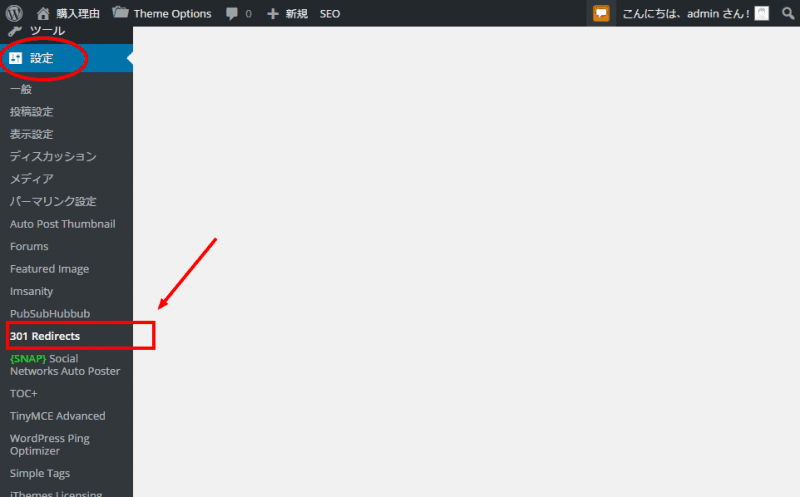
その後、有効化し、管理メニューの「設定」の中の「301 Redirects」をクリックすると、設定画面に入ります。

ワードプレスで丸ごと全てのページのアドレスを転送する場合の設定方法 1

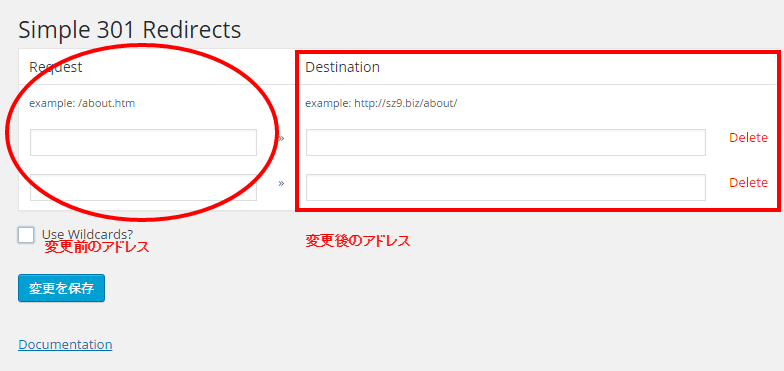
管理画面は次の通り、いたってシンプル。

赤丸の Request の部分には変更前となるアドレスを記入し、赤い四角に変更後のアドレスを記入し、「変更を保存」をクリックして完了です。

ワードプレスで丸ごと全てのページのアドレスを転送する場合の設定方法 3

設定は至って簡単ですが、複数のページがある場合、全てのページをここで設定しなければならないとしたら、非常に手間がかかりますね。

その場合は、ワイルドカード機能を利用します。

全てのページを丸ごとそっくりそのまま引っ越しする場合の設定法

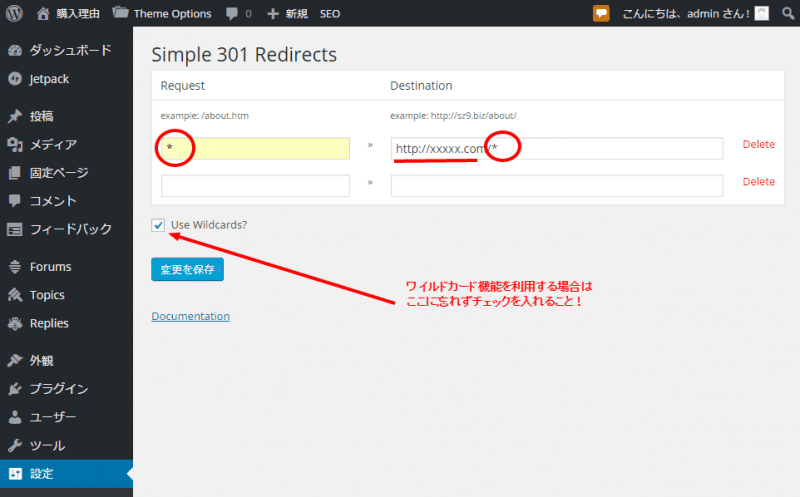
ワイルドカード機能の設定は、半角の次の記号  *  を利用し、「Use wildcard?」にチェックを入れます。

たとえば、あなたのサイトが http://aaaa.com/ だとして、次のアドレス http://xxxx.com/ に引っ越しする場合、

次のようになります。

ワードプレスで丸ごと全てのページのアドレスを転送する場合の設定方法 2

キャプチャ画面を見ればわかるように、変更前のアドレス、http://aaaa.com/ は記入せず、ワイルドカードを意味する、 * のみを空欄に記入します。

疑問点等あれば、コメント欄を利用してください。

bbpress のパーマリンクが日本語表示になるのを直したい

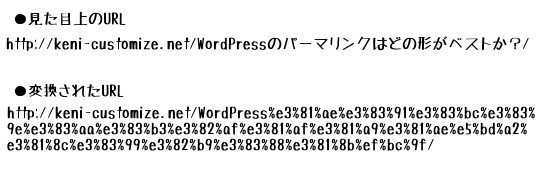
パーマリンクが日本語だと意味不明の記号の羅列に

SEOの観点上、パーマリンクは内容に沿った言葉が出てくるものが望ましい、ということいなっていましたが、日本語のような2バイト文字の場合、ブラウザのアドレスバーには日本語が表示されるものの、実際のリンクは意味不明の記号で長いアドレスになってしまいますよね。

bbpressのパーマリンクが日本語表示になるのを直したい 1

SEOではいいかもしれないけどSNSでは完全アウト

一応、URLに日本語が混ざるのは、SEO上では現時点では問題なしとされていて、積極的に利用している人がいるのも事実です。

しかしSNSで利用するとなると、非常にマイナスですね。

意味不明のこの文字列を、引用先のURLとして、ツイッターやフェイスブックのコメント欄に掲載しようと思いませんよね。

特にツイッターの場合、文字数が限られているため、このURLを掲載しただけで、コメントを追加できないなんてことになりかねません。

運よく、コメント欄にURLが入ったとしても、リンク切れになってしまっていたり。

そんなこともあって、URLのパーマリンクを、タイトルから投稿IDに変更した人も多いのではないでしょうか。

bbpressのパーマリンク設定は本体の設定と連動しない

おいおい、パーマリンクの設定って、ワードプレスの本体から好きなものに変更できるでしょ?とお思いの方も多いかと思います。いや、実際に、それでトライしてみて、できなかったから、このページに来ているのだろうと思うのですが、bbpressのパーマリンクは、ワードプレスの本体設定と連携していないんですよね。

だから、ワードプレスとして、パーマリンクの設定をしなければいけないのですが、bbpressの設定の中に、残念ながらパーマリンクの設定までありません。

そうなると、ソースコードをいじるしかないのか。。。。それはちょっと敷居が高すぎるし、ちょっと怖いし。。。

という方も、ご心配なく。プラグインを入れるだけで大丈夫です!

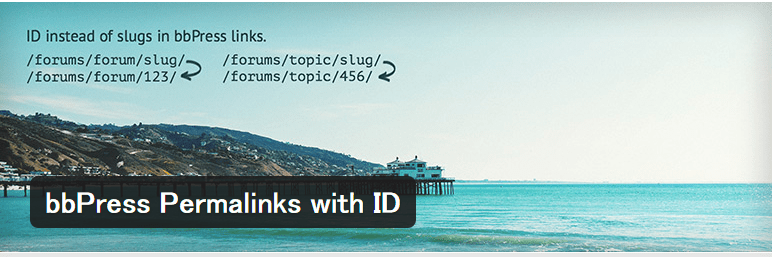
bbPress Permalinks with IDでパーマリンク変更可能

このプラグインをインストールして有効にするだけで、bbpressのパーマリンクを、トピック名から、投稿IDに変更することができます。

bbPress Permalinks with ID

ただ、パーマリンクをカスタマイズすることができませんが、とにかくbbpressのURLを短くしたい人には、とても助かるプラグインですね。

bbpressのパーマリンクが日本語表示になるのを直したい 1

Social Networks Auto-Poster がフェイスブックのニュースフィードに表示されない場合

友達のニュースフィードに表示されない?

以前、紹介したワードプレスのプラグイン、NextScripts: Social Networks Auto-Poster は、ワードプレスの記事を公開するときに、自動的にフェイスブックやツイッターにも投稿してくれる便利なプラグインでした。

これを使えば、ツイッターにも写真付きの記事を自動的に投稿してくれますね。

フェイスブックにも記事を流してくれるのですが、フェイスブックに記事を流しているはずなのに、誰もアクセスしてくれないことに気づきました。

Social Networks Auto-Posterがフェイスブックのニュースフィードに表示されない場合 1

はじめのうちは、自分の記事が面白くないせいかなぁと思っていたのですがw

実は、設定が間違っていたことに気づいたのです。

設定が間違っていると、自分のタイムラインには表示されていても、自分以外のタイムラインには、投稿したはずの記事が投稿されていないんですね。

その場合、どこをチェックすればいいのでしょうか?

英語のフォラムでは次の方法で直した人がいる

ワードプレスのフォラムなどで、英語圏の人達も、やはり同じような問題で困っていたようですが、次のようにして直しています。

サンドボックスの設定?

まずフェイスブックのディベロッパーのページに行きます。

フェイスブックディベロッパーページ

そこで、アップリの設定の画面に行き、サンドボックスのモードをチェックし、それをOFFにしろ

といいます。

しかし、そんな所、どこを探しても見つからないんですね。

よく見たら、この解決方法は二年前のものでした。

フェイスブックのUIが変わってしまっているんですね?

でも、もしかしたら、また将来的に、上記のUIがフェイスブックに復活するかもしれないので、

一応載せておきますw

フェイスブックのプライバシー設定の変更?

他の人は、プライバシーの設定が、None になっていたので、それをPublic に変更したら直ったといいます。

これも僕は、フェイスブックのどこの設定なのか、該当箇所を見つけることができませんでしたが、一応参考までに載せておきます。

NextScriptの設定のせい?

他の人は、NextScriptのプラグインの設定をしなおしたことで、直ったといいます。

具体的には次の所。

アプリとフェイスブックの認証の際に、

「Let Facebook fill the link info」

としたことで、直ったといいます。

私が直した方法はフェイスブックアプリの設定

私は上記のどれも該当しなくて、途方にくれていましたが、次のことで無事直すことができました。

下記を見ると、アプリの星マークの隣の「biztrock.info」とありますが、これはアプリの名前ですね。これは貴方のアプリのなまえになっている はずです。

その隣の緑丸、これが中が空洞の緑丸の場合は、要注意。

これが塗りつぶされたみどり丸になれば、直ります。

Social Networks Auto-Posterがフェイスブックのニュースフィードに表示されない場合 1

この状態は、アプリが、まだ、稼働していないことを意味しています。

ためにし、Status & Review をクリックして、矢印の部分を見てみてください。

NO になっていると思います。

これを、ONにしようとしても、ONにできない場合は、エラーメッセージが表示されると思います。


Social Networks Auto-Posterがフェイスブックのニュースフィードに表示されない場合 2

私の場合は、連絡先Eメールが未記入だったせいでした。

Settingのタブをクリックすると、赤丸で囲った部分、これが未記入ですね。

ここにメールアドレスを記入して、さっきのStatus &Review に戻ってみてください。

Social Networks Auto-Posterがフェイスブックのニュースフィードに表示されない場合 3

すると無事にONにできましたね?

Social Networks Auto-Posterがフェイスブックのニュースフィードに表示されない場合 4

もちろん、Confirmをクリックして完了です。


お疲れ様でした。

中国でインターネットに接続できない?私がたどった解決方法

日本とぜんぜん違う中国のインターネット環境

私が中国に旅行に行った時に、宿泊したのは知り合いの家でした。そこの家のインターネットはWIFIで電波を飛ばしていて、無線LAN接続でした。

その家で使用しているWIFIの電波をひろってパスワードを入れれば、つながるだろうと思ったのですが、これが、パソコンでもダメ、スマホでもダメ。

一方、中国の友人のパソコンやスマホでは、同じ設定のはずなのにつながっている。

そんなバカな。。。

結局、貴重な滞在時間の一日近くを、ネット接続に費やして、インターネットを閲覧することができました。

確かに政府による規制の問題が大きいです。VPN設定で解決できない部分もあります。

私の体験を元に、私が試行錯誤したいろいろな方法をご紹介します。これを中国でのインターネット接続に役立て、インターネットに接続するために使う無駄な時間を少しでも少なくできることを、願ってやみません。

中国でインターネットに接続できない?私がたどった解決方法 4

パスワードが分からなくても接続する方法

滞在先にルーターがあり、wifi電波が飛んでいて、その電波をキャッチできるのだけれども、wifiのパスワードが分からないために、ネットに繋げることができない。

そんな時は、もしあなたのパソコンにLANの接続口があり、さらに滞在先のルーターのコードを引き抜くことができるのであれば、そのコードを直接パソコンに挿してしまえば、ネットワークに繋げることができます。

意外とこんな簡単なことなのに、wifiに慣れてしまっている人は気づかなかったりするものです。

ルーターに接続されているLANケーブルを引っこ抜いて、パソコンに直接刺す

パスワードの分からないWIFIにスマホを接続する方法

パソコンがあれば、ケーブルを直接挿して繋げれますが、スマートフォンだと、この技が使えませんね。

そんな時は、携帯用ルーターがあれば、そのルーターにケーブルを指してしまえば、つなげることができます。

旅行先で自分のパソコンをインターネットに接続して使用しようと考えている人は、パソコンの電源アダプターとともにこの携帯ルーターとLANケーブルを持ち歩くことを、おすすめします。

このモバイルルーターは、各社からいろいろな形状のものが売られていますが、もし海外での使用を考えている場合、選ぶべきルーターのポイントがいくつかあります。

せっかくルーターを持ってきたのに、まったく役に立たなかった、なんてことにならないように、正しいモバイルルーターの選び方を解説していますので、詳しくはこちらをご覧ください。

モバイルルーターがあると便利ですが、選び方を間違えると、全く使えません。

接続できているはずなのにページが見れない?

「インターネットのネットワークにつながったはずなのに、インターネットがみれない?」そんな状態に、やっぱりハマりました。

これも意外に、簡単なことで解決出来ました。

この場合、ブラウザを立ち上げた際に、一番初めに表示されるページ、ホーム画面を、グーグルの検索ページにしていたり、検索エンジンを常にグーグルを利用して行うように設定している場合に起こります。

中国の場合、グーグルのサービスを全て遮断しているので、ブラウザを起動しても、ホーム画面がグーグル関連だと、はじめからページを表示しないことになります。

その場合は、アドレス欄に http://yahoo.co.jp や http://goo.ne.jp などを直接打ち込んでみてください。そうすることでページが表示されるし、検索もできるようになることがあります。

ほかにも中国で遮断されているサービスがいくつかあります。次を参照にしてください。

ブラウザを立ち上げると最初に表示される画面を、グーグルにしていると、はじめから表示されないことになります。

■他のページは表示されるけど、Gmail,フェイスブック、ツイッター、youtubeが繋がらない

中国ではいくつかのホームページやインターネットサービスへの接続が遮断されています。

判明しているもので次の通り

  • フェイスブック
  • ライン
  • ツイッター
  • ユーチューブ
  • Gmail
  • FC2

この場合は、見たいホームページにアクセスするにあたって、政府のコントロールを回避することで、つなげることができます。

そのときに必要となるのが、VPN設定情報です。

このVPNは複数のサービスがあります。
これは、アクセスが殺到すると、つながりにくくなったり、さらに、中国国内の通信環境の不安定さにも相まって、つながっているはずなのに、ネットが閲覧できないという状況になりやすいです。

なかなかつながらない場合は、違うVPNサービスを選んでみたり、また有料のサービスに申し込んでみると、繋がる場合があります。

中国でインターネットに接続できない?私がたどった解決方法 2

■それでもつながらない?

そもそも中国のインターネットサービスの通信環境は、まだまだ遅れているため、不安定であったり、通信速度が遅かったりします。
そのため、日本で光ケーブルなどに慣れてしまっている人にとっては、、つながっているけど、表示があまりにもゆっくりなために、繋がっていないと勘違いしてしまう人もいます。

昼間はつながらなかったけど、夜はつながった、なんてことが普通に起きます。

読み込み中は、とにかく、読み込まれるまで気長に待つか、あるいは、インターネットを使用する時間帯を、深夜や早朝にしてみると、インターネットの読み込みが早かったりすることがあります。

日本での光回線での接続に慣れていると、中国のネット回線の遅さにいらいらすることもしばしば
日本での光回線での接続に慣れていると、中国のネット回線の遅さにいらいらすることもしばしばですが、そうした中国の回線事情も理解したうえで、気長に対処することも大切です。

読了時間を表示するWordPressおすすめプラグインで滞在時間改善のSEO効果も

ホームページの滞在時間を伸ばすトリック

読了時間を表示するべきなのか?

たまにブログの上に、「この記事を読み終わるまでの時間」「読了時間」などという言葉と共に、その記事を読むのにかかる時間が表示されているのを見かけることがありますね。

【売上アップ】消費者に購入するという行動を促すためのライティングテクニック - ビズトリックインフォ

なんか、こういうちょっとした小技が効いていると、すごいブログだなぁ。なんて、思っている程度だったのですが、実はアクセスアップにつながる実用的かつ重要な効果もあったのです。

読了時間を表示することでページの滞在時間が伸びる!

海外ブロガーのRrian Crayさんの実験によると、この読了時間を表示することによって次の効果が確認できたとのことなのです。

  • ホームページの滞在時間が伸びた
  • ツイッターやRSSへの登録者が増えた
  • リツイートが増えた

との事なのです。先程も述べた、私のような「おお!このブログはすごそう!」という心理的効果もさることながら、実用的なメリットもあるとなれば、これはドンドン活用したほうがいいのですね。

どのプラグインがいいのか?

この読了時間を表示するプラグインは、たくさんあります。

いろいろと試してみて、私がチョイスしたのは、

Insert Estimated Reading Time

というプラグインでした。

このプラグインは、ダウンロード数はまだ700程度(2014年12月現在)で、評価も1つのみと歴史が浅いので、不安がありましたが、それを上回る、他のプラグインにはない次のメリットがありました。

Insert Estimated Reading Timeのおすすめ理由

  • 時間の日本語に完全対応
  • 時間表示が分と秒でできる。
  • 読了時間を説明する文字を好きな文字にできる
  • プラグインを有効にするだけで自動的に記事に挿入してくれる

設定画面は次の通り、全て日本語で、時間の日本語表示にも対応しているので、いうことないですね。

Insert Estimated Reading Time 設定 ‹ ビズトリックインフォ — WordPress

ただ、これを入れたことによって、読み込みが遅くなったりページがおもくなったりしたら大変です。

ページの読み込みが遅くなったりしたら、訪問者も苛つくでしょうし、グーグルからのページの評価も落ちますし。。

読了時間表示のプラグインは重くないか?

ただ、これを入れたことによって、ページが重くなったら意味無いですよね。

ということで、プラグインがページ読み込みに及ぼす影響を調べ、棒グラフにしてみのが次の図です。

P3 Plugin Profiler ‹ ビズトリックインフォ — WordPress (1)

ほとんど影響なしのようです。

これなら、入れないという理由がありませんね。効果ないかなとおもったら、削除すればいいだけです。

ぜひ、お試しあれ!