カテゴリー別アーカイブ: インターネット環境

フェイスブックの動画ダウンロード方法!コメント欄、返信に添付された動画でもOK

フェイスブックの動画のダウンロード方法に関しては、いろいろと情報がありますし、ツールもあり、比較的容易にできますが、返信にアップロードされた動画のダウンロードは情報がなくて、困っている人も多いのではないでしょうか。

ここでは、フェイスブックの投稿にアップロードされた動画はもちろん、コメント欄、返信にアップロードされた動画もダウンロードできる方法を公開します。

大まかな流れと使用ブラウザ

フェイスブックにアップロードされた動画は、フェイスブック側のサーバーに保存されています。まずはその動画へのリンクを探し出して、動画だけを抜き取ります。その動画は、特殊なファイル形式の動画なので、そのままだと一般のソフトで見ることができないため、一般的なファイル形式、MP4などに変換して、ダウンロードします。

フェイスブックは頻繁に仕様変更するため、ここで紹介する方法通りではダウンロードできなくなることも考えられますが、そのときでも、上記で説明した大まかな流れは変わることはありませんので、上記の大まかな方法を頭にまず入れましょう。

そして、この作業をするときには、ブラウザはマイクロ・ソフトのエッジを使用します。

ブラウザに表示される動画を減らす

ブラウザに表示されるものを極力少なくすることで、動画へのリンクをソースコードから見つけやすくします。

フェイスブックはそのままの表示だと、タイムラインが無限に表示されています。そうなると、ブラウザ内の投稿に広告なども表示されていて、肝心な動画のリンクを見つけにくくなりますので、できる限り一つのブラウザ内に、目的の動画以外が表示されないようにします。

投稿主のアカウントを開く
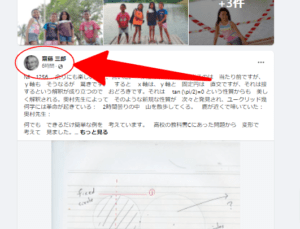
お目当ての動画が投稿されている人のアカウントをまず開きます。そうすると、そのアカウント主の投稿が時間順でズラッと表示されます。

動画がある日付の投稿だけを表示させる
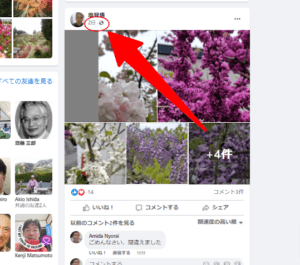
たくさん並んだ投稿の中から、お目当ての動画が投稿されている日付の投稿だけがブラウザ内に表示されるようにします。

ソースコードを見る

お目当ての動画を画面に表示させたまま、ソースコードを表示させます。

ソースコードを表示させるには、右上のブラウザの3つの点【・・・】をクリック →【その他のツール】をクリック →【開発者ツール】 をクリック

これでソースコードが表示されました。

ソースコードから動画のリンクを見つける

このソースコード内に、動画のリンクが有るのですが、フェイスブックにアップロードされた動画は特殊なファイル形式に変換され、さらに複雑なファイル名に変換されているため、動画のリンクをソースコードから見つけるのはほぼ不可能でしょう。

そこで、開発者ツールの助けを借ります。

つぎの順番にクリックしていくと、簡単に動画のリンクを発見することができます。

【ネットワーク】をクリック →【メディア】をクリック

動画のリンクが3に表示されます。

もし、動画のリンクが表示されない場合は、左の動画を再生したり、F5ボタンで、再読み込みをした後に動画再生をしてみてください。すると、3に動画のリンクが表示されます。
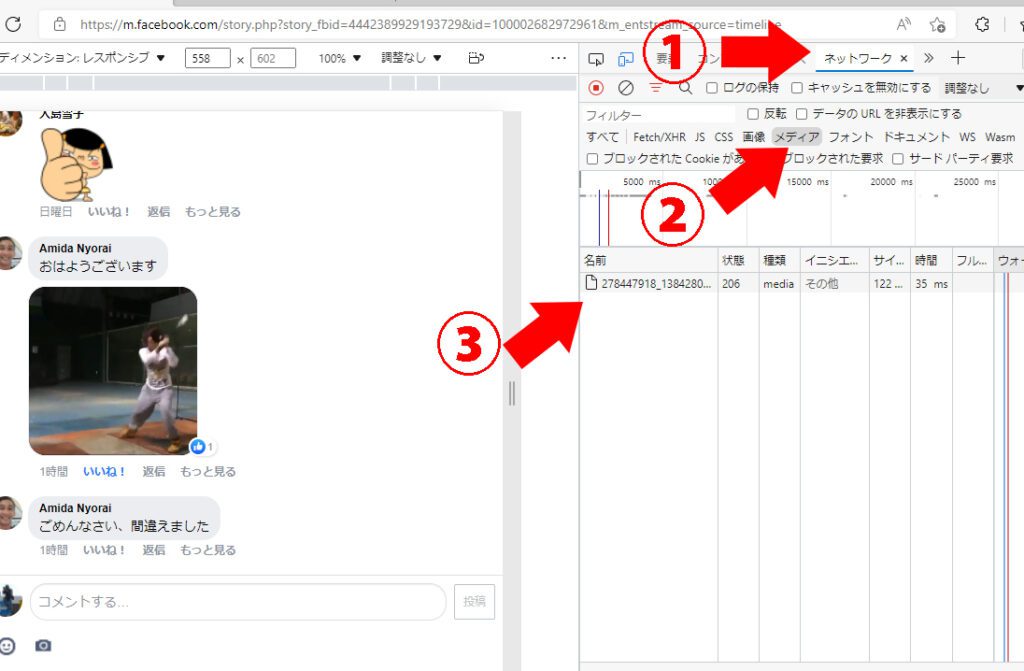
この3に現れた動画のリンクをクリックすると、ブラウザで動画だけを再生することができます。

この動画のリンクアドレスの抽出に成功しました。

ちなみに抽出した動画アドレスは次の通り。

https://video-nrt1-1.xx.fbcdn.net/v/t39.25447-2/278447918_1384280215317851_6523621062507694130_n.mp4?_nc_cat=106&vs=3324684a5527d6de&_nc_vs=HBksFQAYJEdDN0htQkJiN1lEYS11b0VBRElJQi1ES2pvaGFibWRqQUFBRhUAAsgBABUAGCRHQWQybmhCM3FCYTJRaElCQUxhVlJxOFlSNkJOYnJGcUFBQUYVAgLIAQBLBogScHJvZ3Jlc3NpdmVfcmVjaXBlATENc3Vic2FtcGxlX2ZwcwAQdm1hZl9lbmFibGVfbnN1YgAgbWVhc3VyZV9vcmlnaW5hbF9yZXNvbHV0aW9uX3NzaW0AKGNvbXB1dGVfc3NpbV9vbmx5X2F0X29yaWdpbmFsX3Jlc29sdXRpb24AEWRpc2FibGVfcG9zdF9wdnFzABUAJQAcAAAmwqzW%2FaLrxgIVkE4oAkMzGAt2dHNfcHJldmlldxwXQBLsi0OVgQYYGWRhc2hfb2VwX2hxMV9mcmFnXzJfdmlkZW8SABgYdmlkZW9zLnZ0cy5jYWxsYmFjay5wcm9kOBJWSURFT19WSUVXX1JFUVVFU1QbDogVb2VtX3RhcmdldF9lbmNvZGVfdGFnBm9lcF9zZBNvZW1fcmVxdWVzdF90aW1lX21zATAMb2VtX2NmZ19ydWxlCnNkX3VubXV0ZWQTb2VtX3JvaV9yZWFjaF9jb3VudAI2NxFvZW1faXNfZXhwZXJpbWVudAAMb2VtX3JvaV9ub3RlC3Byb2dyZXNzaXZlEW9lbV9yb2lfdXNlcl90aWVyAB5vZW1fcm9pX3ByZWRpY3RlZF93YXRjaF90aW1lX3MBMBZvZW1fcm9pX3JlY2lwZV9iZW5lZml0BTAuMDAwJW9lbV9yb2lfc3RhdGljX2JlbmVmaXRfY29zdF9ldmFsdWF0b3ILcHJvZ3Jlc3NpdmUMb2VtX3ZpZGVvX2lkDzUzMDE3OTc0NTM2NTk1NhJvZW1fdmlkZW9fYXNzZXRfaWQPNjkxNTI2MjkyMTg5MjMyFW9lbV92aWRlb19yZXNvdXJjZV9pZA83MTg3MjQ1MjI0OTQ3NTMcb2VtX3NvdXJjZV92aWRlb19lbmNvZGluZ19pZBAzMDY1NDM3MTU3MDEyMTQ1JQIcHBwV8OYXGwFVAAIbAVUAAhwVAgAAABaAurcDACXEARsHiAFzBDYzMzYCY2QKMjAyMi0wNC0xOQNyY2IBMANhcHAOV2F0Y2jjga7li5XnlLsCY3QNVklERU9fQ09NTUVOVBNvcmlnaW5hbF9kdXJhdGlvbl9zBTQuODk5AnRzFHByb2dyZXNzaXZlX29yZGVyaW5nAA%3D%3D&ccb=1-5&_nc_sid=cb20ac&_nc_ohc=ZKqN19yN5PQAX-7cx5g&_nc_ht=video-nrt1-1.xx&oh=00_AT_im6dkCU2aJPmI_agIa0u9egDuFeOlpuZJ_BjFrZVuLA&oe=6264DB66&_nc_rid=399357071705922

非常に長く、しかも解読不能で、形式もわからないかと思います。

動画をダウンロードする

フェイスブックの動画は、特殊なファイル形式なので、そのままダウンロードしても、視聴できません。そこで、一般視聴できるMP4に変換してダウンロードします。

いちおう、フェイスブックにアップロードすると、Fbcdn という動画形式に変換されますが、これをMP4に変換するツールがあります。

OFFMP3 https://offmp3.com/sites/1ve-fbcdn

ここにアクセスし、上記の動画リンクを入れて、ボタンをクリックすると、ダウンロード出来ます。

お疲れさまでした。

メールアドレスたくさん作って無料で簡単に管理する便利な方法

メールアドレスをたくさん作って簡単に管理できる

今や、どんなサービスを利用するにも、メールアドレスが必要になってきました。

家電製品を買った時のユーザー登録、楽天やアマゾンなどでのネットショッピングのアカウント、ヤフオクのアカウント開設、メールマガジン等々。

そういうのに登録していくうちに、いつの間にか、

知らないところから宣伝のメールが頻繁に届くようになって、

一日数十通なんてしょっちゅう届くのも、今や、別に珍しいことでもなくなってきました。

まさかあなたは、一つだけのメールアドレスで全部対応しているわけではないですよね?

今や、複数のメールアドレスを持って使い分けるのが常識になりつつあります。

しかし、便利だと思って複数のメールアドレスを持ってみたものの、余計大変な目にあっている人も多いのではないでしょうか?

images

複数のメールアドレスを持つのは簡単でもめんどくさい

今や、無料のメールアドレスサービスはたくさんあります。

気軽にいつでもだれでもどこでも、簡単にフリーメールアドレスが作れますよね。

そっか、じゃあ、無料だし、アカウントをたくさん作ればいいんだとばかりに、

いろいろな無料メールサービスでアカウントを作ってみたものの、

確かに沢山のアカウントを持つことはできたけども、今度はログインしたり

ログアウトしたりするのが、これが結構地味に面倒くさい。

しまいには、自分がどんなメールアドレスを持っていたのかさえ

忘れてしまうなんてことも。

一体、他の人達も、こんな苦労をしているのだろうか?

メールアドレスたくさん作って無料で簡単に管理する便利な方法 3
ログイン・ログアウトの画面を見ているだけで気が狂いそう


一つのメールアドレスのアカウントで複数のアドレスを管理?

理想は一つのメールでたくさんの違うメールアドレスを管理できればいいんですよね。

ちょっと意味がわかりにくいかもしれませんが、難しいことは一切ありません。

しかも、これを使いこなせれば、すごい便利になるので、ぜひ理解したいですね。

これは、グーグルが提供している無料のメールアドレス、Gメールを使用することで実現しますので、

まだGメールのアカウントをお持ちでない方は、すぐにアカウントを申請することをおすすめします。

もちろん無料です。

alias_mail_catch

Gメール一つでたくさんのメールアドレスを持てる

例えばあなたが次のようなメールアドレスを持ったとします。

test@gmail.com

このメールアドレスのアカウント、一つを利用することで、複数のメールアドレスを管理することができるのです。

やろうと思えば、何百、何千と無限数のメールアドレスを作ることができます。

そのアドレスを、上記のたった一つのメールアカウントで利用できてしまうのです。

違うアドレスのメールアドレスを確認するために、いちいち、ログインログアウトを繰り返す必要なく、

たった一つのメールアドレスのアカウントにログインすることで、何百、何千の複数のメールアドレス

を管理することができるのです。

では、具体的なメールアドレスの増やし方を説明します。

1,「+」を@の前に入れてその後に適当な文字を追加

例えば、あなたのメールアドレスが、「test@gmail.com」だとすると次のようになります。

あなたの本来のアドレス
test@gmail.com

「+」と好きな英数字を組み合わせます

追加できるアドレスの例
test+x@gmail.com
test+xx@gmail.com
test+xxx@gmail.com
test+xxx9@gmail.com
test+xxx99@gmail.com
test+xxx999@gmail.com

これら例で挙げたメールは、全て「test@gmail.com」のメールアカウントで受信することができるのです。

そして赤色の部分「+以降の文字は、英数字であれば自由に決めることができます。

つまり無限にメールアドレスをつくることができるのです。

2, ピリオドをつけてメールアドレスを増やすことができる

例えば、あなたのメールアドレスが、「test@gmail.com」だとすると次のようになります。

あなたの本来のアドレス
test@gmail.com

@より前の好きなところにピリオドをつけます

追加できるアドレスの例
t.est@gmail.com
te.st@gmail.com
tes.t@gmail.com
t.e.st@gmail.com
t.e.s.t@gmail.com

ピリオドを付けるだけなので、一見すると元のアドレスと違いがわかりにくいので、

追加アドレスだと知られたくない場合などに使うことができますね。

メールアドレス不正売買も監視できる

これによって、いろいろなサービスに登録する際に、その都度

そのサービス名をアドレスに追加して登録することによって、

どのサービスがどのメールを送ってきているのかを監視することができます。

メールアドレスたくさん作って無料で簡単に管理する便利な方法 1

たとえば、メールアドレス不正売買疑惑で悪名高いベネッセのサービスを使用するときは、

次のようにします。

例えば、あなたのメールアドレスが、「test@gmail.com」だとすると

ベネッセのサービスを使用する場合
test+benesse@gmail.com

を登録メールアドレスとしておくことで、ベネッセに登録したメールアドレスが、

どの名簿業者に売られて不正使用されているか、メールアドレスを確認すればすぐに分かる

というわけです。

中国でインターネットに接続できない?私がたどった解決方法

日本とぜんぜん違う中国のインターネット環境

私が中国に旅行に行った時に、宿泊したのは知り合いの家でした。そこの家のインターネットはWIFIで電波を飛ばしていて、無線LAN接続でした。

その家で使用しているWIFIの電波をひろってパスワードを入れれば、つながるだろうと思ったのですが、これが、パソコンでもダメ、スマホでもダメ。

一方、中国の友人のパソコンやスマホでは、同じ設定のはずなのにつながっている。

そんなバカな。。。

結局、貴重な滞在時間の一日近くを、ネット接続に費やして、インターネットを閲覧することができました。

確かに政府による規制の問題が大きいです。VPN設定で解決できない部分もあります。

私の体験を元に、私が試行錯誤したいろいろな方法をご紹介します。これを中国でのインターネット接続に役立て、インターネットに接続するために使う無駄な時間を少しでも少なくできることを、願ってやみません。

中国でインターネットに接続できない?私がたどった解決方法 4

パスワードが分からなくても接続する方法

滞在先にルーターがあり、wifi電波が飛んでいて、その電波をキャッチできるのだけれども、wifiのパスワードが分からないために、ネットに繋げることができない。

そんな時は、もしあなたのパソコンにLANの接続口があり、さらに滞在先のルーターのコードを引き抜くことができるのであれば、そのコードを直接パソコンに挿してしまえば、ネットワークに繋げることができます。

意外とこんな簡単なことなのに、wifiに慣れてしまっている人は気づかなかったりするものです。

ルーターに接続されているLANケーブルを引っこ抜いて、パソコンに直接刺す

パスワードの分からないWIFIにスマホを接続する方法

パソコンがあれば、ケーブルを直接挿して繋げれますが、スマートフォンだと、この技が使えませんね。

そんな時は、携帯用ルーターがあれば、そのルーターにケーブルを指してしまえば、つなげることができます。

旅行先で自分のパソコンをインターネットに接続して使用しようと考えている人は、パソコンの電源アダプターとともにこの携帯ルーターとLANケーブルを持ち歩くことを、おすすめします。

このモバイルルーターは、各社からいろいろな形状のものが売られていますが、もし海外での使用を考えている場合、選ぶべきルーターのポイントがいくつかあります。

せっかくルーターを持ってきたのに、まったく役に立たなかった、なんてことにならないように、正しいモバイルルーターの選び方を解説していますので、詳しくはこちらをご覧ください。

モバイルルーターがあると便利ですが、選び方を間違えると、全く使えません。

接続できているはずなのにページが見れない?

「インターネットのネットワークにつながったはずなのに、インターネットがみれない?」そんな状態に、やっぱりハマりました。

これも意外に、簡単なことで解決出来ました。

この場合、ブラウザを立ち上げた際に、一番初めに表示されるページ、ホーム画面を、グーグルの検索ページにしていたり、検索エンジンを常にグーグルを利用して行うように設定している場合に起こります。

中国の場合、グーグルのサービスを全て遮断しているので、ブラウザを起動しても、ホーム画面がグーグル関連だと、はじめからページを表示しないことになります。

その場合は、アドレス欄に http://yahoo.co.jp や http://goo.ne.jp などを直接打ち込んでみてください。そうすることでページが表示されるし、検索もできるようになることがあります。

ほかにも中国で遮断されているサービスがいくつかあります。次を参照にしてください。

ブラウザを立ち上げると最初に表示される画面を、グーグルにしていると、はじめから表示されないことになります。

■他のページは表示されるけど、Gmail,フェイスブック、ツイッター、youtubeが繋がらない

中国ではいくつかのホームページやインターネットサービスへの接続が遮断されています。

判明しているもので次の通り

  • フェイスブック
  • ライン
  • ツイッター
  • ユーチューブ
  • Gmail
  • FC2

この場合は、見たいホームページにアクセスするにあたって、政府のコントロールを回避することで、つなげることができます。

そのときに必要となるのが、VPN設定情報です。

このVPNは複数のサービスがあります。
これは、アクセスが殺到すると、つながりにくくなったり、さらに、中国国内の通信環境の不安定さにも相まって、つながっているはずなのに、ネットが閲覧できないという状況になりやすいです。

なかなかつながらない場合は、違うVPNサービスを選んでみたり、また有料のサービスに申し込んでみると、繋がる場合があります。

中国でインターネットに接続できない?私がたどった解決方法 2

■それでもつながらない?

そもそも中国のインターネットサービスの通信環境は、まだまだ遅れているため、不安定であったり、通信速度が遅かったりします。
そのため、日本で光ケーブルなどに慣れてしまっている人にとっては、、つながっているけど、表示があまりにもゆっくりなために、繋がっていないと勘違いしてしまう人もいます。

昼間はつながらなかったけど、夜はつながった、なんてことが普通に起きます。

読み込み中は、とにかく、読み込まれるまで気長に待つか、あるいは、インターネットを使用する時間帯を、深夜や早朝にしてみると、インターネットの読み込みが早かったりすることがあります。

日本での光回線での接続に慣れていると、中国のネット回線の遅さにいらいらすることもしばしば
日本での光回線での接続に慣れていると、中国のネット回線の遅さにいらいらすることもしばしばですが、そうした中国の回線事情も理解したうえで、気長に対処することも大切です。