作成者別アーカイブ: kanri


Warning: Undefined variable $theme_options in /home/fusen/shikumix.com/public_html/wp-content/themes/lptemp_colorful/author.php on line 62

Warning: Trying to access array offset on value of type null in /home/fusen/shikumix.com/public_html/wp-content/themes/lptemp_colorful/author.php on line 62

ステップメールで購入率を上げるための二つのポイント

難易度の高い販売で用いられるステップメール

販売が難しいとされる高額商品を売り込むウェブでの販売において、必ずと言っていいほど利用されているのが、ステップ―メールです。

ステップメールはメールマガジンのように、メールが送られるシステムですが、メルマガと違う点は、ステップメールは発信者があらかじめ設定したシナリオに沿った内容と時間間隔でメールが配信されます。

ちょっとした違いのように見えますが、メルマガよりもステップメールはより発信者都合に合わせたメールの配信を可能にすることができるというわけです。

そしてこの、ちょっとした違いが、結果的に購買率をグンと押し上げるのです。

なぜステップメールは購買率を上げるのでしょうか?
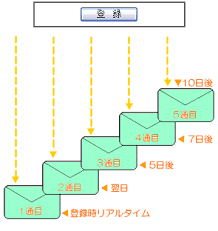
ステップメールで購入率が上がるもう一つの理由 1

購入率を上げるステップメールの教育効果

ステップメールが購入率を上げる理由は教育効果にあるといわれます。

教育効果とは、見込み客が、商品に対して、その商品が必要なものである、購入すべきものであるということを教えこみ、見込み客が自発的にその商品を購入したいという気持ちにさせるための知識を教え込むプロセスです。

しかしながら、買いたいと思っていなかった見込み客が、買いたいと思うまで教育するには、それ相応の情報を知ってもらう必要があります。

しかし、それを一度に全てを教え込もうとしても、見込み客にそっぽを向かれてしまうことは目に見えています。あなただって、「この商品はこんなに素晴らしい」ということを、いきなり長々と話をさせられたら、逃げ出したくなるでしょう。

そこで、見込み客の興味を引きながら、少しずつ、順序よく情報を伝えていくのが、ステップメールです。そして、ステップメールは、見込み客により深く教育を施そうとすればするほど、その送信回数は増える傾向にあります。

つまり、ステップメールを書く際に、読者を教育するということを意識して、ステップメールのシナリオを作ることで、購入率を上げることができるのです。

購入率を倍増させるザイオンス効果

見込み客に情報を教え込んでいくのに利用されるステップメールは、見込み客の興味を引きながらも、購入したいという気持ちを高めるための商品情報を教え込んでいくために、見込み客に負担のかからない、少しずつの情報をおくられることになるります。

見込み客が嫌がらないように興味を引きながら、メールをたくさん送ることで、つまり、販売者は見込み客に、メールと通じて何度も接触することになります。

メールという媒体を通じてではありますが、こうして見込み客と接触回数を増やすことによって、人は相手に好意を持つようになる心理的効果があるといいます。

これは、単純接触効果、ザイオンス効果と呼ばれています。

つまり、ステップメールとして、メールを繰り返して送信することは、教育効果と同時に、ザイオンス効果も働くため、購入率が倍増するというわけです。

購入率を上げるためには、接触頻度をあげるように、メールを書くようにしましょう。

まとめ

ステップメールによって購入率が上がる理由は二つあります。一つは見込み客に対しての教育効果。そしてもう一つは単純接触が増えることによるザイオンス効果です。

つまりこの二つを意識してステップメールを書くことで、購入率をあげることができるのです。

ステップメールのようにプッシュ型の発信ができる媒体は、発信者の都合に合わせて、見込み客にアプローチすることができるので、見込み客が「買いたい」という気持ちが高まるように購買意欲を高めるような教育をすることができます。

そうした見込み客への教育プロセスは、単純に接触回数が増えることにもなり、心理学的観点からみると、ザイオンス効果も加わるため、ステップメールは購入率のアップに非常に効果があります。


Warning: Undefined variable $theme_options in /home/fusen/shikumix.com/public_html/wp-content/themes/lptemp_colorful/author.php on line 62

Warning: Trying to access array offset on value of type null in /home/fusen/shikumix.com/public_html/wp-content/themes/lptemp_colorful/author.php on line 62

ワードプレスのタグウィジェット決定版 Ultimate Tag Cloud Widget ならbbpressのタグも表示できる

タグを活用すれば検索エンジンからの評価も高くなります!

多くの方が勘違いされているのですが、タグはSEO対策に、あまり効果ないというものです。

カテゴリ分けは、検索エンジンから評価されるにあたって重要な要素ですが、タグ付けに関しては、タグをつけたということに対して、現在ではSEOで有利になるということはないどころか、付け方を間違えるとかえって下げてしまうことさえありません。というのも、かえって内容があまりないにもかかわらず、タグをつけすぎると、同じ内容のページが増えてしまうためです。

検索エンジンからの評価とかの話の前に、そもそも訪問者が、タグ付けによって同じ内容のページに 誘導されたら、怒りますよね。

逆に、タグ付けによって、共通するけど違う内容のページに誘導してもらえば、訪問者は「おお、このサイトには、知りたいと思っていたことが、詳しく書かれている」と喜んでくれるものです。

そうなると、数字的には、訪問者の滞在時間が増えると同時に、リピート訪問も増えるので、それが結果的に、検索エンジンに評価されるようになります。

このタグウィジェットのプラグイン、 Ultimate Tag Cloud Widget は、まさにタグの表示機能を、かなり細かくカスタマイズできるので、数十ページに及ぶ規模のホームページやブログで使えば、大幅な検索エンジンからの評価アップを見込めます。

 Ultimate Tag Cloud Widget のすごい所

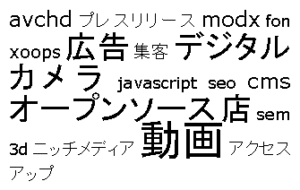
タグクラウドは、見たことある方も多いかと思います。こういうやつです。

ワードプレスのタグウィジェット決定版 Ultimate Tag Cloud Widget ならbbpressのタグも表示できる 1

これはこれで、面白いのですが、ごちゃごちゃしているし、色も単調ですね。

この表示をカスタマイズできるのが、Ultimate Tag Cloud Widget です。

ワードプレスのタグウィジェット決定版 Ultimate Tag Cloud Widget ならbbpressのタグも表示できる 2

ダウンロードはこちらからどうぞ。

便利な機能に関して、具体的は次の通り

カテゴリとタグを一緒に表示することができる

内容が多岐に渡るブログになると、カテゴリ分けだけでは、対応できなくなってくると思います。

その場合のカテゴリ分けと同じ感覚でタグを活用している人も多いかと思いますが、そういう場合に、この Ultimate Tag Cloud Widget はタグもカテゴリも一緒に表示することができます。

タグの投稿数を表示できる

タグクラウドは、フォントの大きさで、その投稿数の量を表示しているわけですが、なかにはそれよりも、具体的な数字で、投稿数の量を表示したいという人も多いかと思います。

この Ultimate Tag Cloud Widget は、タグの後ろに投稿数を表示させることも可能になります。

タグのサイズを自由にカスタマイズできる

投稿数に応じて、大きさがかわるタグのフォントのサイズを自由に変更したい人も多いかと思います。この Ultimate Tag Cloud Widgetであれば、フォントサイズを自由に設定できます。

クラウド表示ではなくリスト表示、右揃い表示もできる

タグクラウドといえば、あの、文字がグチャッとなった形がデフォルトですが、なかにはリスト表示にしたいという人もいるかもしれませんね。また、左寄せでなく右寄せ、あるいはセンター揃いにしたいという人もいるかもしれません。

そうした表示の細かいカスタマイズにも対応しています。

色付けや区分けのカスタマイズもできる

フォントごとに色を付けると、さらにカラフルになって、視覚効果と相まって、タグクラウド自体が楽しいコンテンツになります。この Ultimate Tag Cloud Widgetを利用すれば、タグクラウドに色付けすることが可能になります。これにより、それぞれのタグの違いがはっきりするので、利便性も増しますね。

さらに、タグとタグの間に、自分の好きな区分け記号を入れることができるので、それも便利ですね。

bbpress のタグも他のタグと一緒に表示することができる

これは、bbpressを使っていない人には関係無いですが、bbpressという掲示板を使用している人は、地味に欲しかった機能だと思います。

bbpress のトピックは埋もれやすいので、タグを利用することで、目立たせることができます。しかし、投稿ページのタグとは別扱いになってしまうため、表示場所も別々になり、それらを表示すると、二箇所にタグクラウドが表示されることになって、見た目もよくありません。

この Ultimate Tag Cloud Widget  を使用すると、投稿のタグとbbpressのタグを一箇所にまとめて表示できるので、スッキリしますね。

まとめ

タグ付けをうまく行えるようになると、次にどういう記事を書こうかという指針にもなります。ぜひこのプラグインを利用して、読者の滞在時間が増えて、リピート訪問もされるようなブログを作ってください。


Warning: Undefined variable $theme_options in /home/fusen/shikumix.com/public_html/wp-content/themes/lptemp_colorful/author.php on line 62

Warning: Trying to access array offset on value of type null in /home/fusen/shikumix.com/public_html/wp-content/themes/lptemp_colorful/author.php on line 62

ネット環境を旅行先や出張先で実現する携帯ルーター選び方

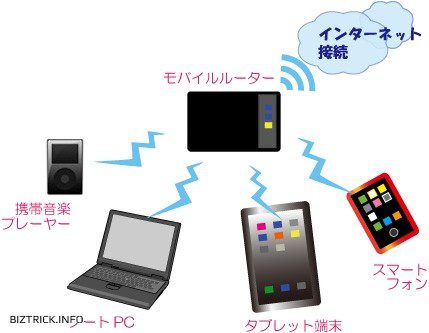
携帯ルーターは普段使いでもOK、パソコン無しでもネット接続

今や、電話以上にインターネットの方が大切だなんて人も多いのではないでしょうか?

極端な話、電話がなくても、インターネットを通じて、電話通話的なことさえ出来てしまいますからね。ところが、それも、あなたが今、すでに誰かに整えてもらっているインターネット環境にいるからです。

携帯用ルーターは、どこでもインターネット環境を実現するすぐれものですが、値段が高いから、有名メーカーだから、コンパクトだから、そんな理由でモバイルルーターを選ぶと、肝心なときに全く役に立たないなんてことになりかねません。

携帯ルーターを選ぶ上で、一番大切なポイントは、より多くのインターネット接続環境に対応できるものでありつつ、かつ、コンパクトであるものを選ぶことです。

そもそも、もしあなたが一人暮らしであれば、無駄に大きい家庭用ルーターの代わりに、携帯用ルーターでも十分事足ります。

これは、日本の電波が届かない海外においては全く役に立ちません。

国内のみならず、海外各国で、インターネット環境を実現してきた海外旅行の達人が、旅行者や出張の多いビジネスマンが携帯ルーターを選ぶ上で、どこに着目すればいいのかを徹底解説します。

ネット環境を旅行先や出張先で実現する携帯ルーター選び方 5

WPS付きなら接続時にパスワード設定いらず

無線LAN接続するときは、無線LANのパスワード設定って、地味にめんどくさいですよね。めんどくさいだけならまだしも、パスワードを忘れてしまったり、わからなくなってしまったら、せっかくルーターがあっても、無線LANにつなげることができなくなってしまいます。

そこで活躍するのが、WPS(Wi-Fi Protected Setup)機能がついたルーターです。

これは、無線LAN接続時に、WPSのボタンを押して、無線LANがアクティブになっている時に、繋げたいパソコンやスマホやゲームなどの機器で、対象の無線LANの電波を選ぶだけで、無線LANに接続できてしまうものです。

特に旅先では、あれこれと忙しく、少しでも時間を節約したいものですから、かならず、携帯ルーターを選ぶ際は、WPS機能がついたものを選びましょう。

ネット環境を旅行先や出張先で実現する携帯ルーター選び方 1

無線だけじゃダメ!有線接続もできるものを!

最近発売されている携帯用ルーターは、本当に小さくなりました。中には人差し指ほどの小さいものまで出てきました。

これであれば持ち運びも苦になりませんし、ついつい選びたくなってしまいますよね。

自宅で使うだけであれば、これで全く構わないのですが、田舎や海外に行った時に、全く役に立たなくなる可能性があります。

というのも、意外とホテルではホテル独自のネットワークの規格を採用していたり、海外では、日本と全く違う電波を採用していたりして、無線LANの電波につなげることができたのに、インターネットのネットワークに入ることができない、なんてことが起こることがあります。

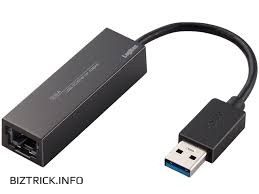
また、突如、現地のパソコンをインターネットに接続したい、なんて状況もあるかもしれません。その場合、パソコンに無線LANの電波を受信できる機能が内蔵されていない場合は、有線LANでの接続をしなければなくなります。

無線LANだけしかできない携帯ルーターは、人差し指程度の大きさですが、有線LAN接続できるものとなると、そのための接続口が増えるわけで、単純にその二倍の大きさになってしまいますが、それが、まさかの時にネットにつなげれるか、繋げれないかの境目になります。

かならず、有線LAN接続もできるものを選びましょう。

これは小さくて便利だけどいざというときに使えない

見落としがちな電源

携帯ルーターで、もう一つとても大切なポイントは、電源です。

何が何でも、絶対にUSB給電に対応しているものを選びましょう。

日本で使用する分には、あまり不便を感じることはないでしょうが、海外で使おうと思ったものの、コンセントの口が違うために、使えない!

なんてことになりかねません。

コンセントの形状がちがう海外では使えない

たとえ、コンセントの変換アダプターを持っていったとしても、パソコンで電源をとっているときは、無線LANが使えず、なんて事にもなりかねません。

USB給電であれば、コンセントは一つ使えば、あとはパソコンのUSBから電源をとることができます。

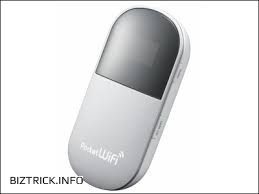
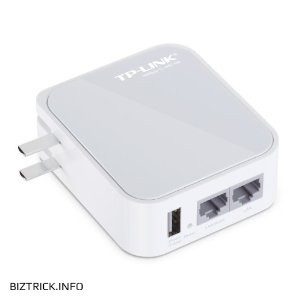
これらの条件をすべて満たす、万能携帯ルーターは次のようなものがあります。

金額も2000円程度ですので、旅行や出張の多い方は、一つ持っておいて、絶対に損はないでしょう。というか、絶対に持っているべきものです。


Warning: Undefined variable $theme_options in /home/fusen/shikumix.com/public_html/wp-content/themes/lptemp_colorful/author.php on line 62

Warning: Trying to access array offset on value of type null in /home/fusen/shikumix.com/public_html/wp-content/themes/lptemp_colorful/author.php on line 62

ワードプレスでメルマガ簡単実現のプラグイン決定版 MailPoet Newsletters (Wysija)

Subscribe2よりもMailPoet Newsletters (Wysija)が優れている理由

メルマガで一番大切なことは何かわかりますか? 読者の気を引く件名の書き方ですか?読者を引き込む文章構成ですか?メルマガ配信会社は数ありますが、各社が競っているのは、到達率です。メルマガで一番大切なことは、まずなにより、読者にメールを無事に届けることができるか否かなのです。

現在は、いわゆるスパムメールが増えたために、メール・クライアント側でスパムをフィルタリングする機能が標準でつくようになっているため、しっかりした配信元を使用しないと、メールが自動的にスパム扱いされてしまい、読者に届けたことを気づいてもらえないということになりかねません。

この、スパムフィルターを突破して、読者にメールを届ける機能に関して、MailPoet Newsletters (Wysija)は特に優れているのです。具体的には、メールの送信元を、GmailかSMTPと出来る機能があるのです

gmail

ワードプレス設置サーバーで他のメルマガプラグインを使用するのは危険

Gmailを発信元とできることで、スパムフォルダ行きになるリスクが格段にへりますが、更にもっと大きなメリットがあります。

それは、ワードプレス設置サーバーへの負担を減らすことができるのです。

このメルマガ配信は、非常にサーバーに負担をかけるために、メルマガ配信だけのためのサーバー会社も多くあるのはご存知のとおりです。

その負担のかかるメルマガ送信を、あなたがワードプレスを設置しているサーバーで行ったら、どうなるでしょう?

あなたのページが遅くなる程度ですめば、まだいいのですが、みなさんが借りているようなレンタルサーバーは、99%共有サーバーでしょうから、レンタルサーバー会社は、サーバーにかかる負担を24時間体制で監視していて、サーバーに過度の負担をかけるような利用者がいると、接続を遮断したり、レンタル会社によっては利用停止、締め出し、超過料金をとることもあります。

その点、このMailPoet Newsletters (Wysija)は、メール送信サーバーは、Gmailを利用するので、まさに痒いところに手の届く贅沢な仕様なのです。

serverimg

まだあるMailPoet Newsletters (Wysija)を利用するメリット

Gmailをメール送信サーバーに設定できる点だけでも、MailPoet Newsletters (Wysija)を選ぶ理由になりますが、それ以外にも、

・プラグイン単体で日本語表記に対応
・プラグイン単体でウィジェットに対応
・インターフェイスがわかりやすい(個人的感想ですが)
・ビデオによるチュートリアルが非常に充実している(英語ですが)

と優れた点がたくさんあります。

ワードプレスでメルマガをお考えでしたら、ぜひこのプラグインを試してみることをオススメします。

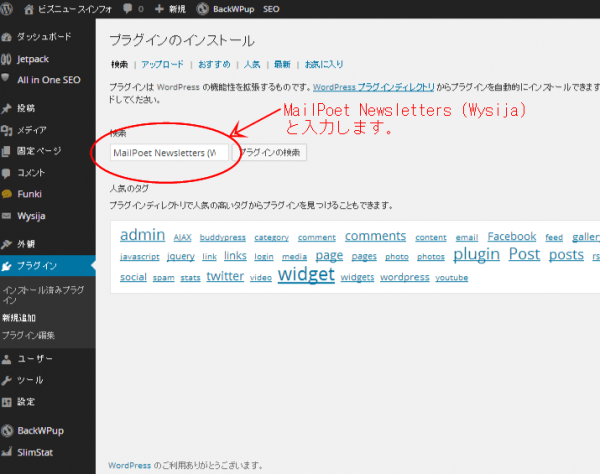
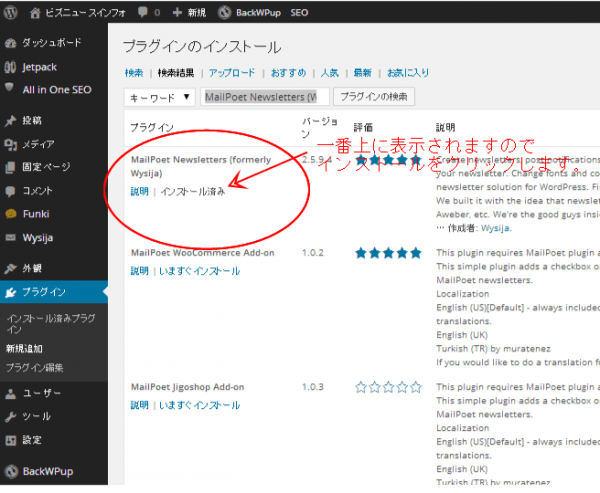
MailPoet Newsletters (Wysija)のインストール方法

プラグインのインストール ‹ ビズニュースインフォ — WordPress (1)

プラグインのインストール ‹ ビズニュースインフォ — WordPress

以上でインストールは完了です。お疲れ様でした。

MailPoet Newsletters (Wysija)の設定方法

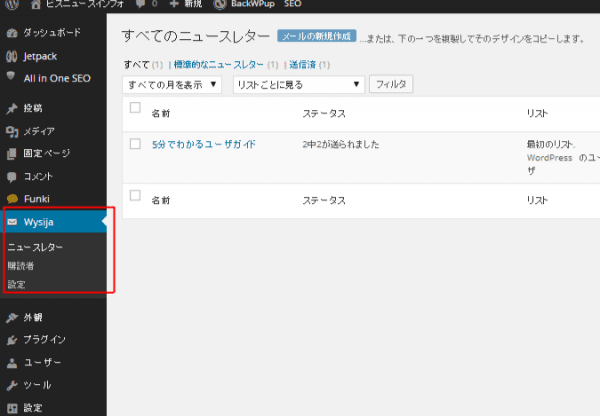
ニュースレター ‹ ビズニュースインフォ — WordPress

インストールが終わると、ワードプレスの管理画面の左に赤い四角の項目が追加されているはずです。

Wysijaをクリックすると、「ニュースレター」「購読者」「設定」の項目が出てきます。これらがWysijaの設定項目です。

「ニュースレター」 は読者に送信するメールマガジンを管理するところです。

「購読者」 は読者を管理するところです

「設定」 はメール配信の各種設定をするところです。

設定は、ほぼそのままでOKですが、登録してもらった時に送る文面等、もし変更したい場合は、オリジナルの文章にしてください。

設定画面は日本語で、UIも簡単なので、迷うことはないと思います。

ただ、ここで一つ大切なのは、送信方法です。

送信方法がデフォルトのままだと、かなりの高確率でスパムフィルターで選別され、読者にメールが届きません。

必ずデフォルト設定から、「Gmail]か「SMTP]に変更しましょう。

設定 ‹ ビズニュースインフォ — WordPress (2)

メルマガ登録フォーム設置も超簡単で高性能

そして、メルマガ登録フォームも、設置したい場所にショートコードを記載するだけです。投稿でも固定ページでもウィジェットでも好きなところに設置できるのでとても便利ですね。

どんな感じかともうしますと、次のようなショートコード [ y s i j a _ f o r m   i d = ” 1 ” ] を、文中に記載すると下記のような登録フォームとなります。

メールフォーム設置例は下記枠線内のフォームとなります。実際に私のメルマガに登録できますので、動作確認もできます。ご興味ある方は実験してみてください。もちろんすぐに解除も出来ますのでご心配なく。笑
[wysija_form id=”1″]

どうでしょう?簡単に高性能なメルマガを好きな場所に無料で設置できるので、あなたも試してみてはいかがでしょうか?

Gmailでメルマガを発行する際の送信数の上限は?

このプラグインを利用したWordPressのメール配信システムは、通常であれば、このプラグインだけでも数万円、メール送信サーバー利用料だけでも月間数千円かかるものですが、 このプラグインは無料で利用できますし、Gmailも無料で利用できます。

実際、以下の会社では、Gmailを利用した一斉メール配信ソフトを2万円で販売しています。

ニュースビットソフトウェア社

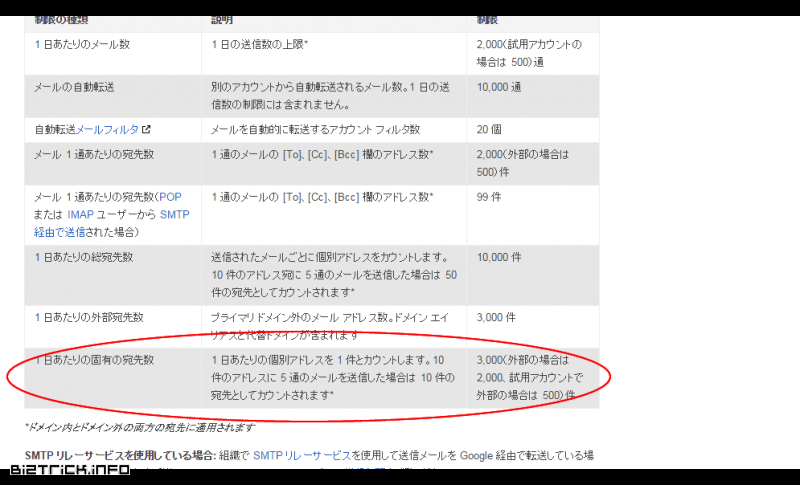
しかし、注意しなければならない点もあります。Gmailを使用するにあたって、2014年12月現在、一度に送信可能な上限は2000件となっています。その上限も、全てのメールがきちんと受信者に届いた場合であって、万が一、受信不可能でメールの不達が多数あった場合、一方的にメールアカウントが一定期間停止されることもあります。

送信に関する制限事項 - Google Apps ヘルプ
Gmailの規約より転載

しかし、Mailpoet のホームページでは、Gmailを利用しての一日のメール送信上限は500通で1時間に20通づつが推奨されるべき使い方だと説明しています。

よって、500通が上限だと考えるのが無難かと思われます。

まとめ

このプラグインを利用してメルマガ配信を行うのは500件が上限でしょう。

500件を超える規模であれば、有料の配信スタンドを利用しましょう。

にしても、自分のホームページにこれだけの機能を簡単に組み込めてしまうのですから、本当に驚きです。この高度なシステムを活かすも殺すもあなた次第です。