タグ別アーカイブ: bbpress

【ワードプレス】大量の保留中スパムコメントやゴミ箱の投稿を一括で削除する方法!プラグイン不要?

20000個ものスパムコメントを消さなければならない!

ほとんどの人はこんな目に合わないでしょうけども、なぜかスパムの標的になると、この様に、とんでもない数のスパムコメントを投稿されてしまいます。

【ワードプレス】大量の保留中スパムコメントやゴミ箱の投稿を一括で削除する方法!プラグイン不要? 4

一括操作 を選べば、一気に消すことができるんですが、しかし、そもそも一つの画面に表示される項目数は20個だけ・・・😞

20個づつ消していたら2000回も消さなければならない!一体、何日間かかることやら。。。

これを一気に消す方法はないものか?

bbpress の保留中コメントの場合だとプラグインでは対応できない!

じつは、こうした大量のスパムコメントを一括で削除することのできるプラグインは、いくつか存在します。

大量の削除ができるプラグインで有名なのは、次のプラグインですね。

Bulk Delete

このプラグインは、削除できる投稿やコメントなどを細く設定ができるので、ほとんどの方は、このプラグインで事足りるかもしれません。

しかし、肝心な機能は有料だったり、bbpress の保留中のコメントの削除には対応していなかったりと、

このプラグインでも対応できない場合もあるかもしれません。

実際私も、このプラグインでは問題が解決しませんでした。

しかし、プラグインを利用しなくても、ワードプレスの標準機能で、ある程度対応できたんです。

知ってました?

ワードプレスの管理画面で表示項目数を増やすことができる

実はプラグインをインストールしなくても、管理画面で表示できる項目数を増やすことができるので、表示項目を増やした後に、一括編集、一括削除をすれば大量に削除できます。

【ワードプレス】大量の保留中スパムコメントやゴミ箱の投稿を一括で削除する方法!プラグイン不要? 1

表示オプションをクリックすると、スルスルっと設定画面が現れて、表示項目や、表示数を設定できるようになります。

【ワードプレス】大量の保留中スパムコメントやゴミ箱の投稿を一括で削除する方法!プラグイン不要? 3

処理できる数はサーバーの性能によって変わります。

サーバーのキャパシティを超えると、処理量を超えているので処理できませんとのメッセージが出てきます。

そうしたら、処理できる数になるまで表示項目を減らします。

私の環境では、250項目で一括削除することができました。

まぁ、これでも2000個ものコメントを消すには100回削除しなければならないのですが、

1000回よりかはマシでした (´・ω・`)

【ワードプレス】大量の保留中スパムコメントやゴミ箱の投稿を一括で削除する方法!プラグイン不要? 1

bbpress のパーマリンクが日本語表示になるのを直したい

パーマリンクが日本語だと意味不明の記号の羅列に

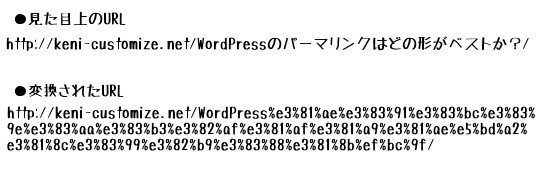
SEOの観点上、パーマリンクは内容に沿った言葉が出てくるものが望ましい、ということいなっていましたが、日本語のような2バイト文字の場合、ブラウザのアドレスバーには日本語が表示されるものの、実際のリンクは意味不明の記号で長いアドレスになってしまいますよね。

bbpressのパーマリンクが日本語表示になるのを直したい 1

SEOではいいかもしれないけどSNSでは完全アウト

一応、URLに日本語が混ざるのは、SEO上では現時点では問題なしとされていて、積極的に利用している人がいるのも事実です。

しかしSNSで利用するとなると、非常にマイナスですね。

意味不明のこの文字列を、引用先のURLとして、ツイッターやフェイスブックのコメント欄に掲載しようと思いませんよね。

特にツイッターの場合、文字数が限られているため、このURLを掲載しただけで、コメントを追加できないなんてことになりかねません。

運よく、コメント欄にURLが入ったとしても、リンク切れになってしまっていたり。

そんなこともあって、URLのパーマリンクを、タイトルから投稿IDに変更した人も多いのではないでしょうか。

bbpressのパーマリンク設定は本体の設定と連動しない

おいおい、パーマリンクの設定って、ワードプレスの本体から好きなものに変更できるでしょ?とお思いの方も多いかと思います。いや、実際に、それでトライしてみて、できなかったから、このページに来ているのだろうと思うのですが、bbpressのパーマリンクは、ワードプレスの本体設定と連携していないんですよね。

だから、ワードプレスとして、パーマリンクの設定をしなければいけないのですが、bbpressの設定の中に、残念ながらパーマリンクの設定までありません。

そうなると、ソースコードをいじるしかないのか。。。。それはちょっと敷居が高すぎるし、ちょっと怖いし。。。

という方も、ご心配なく。プラグインを入れるだけで大丈夫です!

bbPress Permalinks with IDでパーマリンク変更可能

このプラグインをインストールして有効にするだけで、bbpressのパーマリンクを、トピック名から、投稿IDに変更することができます。

bbPress Permalinks with ID

ただ、パーマリンクをカスタマイズすることができませんが、とにかくbbpressのURLを短くしたい人には、とても助かるプラグインですね。

bbpressのパーマリンクが日本語表示になるのを直したい 1

ワードプレスで設定画面からプラグインメニューが消えたり表示されない時の対処

bbPressをインストールしたのに設定画面がない・・・(汗)

私の場合、bbPressを一度、無効にして再び有効にした時に、それまでワードプレスの設定画面に表示されていたメニューが、まったく消えてしまいました。

不思議なことに、以前作成した、フォラムやトピックはそのまま残っていました。

Flickerのプラグイン等でも起こるユーザー権限の不具合

こうした現象は、bbPress だけでなく他にもユーザー権限に係るプラグインにおいてたまに見られる現象のようです。

Flickerのプラグインなどでも見られるようですね。

問題の原因はadmin権限付与の不具合

これはユーザー権限のマッピングに問題が生じたために起きます。

ユーザーリストをチェックしてみても、自分はadmin権限になっているはずだから、

全てのプラグインに最高の権限が与えられているはずなのですが、

ごくごくまれに、admin権限と表示されているにも関わらず、

実際には、admin権限になっていないことが起こります。

つまり、表示されているユーザー権限と、実質的なユーザー権限が一致していないのです。

問題の解決法はユーザー権限の再マッピング

これは、ユーザー権限を再び付与しなおせばいいのです。

手順としては、admin権限でログインし、全ての権限を付与したadmin権限のユーザーを作成し、そのユーザー名でログインすればいいのですが、そうすると、いままでadmin権限として作成してきたコンテンツを、一度、新しいユーザーに移さなければならず、少々面倒ですね。

User Role Editorをインストールで一発解決

こうしたユーザー権限の付与に関するトラブルは、ユーザー権限を付与しなおせばいいのですが、それをユーザーを削除して、作成しなおしてなどせずに、付与し直すことができるのが、User Role Editior というプラグインです。

User Role Editor

設定画面からプラグインメニューが消えたり表示されない(bbPress等) 1

これをインストールするだけで、今現在のユーザー全てのユーザー権限が、理マッピング、つまり表示されているユーザー権限として、付与し直されるので、これをインストールして有効化するだけで、今まで見えなかった設定画面が、表示されるようになると思います。

直ったら、このプラグインは削除してもいいでしょう。

ちなみに、本来は、このプラグインは、ユーザー権限を細かく設定するものです。

設定画面からプラグインメニューが消えたり表示されない(bbPress等) 1

【ワードプレス】このページにアクセスするための十分なアクセス権がありませんの簡単解決方法

ワードプレスでプラグインをインストールしたら突然アクセス不能!

突然画面いっぱいのこの画面、「このページにアクセスするための十分なアクセス権がありません」がてきてもあせらないでください。ちなみに、ワードプレスのデフォルト言語を英語にしていると、「You do not have sufficient permissions to access this page.」という文章ですね。

ドキッとする画面ですが、簡単に解決できます。

私の場合、bbpress という、掲示板を作るワードプレスのプラグインをインストールした時に、この画面が出てきました。

このプラグイン以外は、問題なくアクセスできたのですが、このインストールしたプラグインのみ、上記の画面が出てきて、アクセスできません。

【ワードプレス】このページにアクセスするための十分なアクセス権がありませんの簡単解決方法 1

いろいろ調べてみると、データベースとの接続がどうだらこうだら、といろいろ詳しく説明しているところがあります。そして、その解決方法もいろいろとあるのですが、設定画面に入って、いろいろと弄ったりしなければならなかったり、MySQLの設定をどうだらこうだらとあって、すごいややこしそう。。。

でも、心配しなくて大丈夫です。

原因はユーザー権限に変更が加えられたせい

原因はワードプレスのユーザー権限に何かしらの変更が加えられてしまったことが原因なので、それを、インストール時の状態に戻せばいいだけなのですが、そもそも、管理者権限がいじれないために、今の状態になっているのですが、それを今の権限状態で修正してくれるのが、次のプラグインです。

プラグイン WPFront User Role Editor 導入で簡単に直ります

WPFront User Role Editor というプラグインをインストールすれば、わずか数クリックで簡単に直ります。

WPFront User Role Editor

専門知識も全く必要ありません。

ワードプラスの設定画面から、プラグインの新規追加をクリックして、プラグイン追加のページ内の検索窓に、「WPFront User Role Editor」と入れて、検索して出てくるプラグインを、インストールします。

「このページにアクセスするための十分なアクセス権がありません」簡単解決方法 1

そして、有効化してください。

そして、インストール済みプラグインの一覧に表示されている、「WPFront User Role Editor」の項目のなかの、「Setting」をクリックしてください。

「このページにアクセスするための十分なアクセス権がありません」簡単解決方法 2

すると、先ほど、アクセスできなかったはずのところにアクセスできるようになっているはずです。

それでもまだ直りません!

それでも直らなくても、まだ心配しなくても大丈夫ですよ。

このプラグインは、ユーザー権限を初期設定にする機能が付いています。

プラグインの設定画面の「Restore」をクリックすると、現在そのウェブサイトで機能しているユーザーが表示され、その横に、「Restore」のボタンがあるので、それを、全てクリックしてください。

そうすると、今度は「Cancel」と「Confirm」と言うボタンが出てくるので、「Confirm」をクリックしてください。

これによって、あなたのウェブサイトのユーザー権限は初期状態に戻りました。

【ワードプレス】このページにアクセスするための十分なアクセス権がありませんの簡単解決方法 1

これで、治っているはずです。

アクセスできるようになっていることを、確認したら、このプラグインは削除しても大丈夫です。

お疲れ様でした。

ワードプレスのタグウィジェット決定版 Ultimate Tag Cloud Widget ならbbpressのタグも表示できる

タグを活用すれば検索エンジンからの評価も高くなります!

多くの方が勘違いされているのですが、タグはSEO対策に、あまり効果ないというものです。

カテゴリ分けは、検索エンジンから評価されるにあたって重要な要素ですが、タグ付けに関しては、タグをつけたということに対して、現在ではSEOで有利になるということはないどころか、付け方を間違えるとかえって下げてしまうことさえありません。というのも、かえって内容があまりないにもかかわらず、タグをつけすぎると、同じ内容のページが増えてしまうためです。

検索エンジンからの評価とかの話の前に、そもそも訪問者が、タグ付けによって同じ内容のページに 誘導されたら、怒りますよね。

逆に、タグ付けによって、共通するけど違う内容のページに誘導してもらえば、訪問者は「おお、このサイトには、知りたいと思っていたことが、詳しく書かれている」と喜んでくれるものです。

そうなると、数字的には、訪問者の滞在時間が増えると同時に、リピート訪問も増えるので、それが結果的に、検索エンジンに評価されるようになります。

このタグウィジェットのプラグイン、 Ultimate Tag Cloud Widget は、まさにタグの表示機能を、かなり細かくカスタマイズできるので、数十ページに及ぶ規模のホームページやブログで使えば、大幅な検索エンジンからの評価アップを見込めます。

 Ultimate Tag Cloud Widget のすごい所

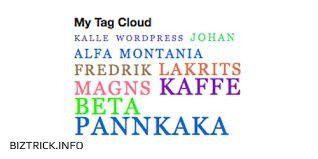
タグクラウドは、見たことある方も多いかと思います。こういうやつです。

ワードプレスのタグウィジェット決定版 Ultimate Tag Cloud Widget ならbbpressのタグも表示できる 1

これはこれで、面白いのですが、ごちゃごちゃしているし、色も単調ですね。

この表示をカスタマイズできるのが、Ultimate Tag Cloud Widget です。

ワードプレスのタグウィジェット決定版 Ultimate Tag Cloud Widget ならbbpressのタグも表示できる 2

ダウンロードはこちらからどうぞ。

便利な機能に関して、具体的は次の通り

カテゴリとタグを一緒に表示することができる

内容が多岐に渡るブログになると、カテゴリ分けだけでは、対応できなくなってくると思います。

その場合のカテゴリ分けと同じ感覚でタグを活用している人も多いかと思いますが、そういう場合に、この Ultimate Tag Cloud Widget はタグもカテゴリも一緒に表示することができます。

タグの投稿数を表示できる

タグクラウドは、フォントの大きさで、その投稿数の量を表示しているわけですが、なかにはそれよりも、具体的な数字で、投稿数の量を表示したいという人も多いかと思います。

この Ultimate Tag Cloud Widget は、タグの後ろに投稿数を表示させることも可能になります。

タグのサイズを自由にカスタマイズできる

投稿数に応じて、大きさがかわるタグのフォントのサイズを自由に変更したい人も多いかと思います。この Ultimate Tag Cloud Widgetであれば、フォントサイズを自由に設定できます。

クラウド表示ではなくリスト表示、右揃い表示もできる

タグクラウドといえば、あの、文字がグチャッとなった形がデフォルトですが、なかにはリスト表示にしたいという人もいるかもしれませんね。また、左寄せでなく右寄せ、あるいはセンター揃いにしたいという人もいるかもしれません。

そうした表示の細かいカスタマイズにも対応しています。

色付けや区分けのカスタマイズもできる

フォントごとに色を付けると、さらにカラフルになって、視覚効果と相まって、タグクラウド自体が楽しいコンテンツになります。この Ultimate Tag Cloud Widgetを利用すれば、タグクラウドに色付けすることが可能になります。これにより、それぞれのタグの違いがはっきりするので、利便性も増しますね。

さらに、タグとタグの間に、自分の好きな区分け記号を入れることができるので、それも便利ですね。

bbpress のタグも他のタグと一緒に表示することができる

これは、bbpressを使っていない人には関係無いですが、bbpressという掲示板を使用している人は、地味に欲しかった機能だと思います。

bbpress のトピックは埋もれやすいので、タグを利用することで、目立たせることができます。しかし、投稿ページのタグとは別扱いになってしまうため、表示場所も別々になり、それらを表示すると、二箇所にタグクラウドが表示されることになって、見た目もよくありません。

この Ultimate Tag Cloud Widget  を使用すると、投稿のタグとbbpressのタグを一箇所にまとめて表示できるので、スッキリしますね。

まとめ

タグ付けをうまく行えるようになると、次にどういう記事を書こうかという指針にもなります。ぜひこのプラグインを利用して、読者の滞在時間が増えて、リピート訪問もされるようなブログを作ってください。